Cómo reserva tu cliente
Lo que ve tu cliente: elige servicio y horario, deja sus datos y recibe la confirmación, con un enlace para cambiar la hora o cancelar.
Entra a tu página de reservas
Desde el botón Reservar de tu link in bio o directo en socialmaker.ai/tunombre/reservar.
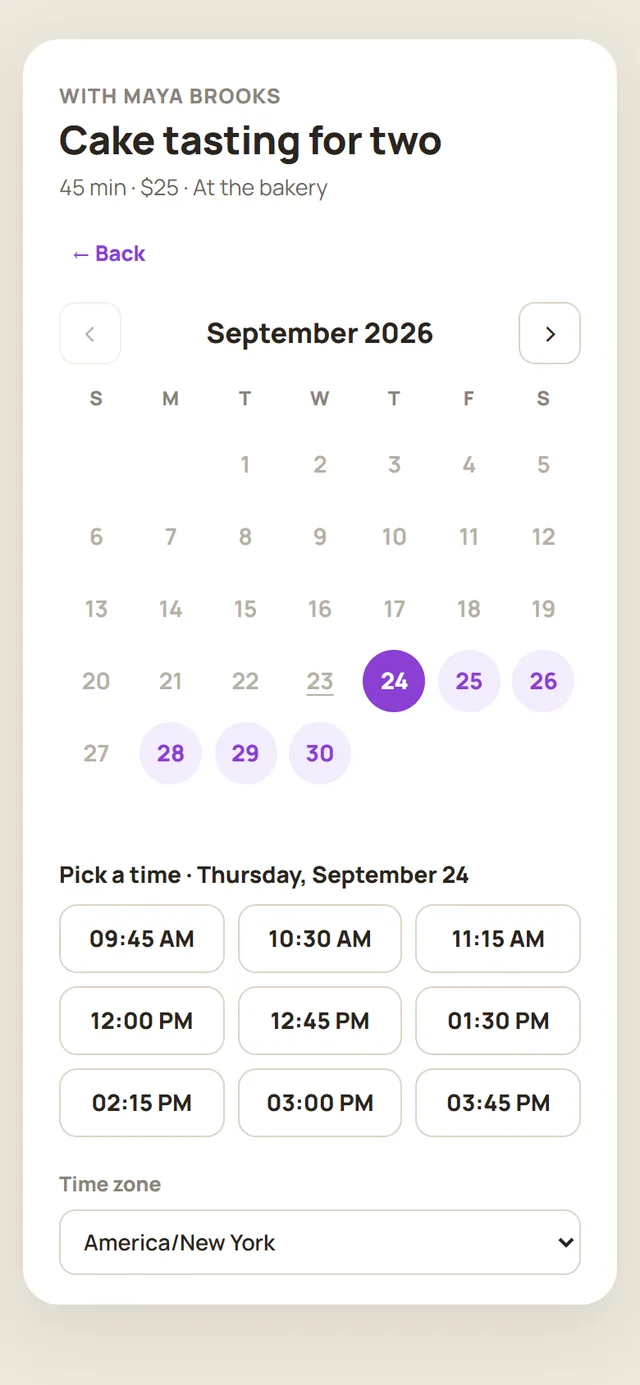
Elige el servicio, el día y la hora
Los días con horarios libres se ven marcados. Si toca uno que ya pasó o sin horarios, el calendario lo lleva solo al día libre más cercano. Las horas salen ordenadas por mañana, tarde y noche, en su propia zona horaria, y nunca ve una hora que ya pasó. En la computadora ve el calendario y las horas lado a lado.
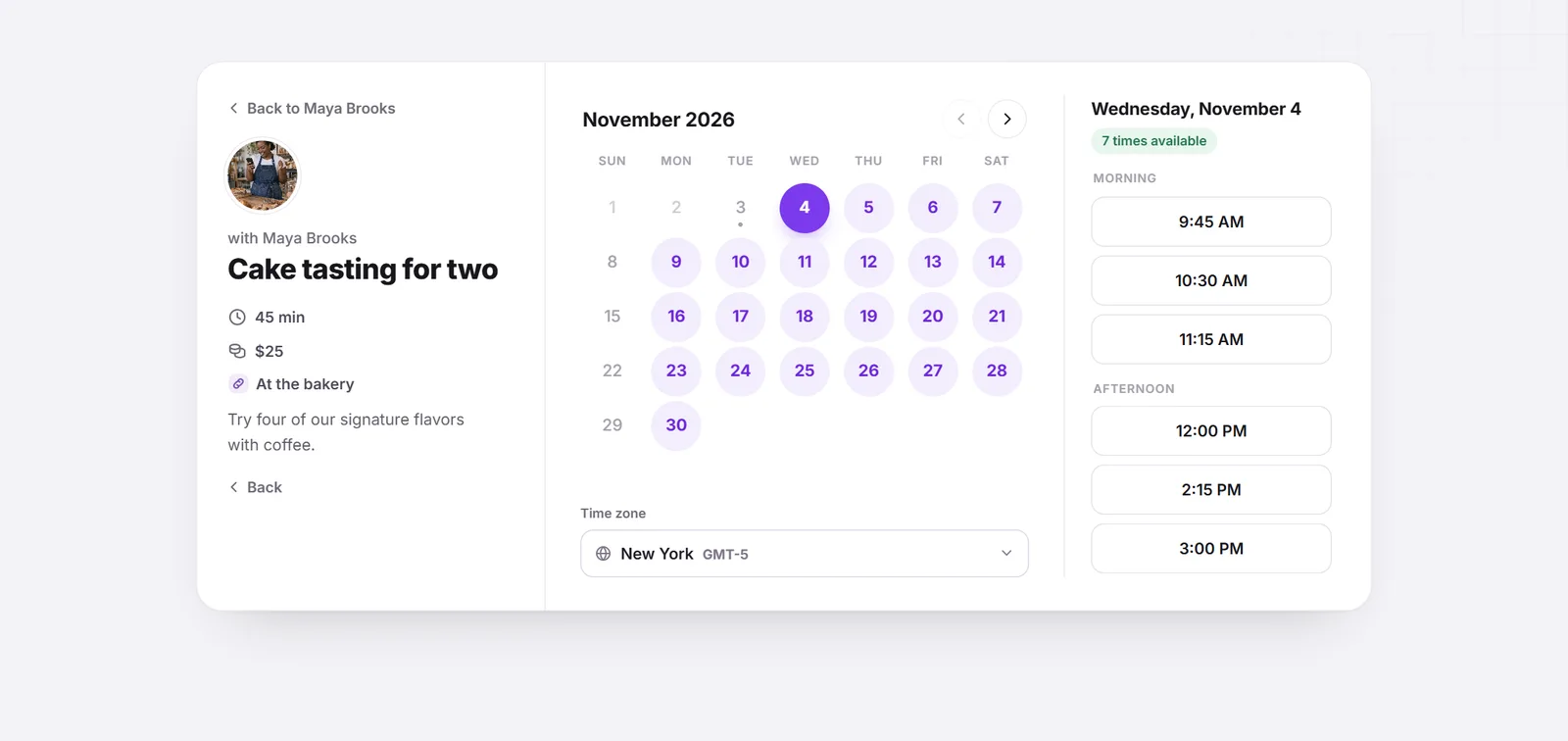
Deja sus datos
Su nombre, su correo y, según el servicio, su teléfono. Si quiere, agrega notas e invitados.
Recibe la confirmación
Le llega un correo con los detalles, la cita para agregar a su calendario (Google, Apple u Outlook) y un enlace para cambiar el horario o cancelar si lo necesita.
El recordatorio
Un día antes de la cita le llega un recordatorio por correo. Si reservó con menos de 24 horas, no se manda: la confirmación acaba de llegar.
Lo que recibes tú
Te llega un correo con cada reserva nueva, con los datos del cliente y la cita para tu calendario. Si respondes ese correo, le escribes directo a tu cliente. La cita aparece también en Reservas → Citas.