Como seu cliente reserva
O que seu cliente vê: escolhe serviço e horário, deixa os dados e recebe a confirmação, com um link para mudar o horário ou cancelar.
Entra na sua página de reservas
Pelo botão Reservar do seu link in bio ou direto em socialmaker.ai/seunome/reservar.
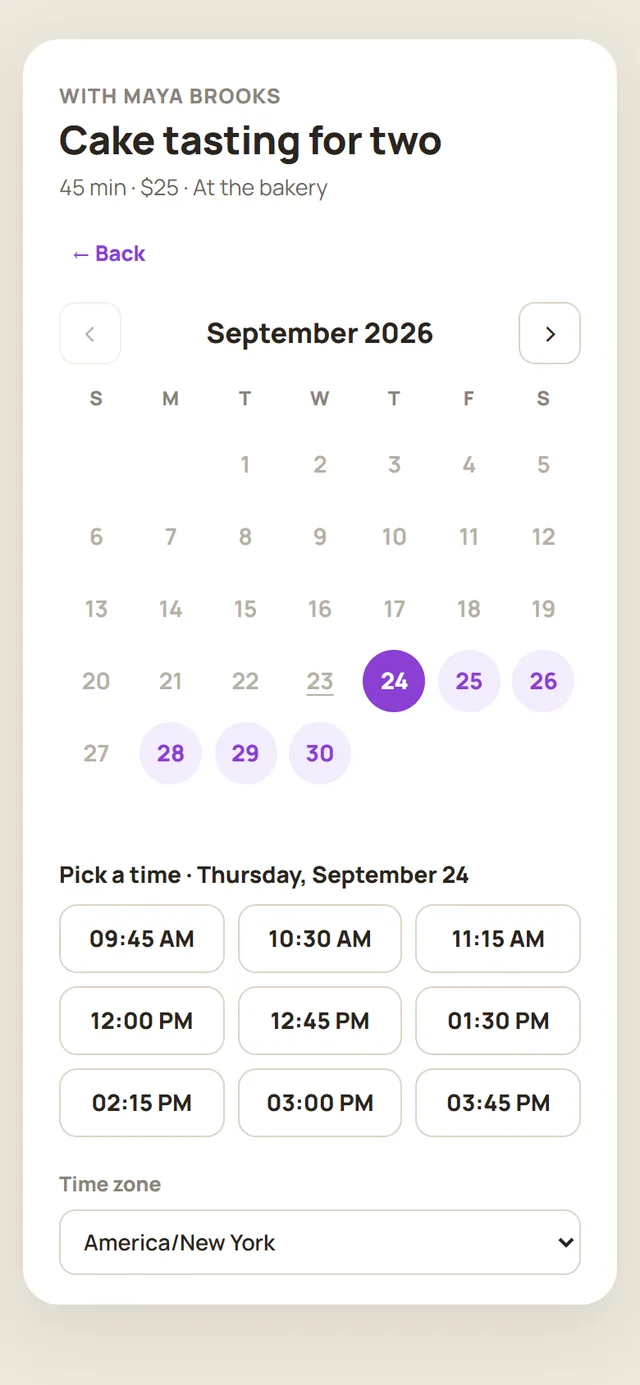
Escolhe o serviço, o dia e o horário
Os dias com horários livres aparecem destacados. Se tocar em um que já passou ou sem horários, o calendário leva sozinho ao dia livre mais próximo. Os horários aparecem por manhã, tarde e noite, no fuso horário dele, e ele nunca vê um horário que já passou. No computador, vê o calendário e os horários lado a lado.
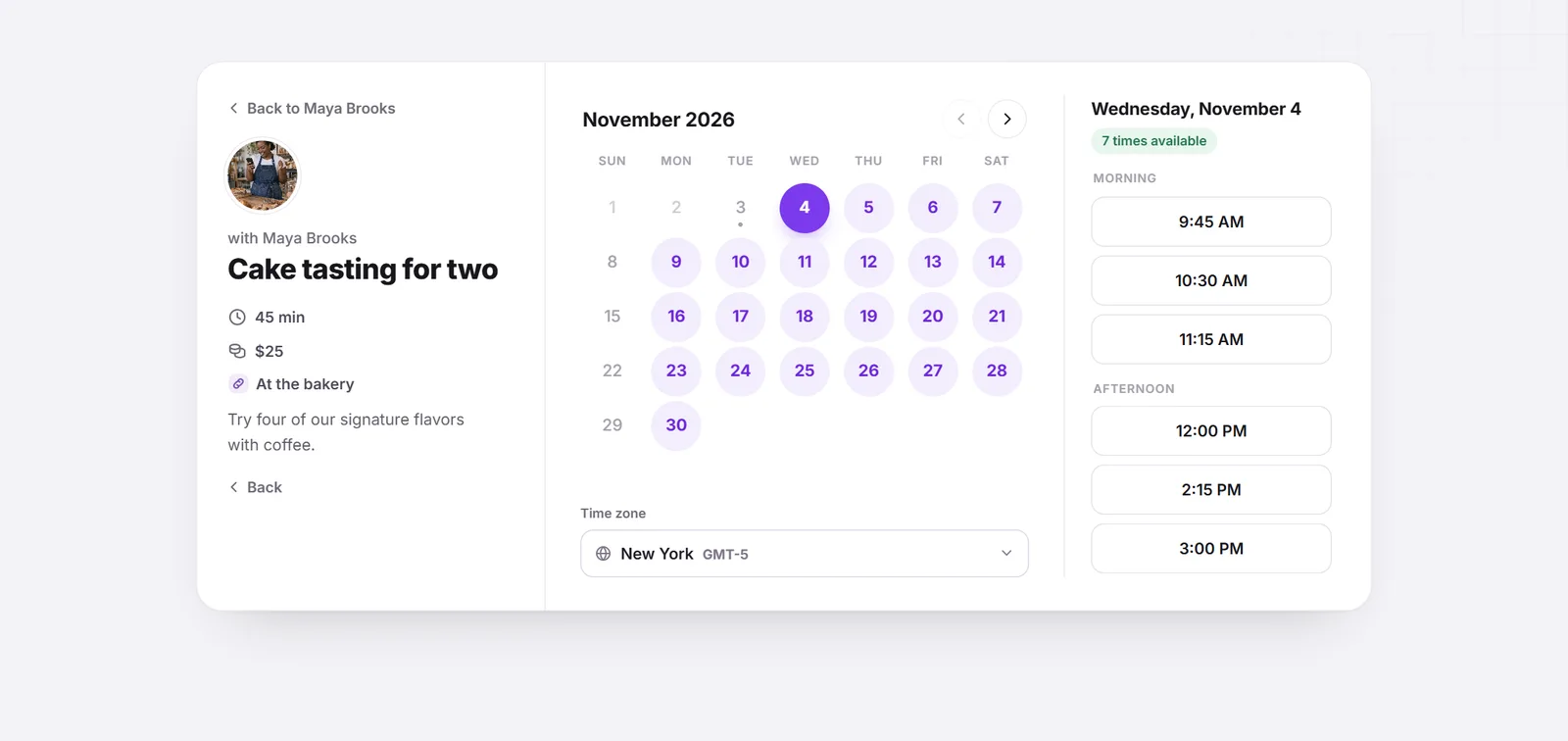
Deixa os dados
Nome, e-mail e, dependendo do serviço, telefone. Se quiser, adiciona observações e convidados.
Recebe a confirmação
Chega um e-mail com os detalhes, a reserva para adicionar à agenda dele (Google, Apple ou Outlook) e um link para mudar o horário ou cancelar se precisar.
O lembrete
Um dia antes da reserva chega um lembrete por e-mail. Se ele reservou com menos de 24 horas, o lembrete não é enviado: a confirmação acabou de chegar.
O que você recebe
Você recebe um e-mail a cada nova reserva, com os dados do cliente e a reserva para a sua agenda. Se responder esse e-mail, você escreve direto para o cliente. A reserva também aparece em Reservas → Reservas.