Crear tus servicios
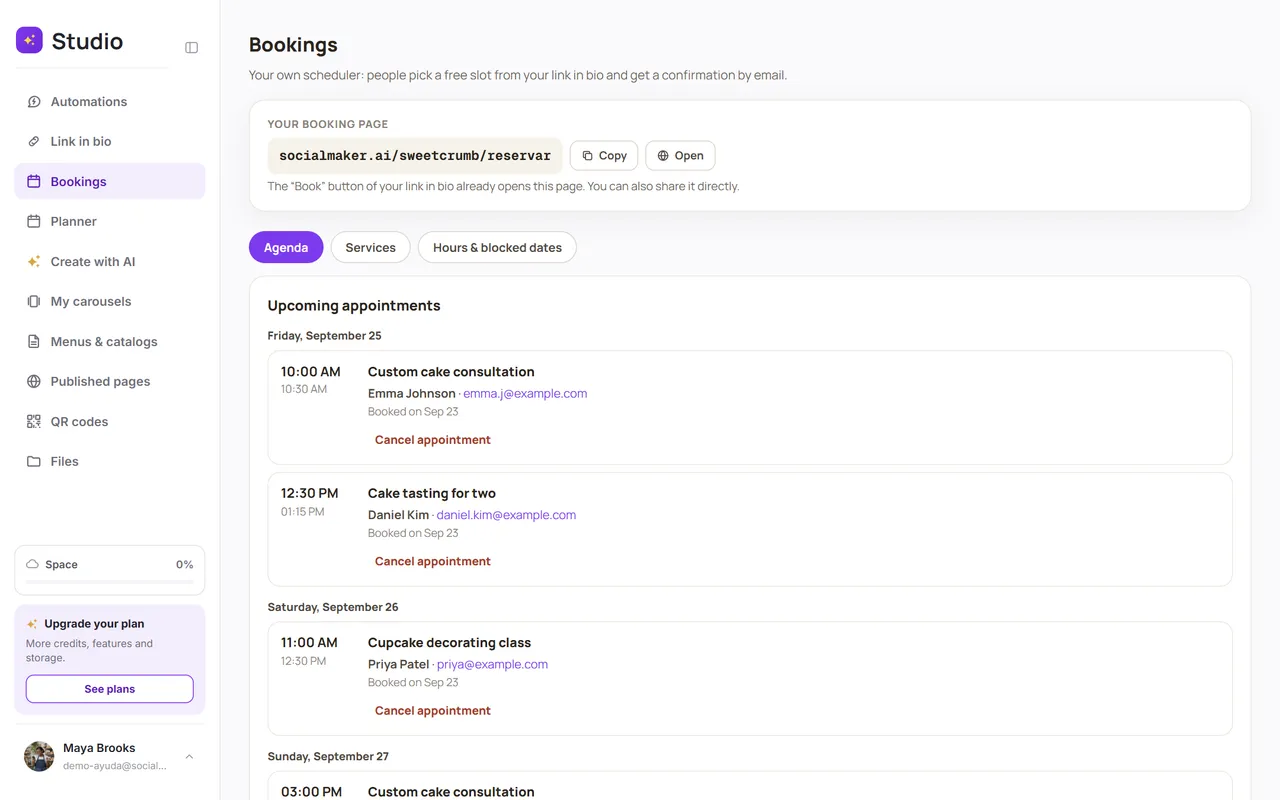
Arma tu agenda online: cada servicio con su duración, precio y lugar. Tus clientes reservan desde tu link in bio.
Con Reservas tus clientes eligen un horario libre y reciben la confirmación por correo, sin ir y venir por mensajes. Tu página de reservas vive en tu link in bio: socialmaker.ai/tunombre/reservar.
Paso a paso
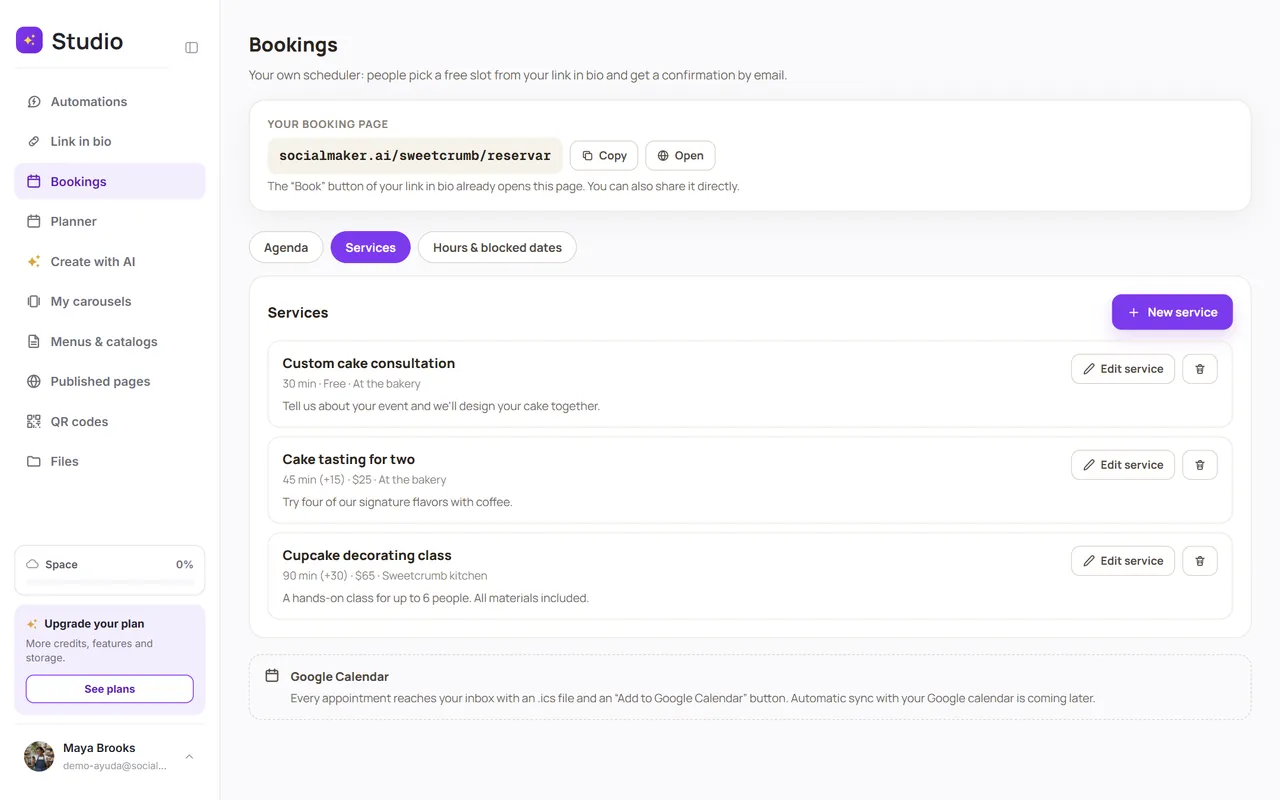
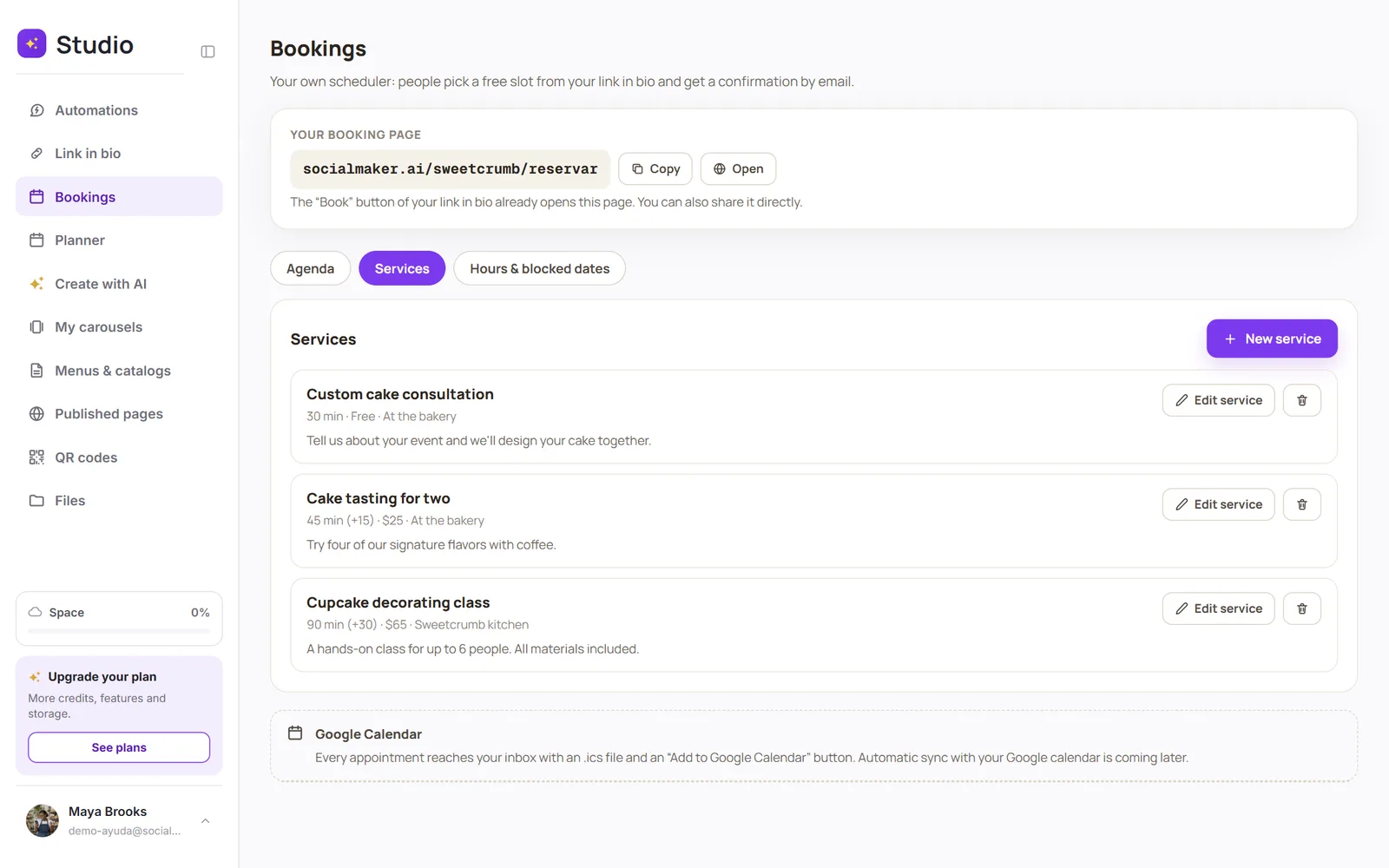
Abre Reservas → Servicios y toca «Nuevo servicio»
También puedes tocar Crear → Servicio desde cualquier pestaña. Si es tu primer servicio, empieza con uno de los ejemplos (corte de cabello, manicura, consulta, clase…) o con Empezar de cero.
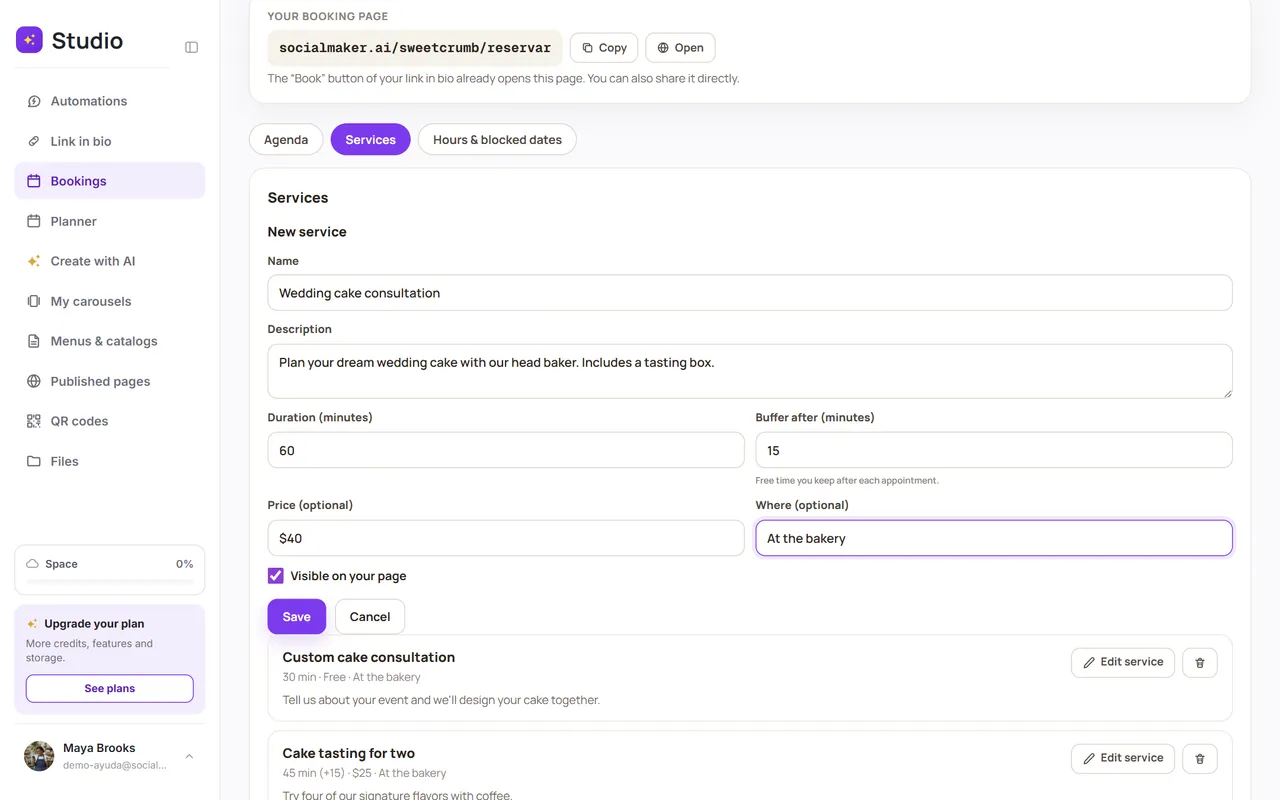
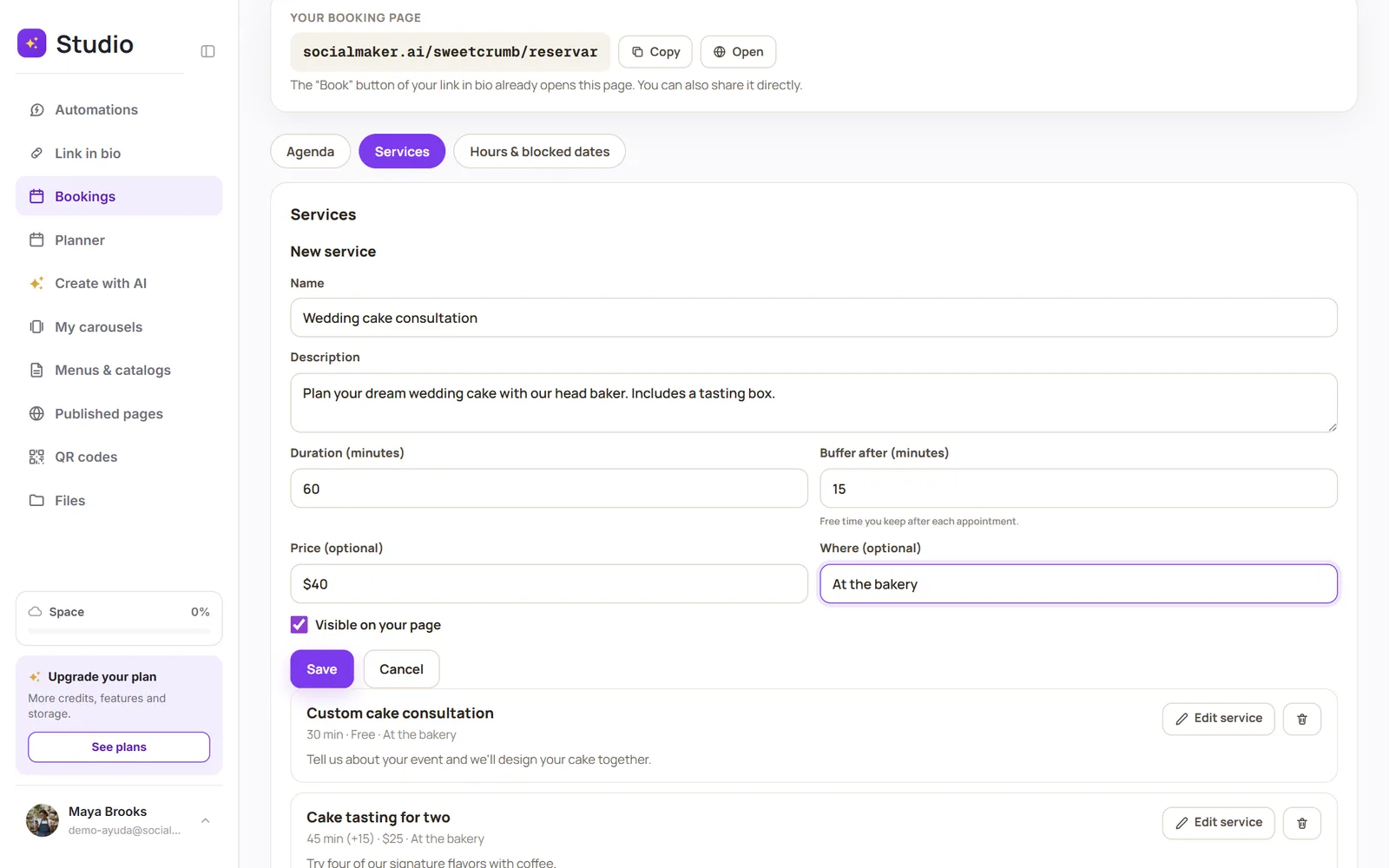
Completa los datos
Solo el nombre y la duración son obligatorios.
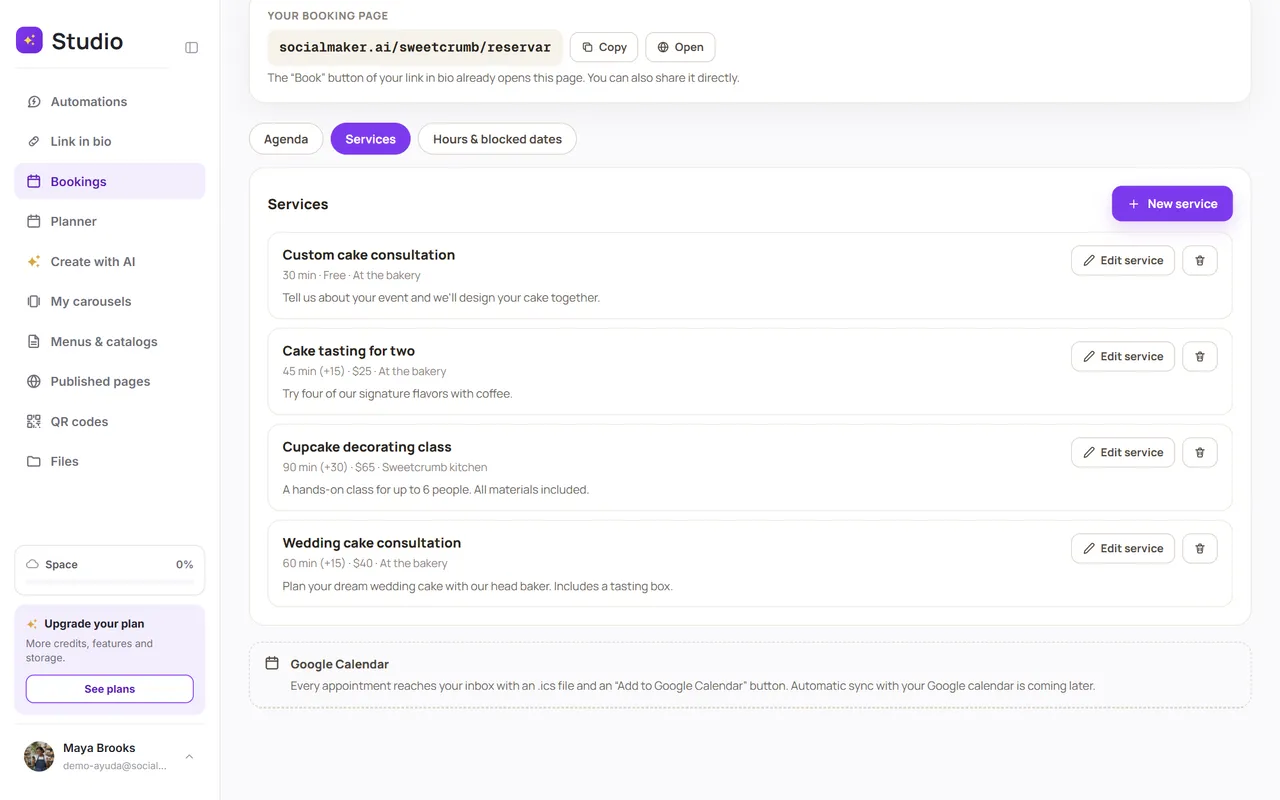
Guarda
El servicio aparece en tu página de reservas. Para ocultarlo sin borrarlo, apaga Mostrar en mi página de reservas.
| Campo | Para qué sirve |
|---|---|
| Nombre | Lo que ve tu cliente, por ejemplo «Consulta inicial». |
| Descripción | Qué incluye y para quién es. |
| Duración | Elige una duración o toca Otra para escribirla. |
| Descanso después de cada cita | Tiempo libre que dejas después de cada cita (para limpiar, trasladarte o descansar). |
| Precio | Opcional y libre: «Desde $30», «Gratis»… Es informativo, no se cobra por SocialMaker. |
| Dónde es la cita | En persona (con tu dirección y un mapa), Zoom, Google Meet o Teams (con el enlace de la sala), WhatsApp, llamada u otro lugar. |
| Color | Para reconocer el servicio de un vistazo en tu calendario. |
| Mostrar en mi página de reservas | Apágalo para ocultar el servicio sin borrarlo. |
Compartir, duplicar y automatizar
En Más acciones de cada servicio puedes Copiar enlace (lleva directo a ese servicio), Compartir por WhatsApp, Duplicar, Editar o Eliminar (si tiene citas futuras, solo se oculta). Con Automatizar en Instagram creas una automatización para que quien comenta reciba el enlace para reservarlo.
Tu logo en la página y en los correos
Toca el recuadro Tu logo, junto al título de Reservas, y sube tu logo (PNG, JPG, WebP o SVG, hasta 5 MB). Aparece arriba de tu página de reservas, en la página de cada cita y en los correos a tus clientes, que llegan a nombre de tu negocio («Tu negocio vía SocialMaker»). Para cambiarlo o quitarlo, toca el logo. Tu logo en Reservas está en los planes Pro y Max.