Menus, catalogues et portfolios
Crée ton menu, ton catalogue ou ton portfolio avec l’IA, à partir d’un exemple ou de zéro, choisis parmi 21 designs et partage-le avec sa page et son code QR.
Dans Menus et catalogues, tu crées trois types de pages : un menu (restaurants, cafés et bars), un catalogue (des produits avec commande sur WhatsApp) ou un portfolio (tes projets ou tes services). Les trois se créent et se modifient de la même façon.
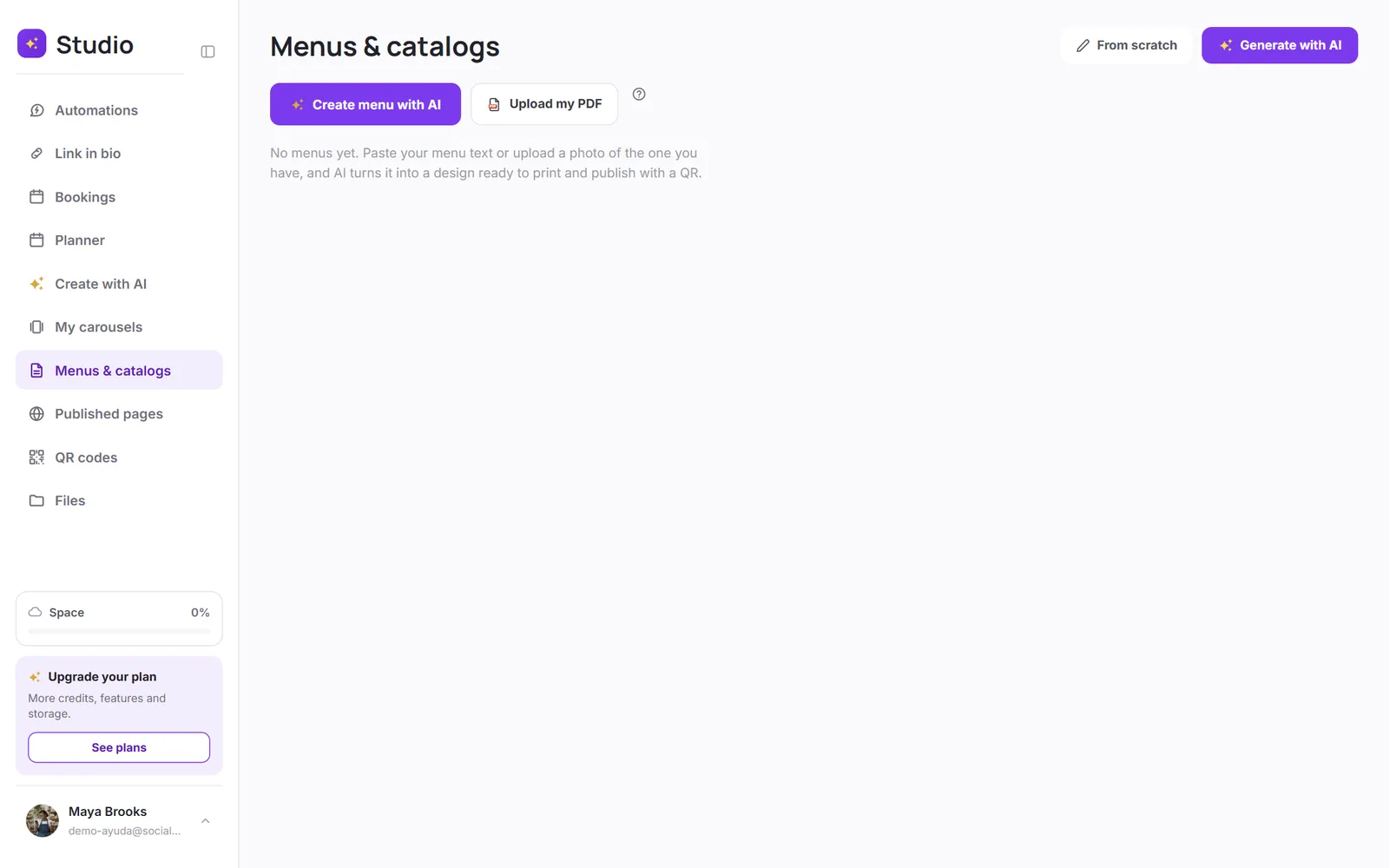
Le créer
Choisis quoi créer
Touche Créer un menu, Créer un catalogue ou Créer un portfolio. Si tu te trompes, change le type en haut de l’écran.
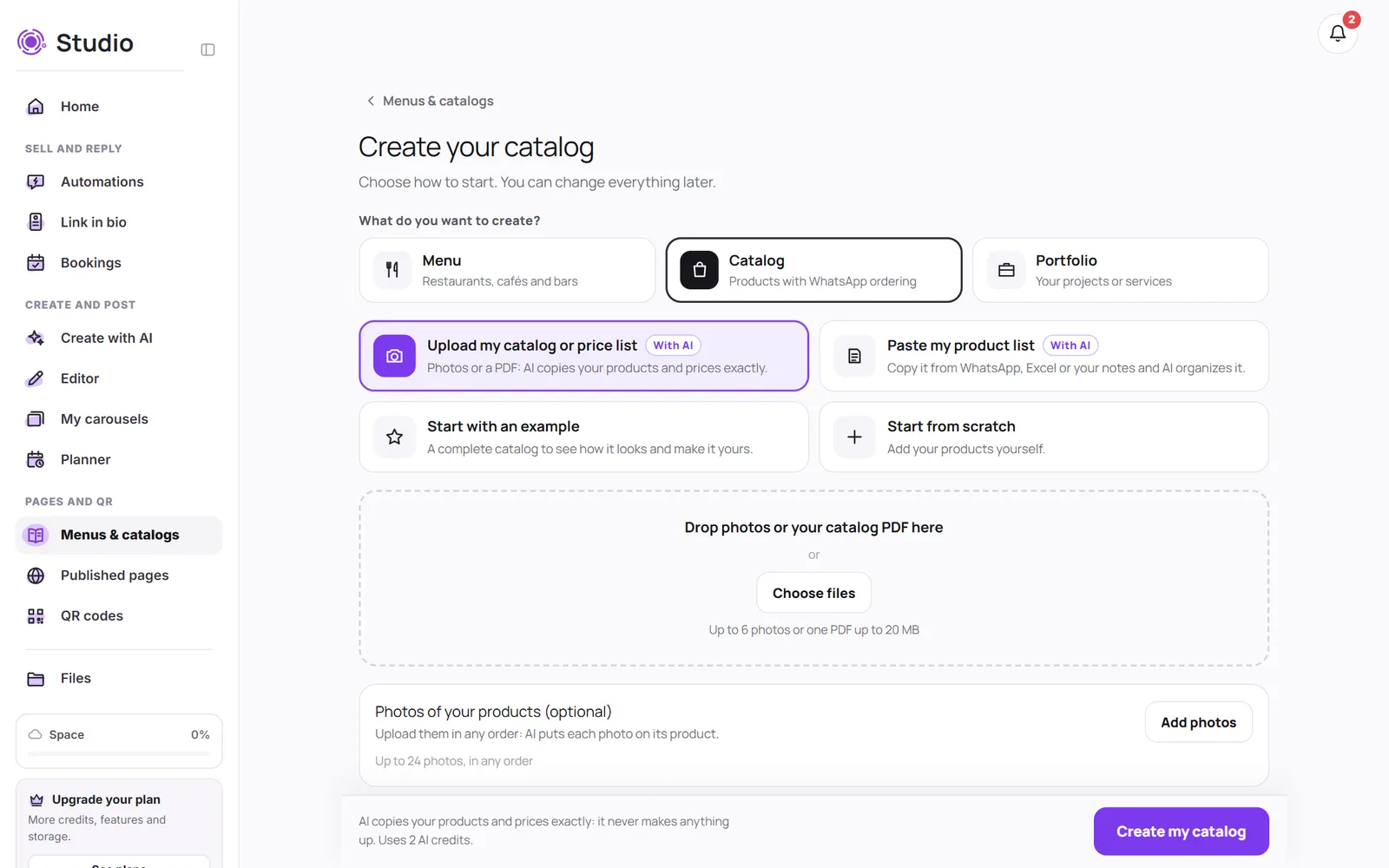
Choisis comment commencer
Avec l’IA : envoie des photos ou le PDF de ce que tu as déjà, ou colle ta liste. L’IA copie les noms, les descriptions et les prix à l’identique et n’invente jamais rien. Tu peux aussi Commencer avec un exemple ou Partir de zéro.
Choisis un design
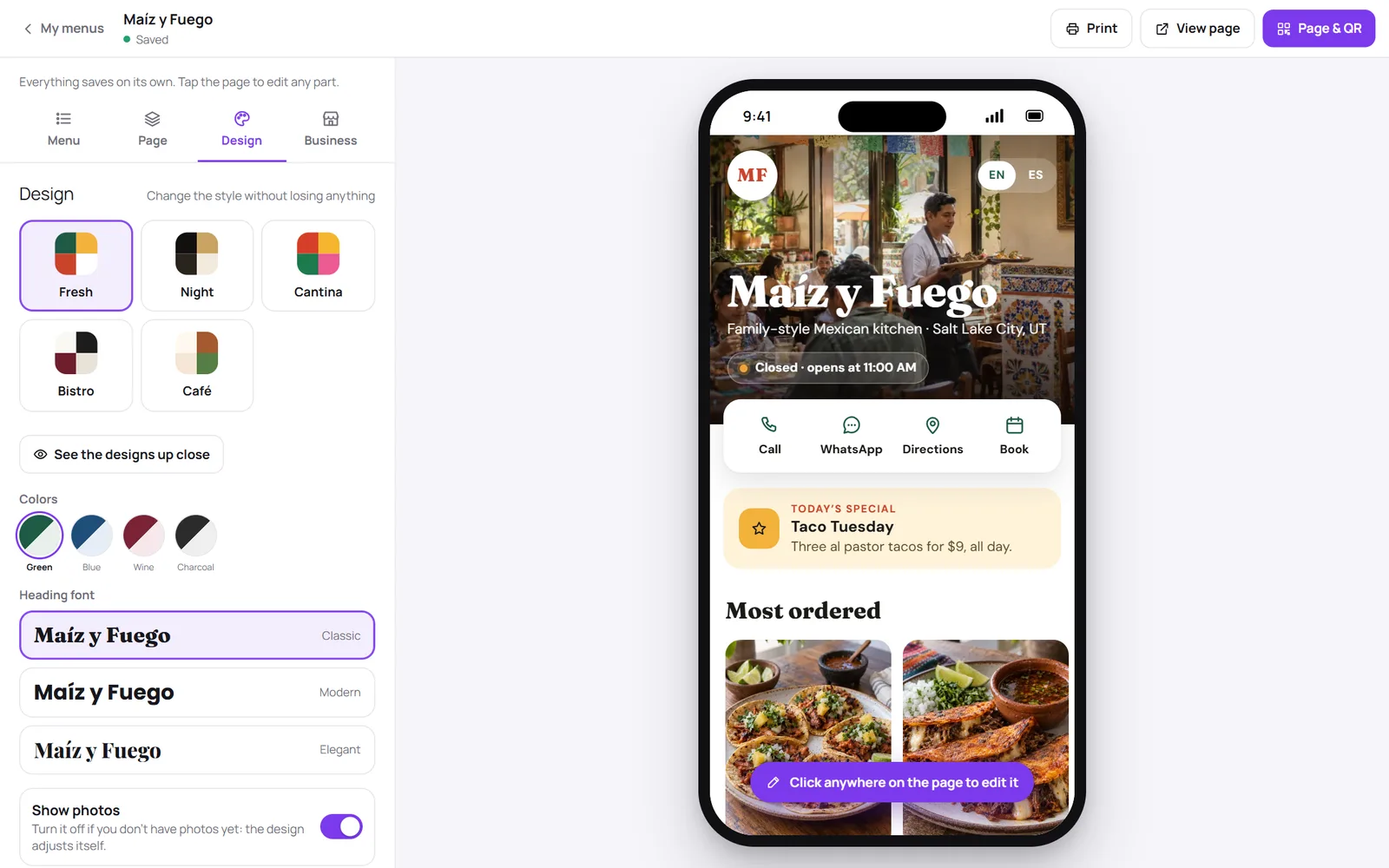
Tu vois chaque design avec un vrai exemple ; touche Aperçu pour voir toute la page sur un téléphone et passer de l’un à l’autre. Tu peux le changer plus tard quand tu veux, sans rien perdre.
Le modifier
L’éditeur montre ta page dans un téléphone. Touche n’importe quelle partie pour la modifier : le nom, une catégorie, un plat ou un produit. Tout s’enregistre tout seul.
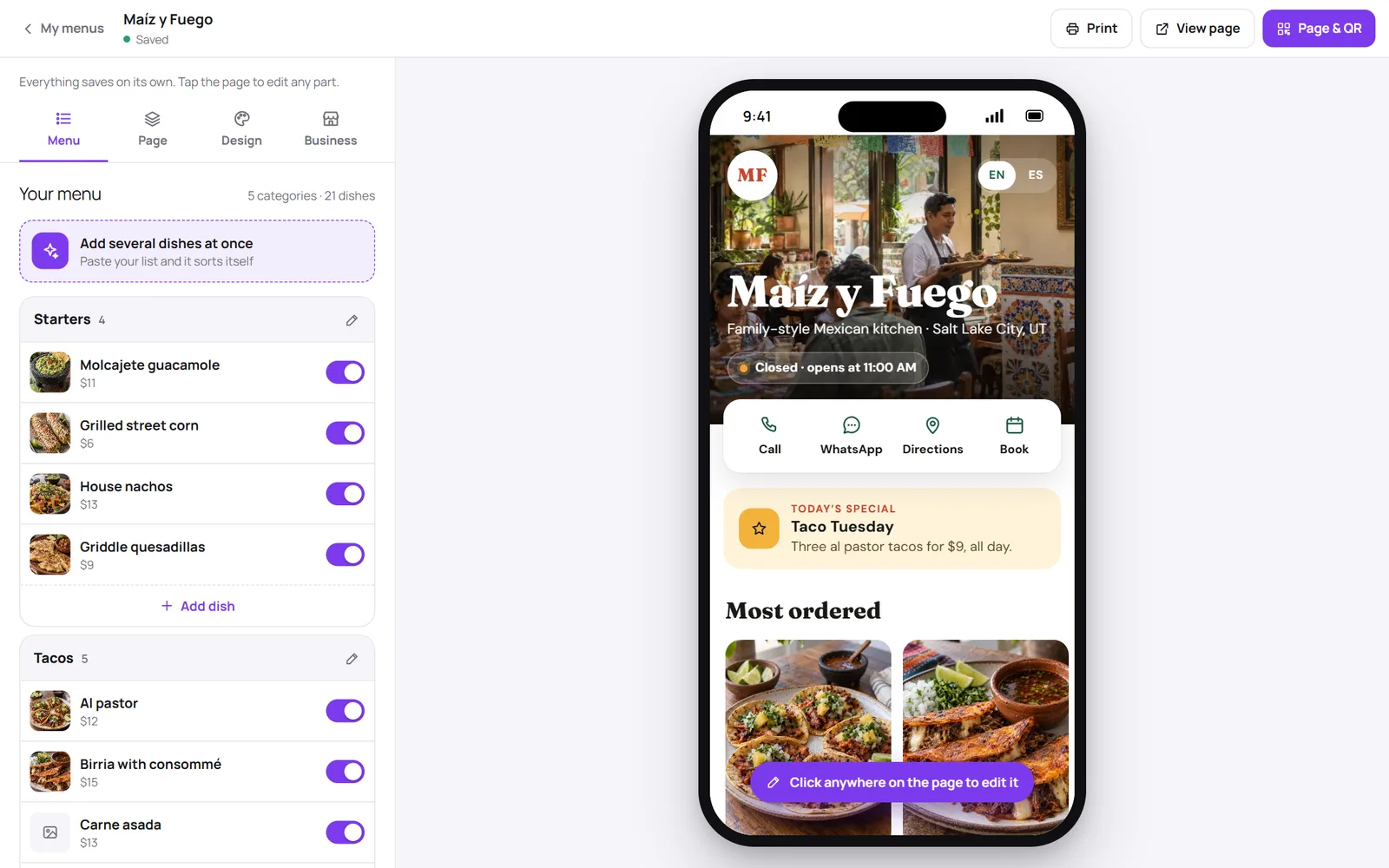
- Menu (ou Produits, ou Projets) : tes catégories et ce que tu proposes, avec photo, prix et étiquettes. L’interrupteur de chacun l’indique comme épuisé.
- Page : les blocs de ta page, comme les boutons, le plat du jour, la galerie ou « Comment commander ». Tu les ajoutes ou tu les masques.
- Design : le design (avec Voir les designs en grand, tu les parcours avec tes propres contenus avant de choisir), les couleurs, la police des titres et une deuxième langue. Une fois la langue choisie, Traduire avec l’IA remplit les traductions manquantes (utilise 2 crédits IA).
- Établissement : le nom, le téléphone, le WhatsApp, l’adresse, les horaires et tes réseaux.
Catalogues : les commandes sur WhatsApp
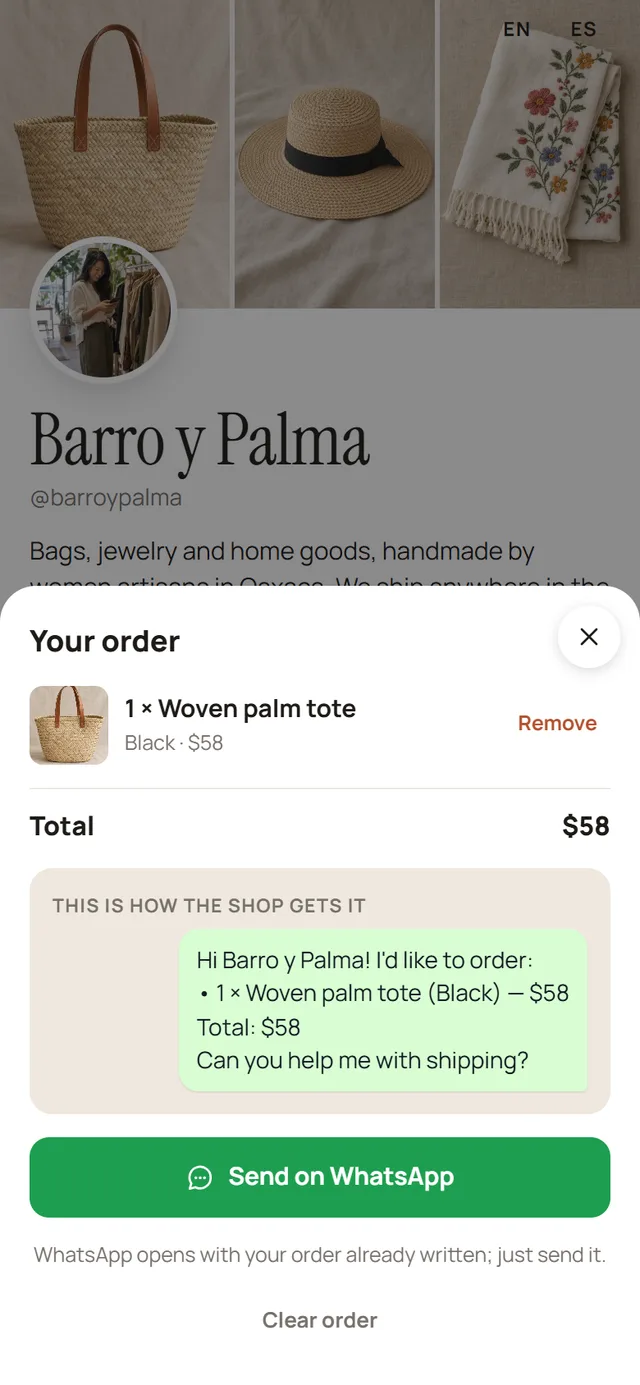
Dans un catalogue, tes clients touchent un produit, choisissent la couleur, la taille ou une autre option et la quantité, et préparent leur commande. En l’envoyant, WhatsApp s’ouvre avec la commande déjà rédigée et le total. Tu règles le paiement et la livraison à ta façon.
Le publier et le partager
Touche Publier et ta page a son propre lien. Dans Page et QR, tu télécharges son code QR pour tes tables, ton comptoir ou tes sacs, et tu copies le lien pour ton lien en bio ou tes messages.
Tu le veux sur papier ? Touche Imprimer en haut de l’éditeur : tu obtiens une feuille Lettre US ou A4, sur une ou deux colonnes, avec le code QR de ta page, à imprimer ou à enregistrer en PDF.
Ton menu est déjà mis en page en PDF ? Avec Importer mon PDF, tu le publies tel quel, avec sa page et son code QR.
Ce que comprend chaque forfait
Avec le forfait gratuit, tu as un menu, un catalogue ou un portfolio à la fois, avec un design de chaque type, la marque SocialMaker et sans code QR. Dès Starter, tu as les 21 designs, sans marque et avec un code QR qui mène à ta page. Pro et Max ajoutent le code QR modifiable de Codes QR.