Plantillas de WhatsApp: crearlas, que Meta las apruebe y probarlas
Las plantillas son los mensajes que Meta aprueba para escribirle tú primero a alguien, como un recordatorio de cita. Cómo crear una con datos que cambian, mandarla a revisión y probarla en tu número.
Tus automatizaciones no necesitan plantillas: responden a quien te escribe, dentro de las 24 horas. Las plantillas sirven para lo otro: escribirle tú primero a alguien o hacerlo cuando ya pasaron 24 horas, por ejemplo para recordarle una cita. WhatsApp exige que Meta las apruebe antes de usarlas.
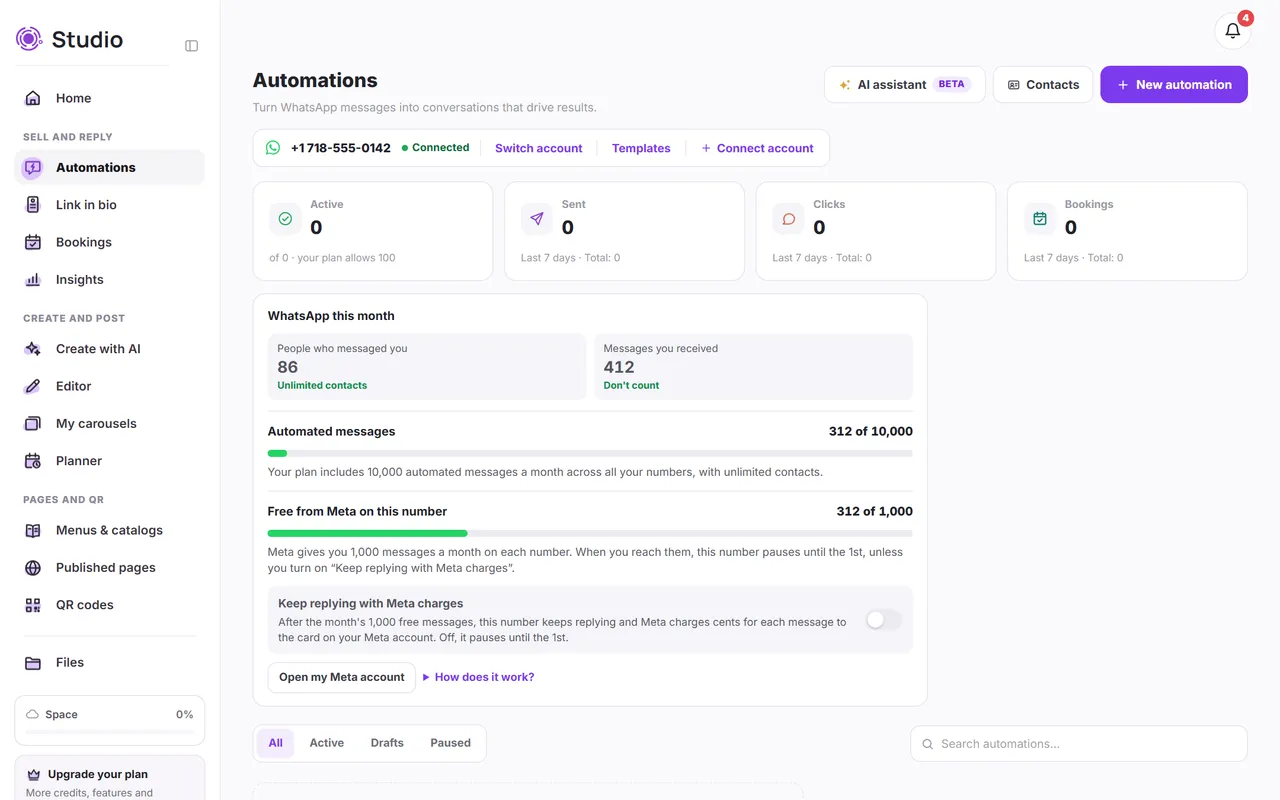
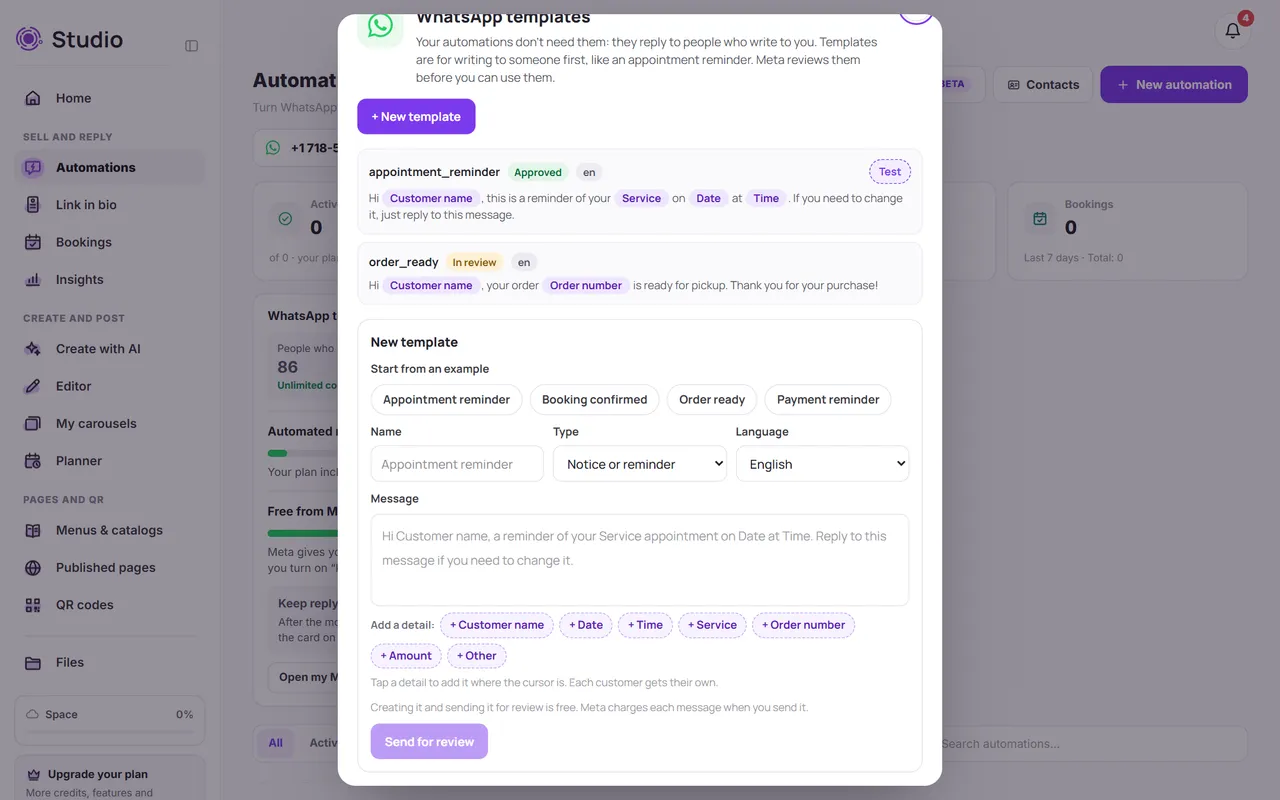
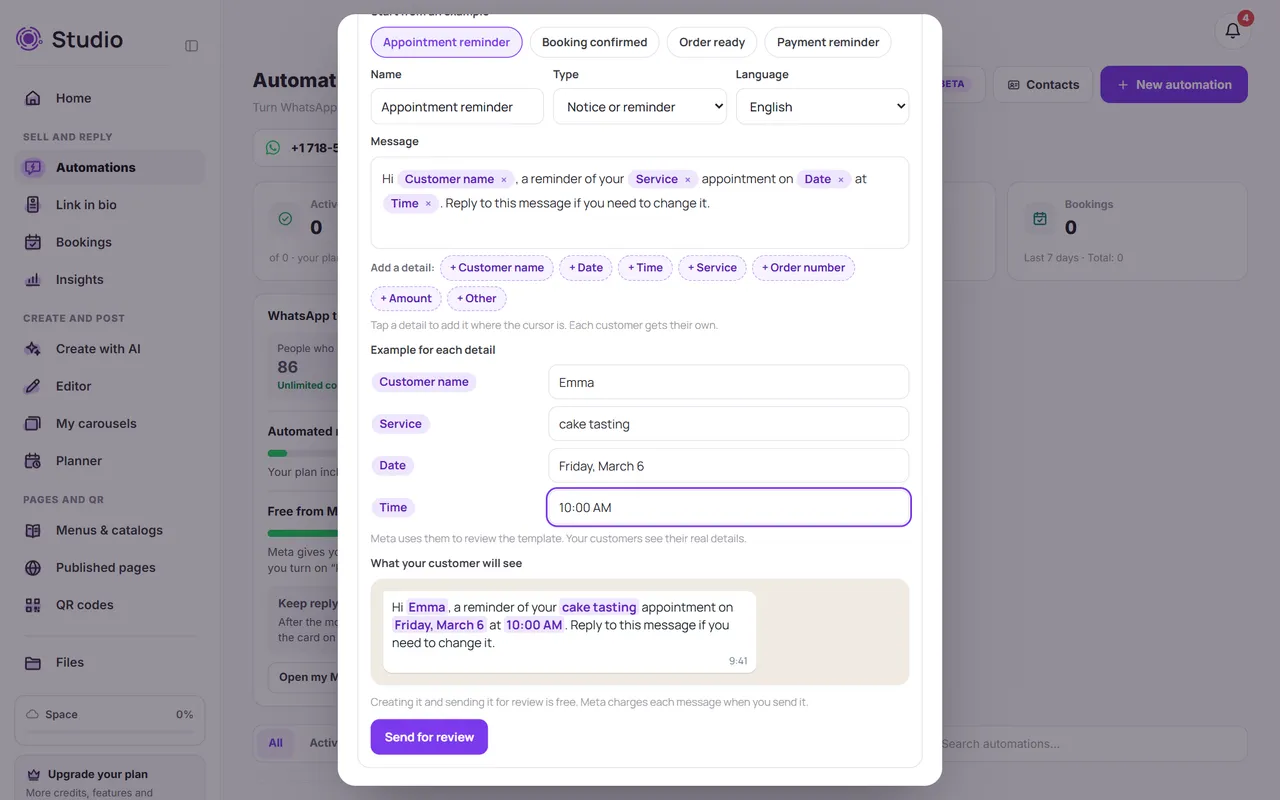
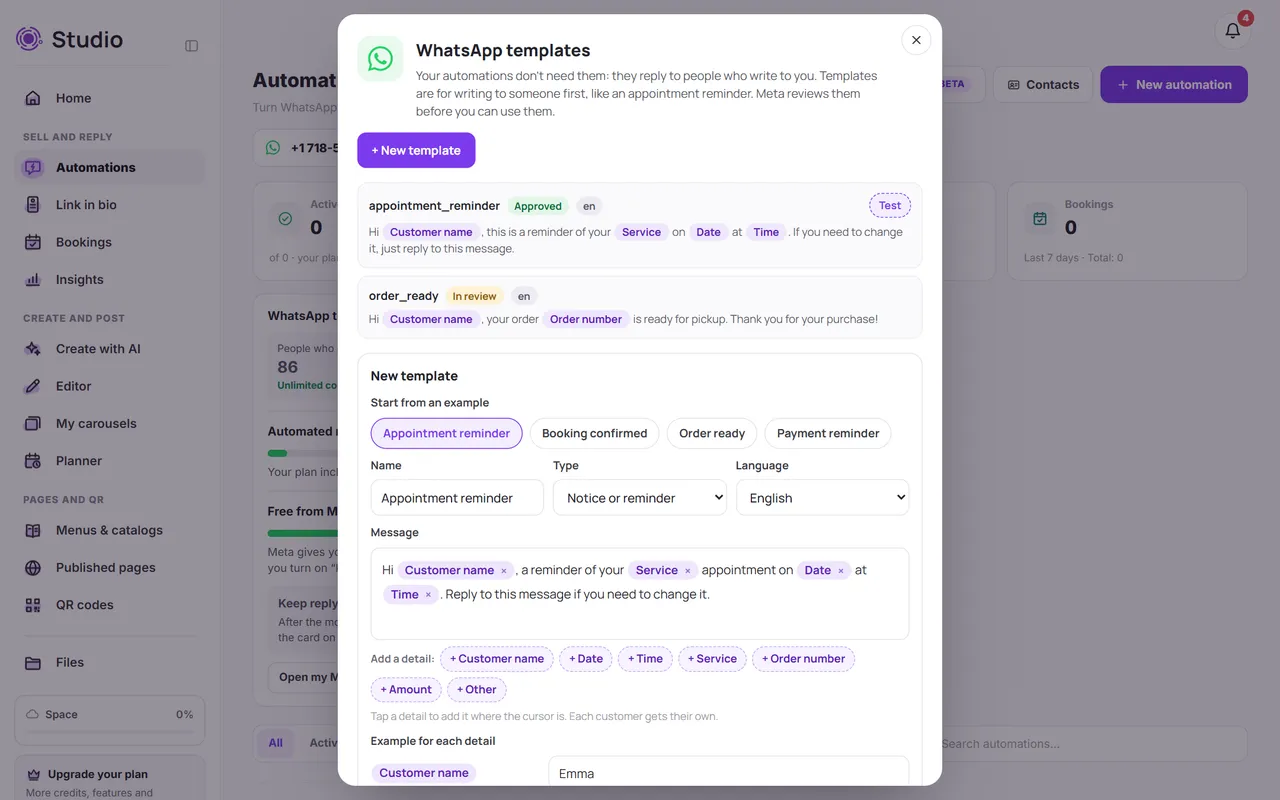
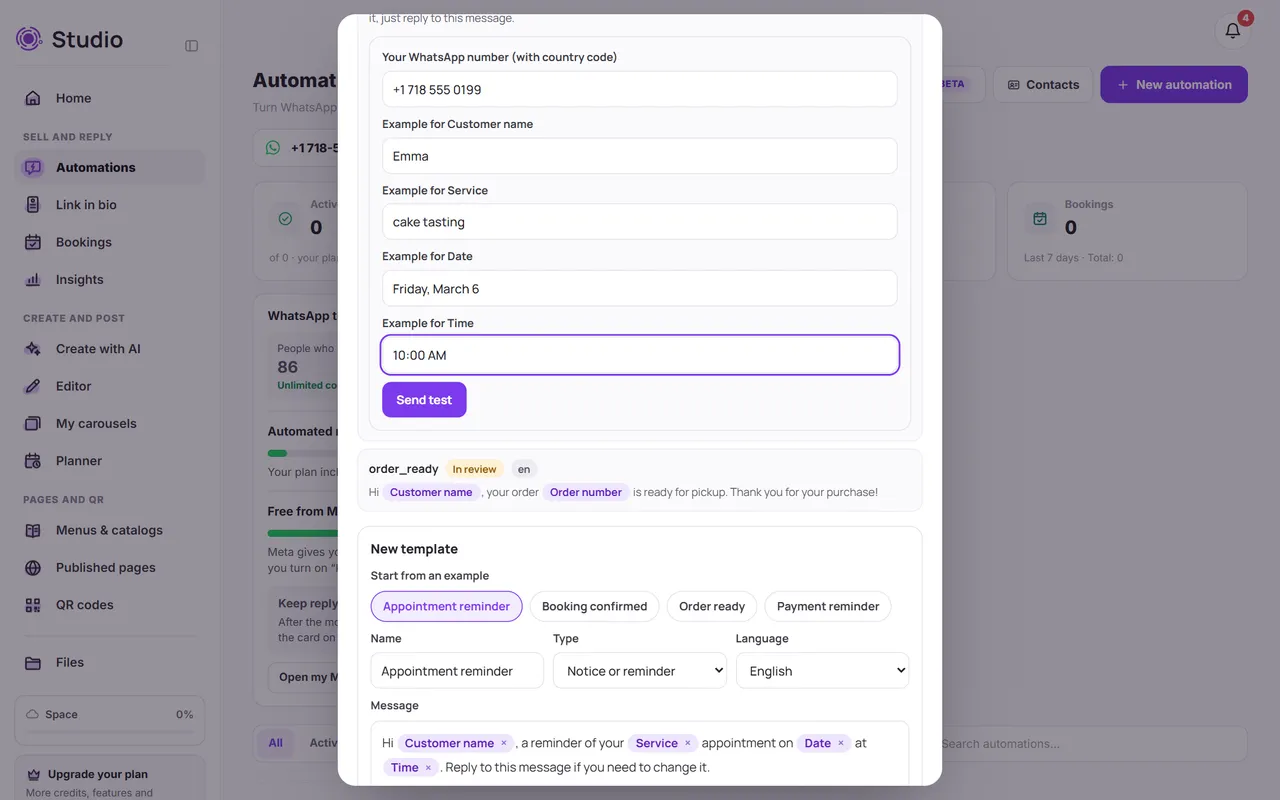
Una plantilla de punta a punta: crearla, mandarla a Meta y probarla.
Crear una plantilla
Abre Plantillas
Está arriba en Automatizaciones, al lado de Cambiar cuenta, cuando tienes elegido tu número de WhatsApp.
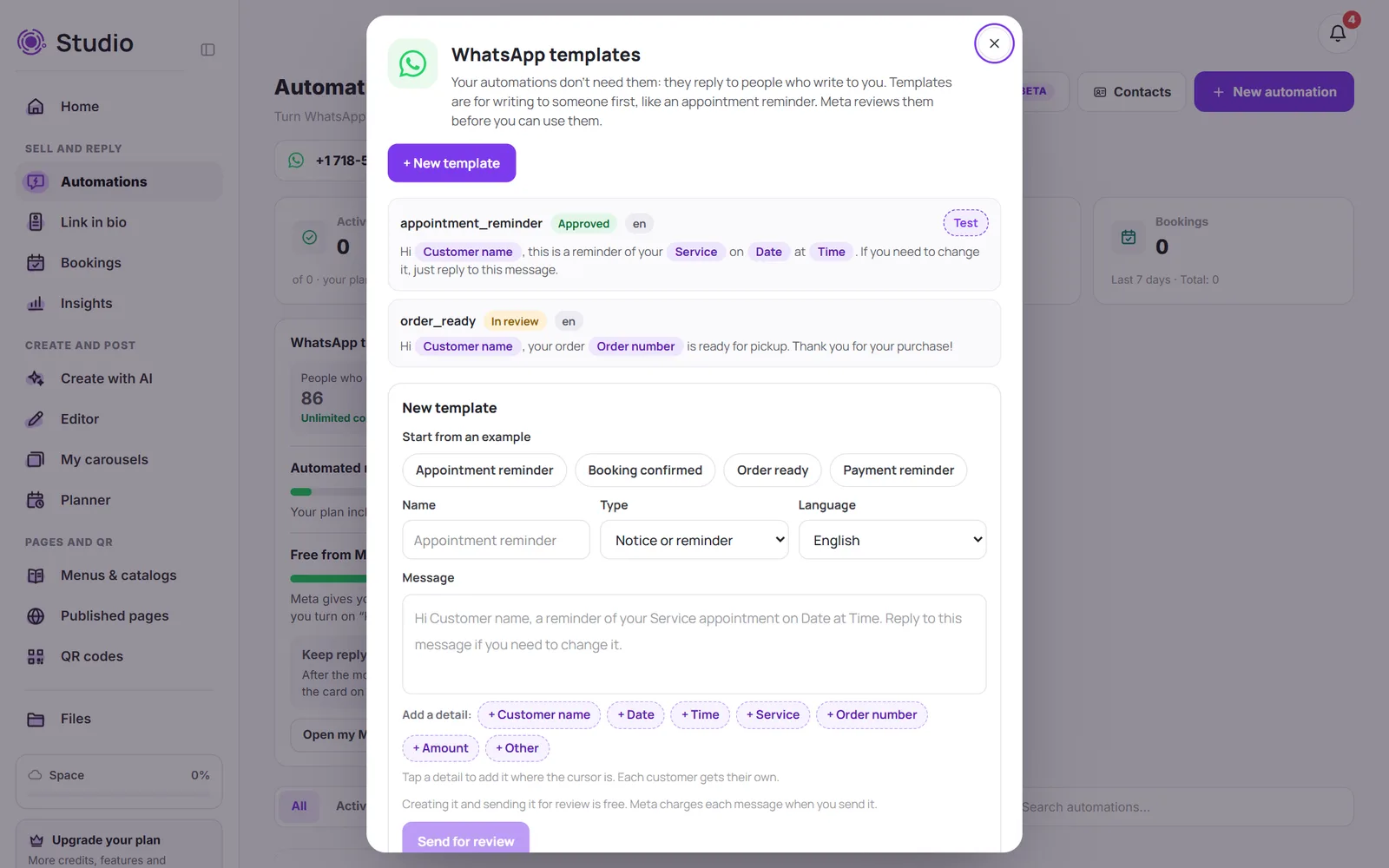
Empieza con un ejemplo
Recordatorio de cita, Reserva confirmada, Pedido listo o Recordatorio de pago. Le pone nombre, tipo y texto, y tú lo cambias.
Usa datos que cambian
Toca un dato (Nombre del cliente, Fecha, Hora, Servicio, Número de pedido, Monto u Otro) para ponerlo donde está el cursor. Cada cliente recibe el suyo.
Escribe un ejemplo de cada dato
Meta los usa para revisar la plantilla. Tus clientes ven sus datos de verdad.
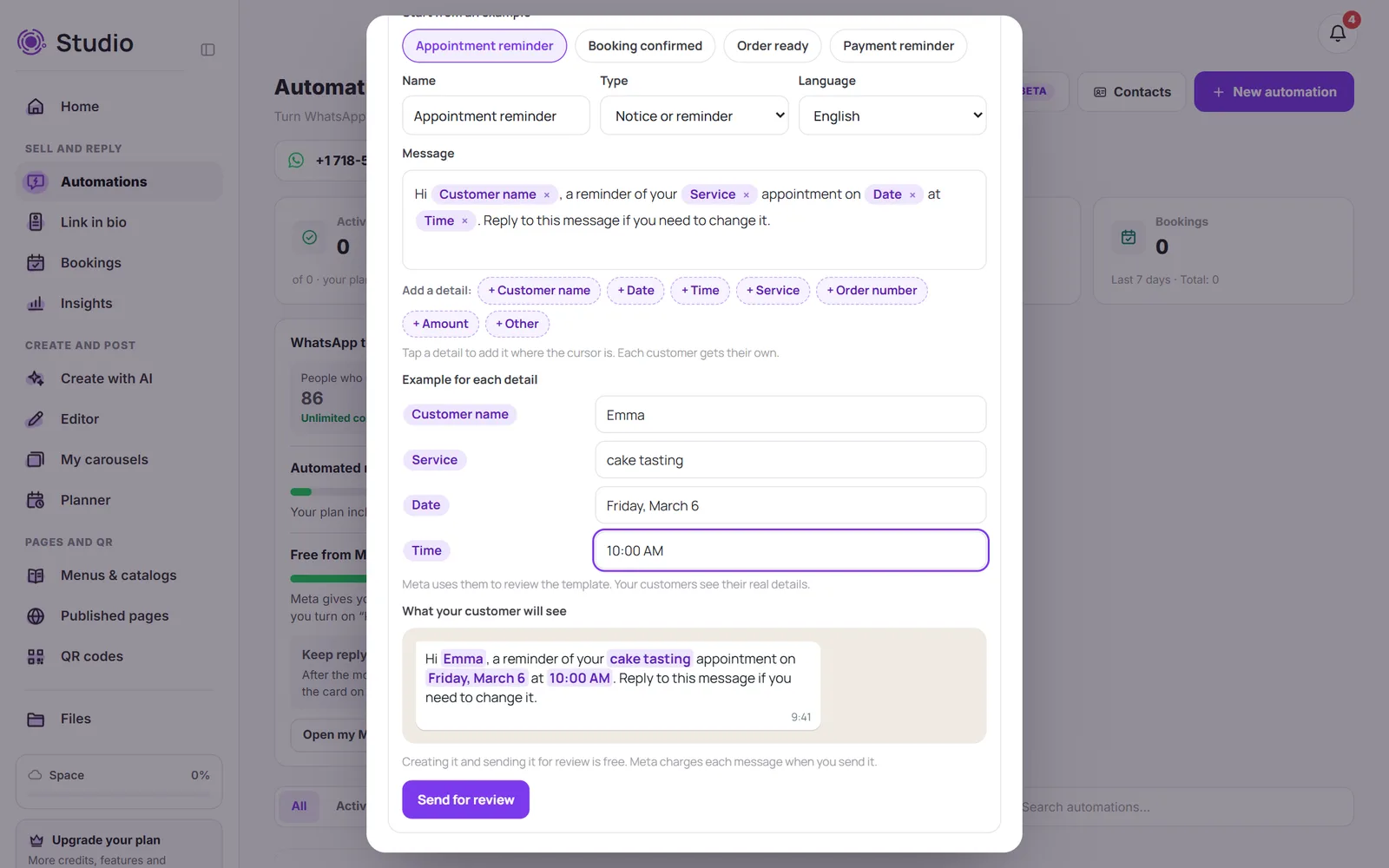
Toca Enviar a revisión
Meta suele responder de unos minutos a unas horas. El estado se actualiza solo, sin recargar.
Tipo: aviso o promoción
| Tipo | Para qué |
|---|---|
| Aviso o recordatorio | Algo que el cliente espera: su cita, su pedido, su pago. |
| Promoción | Ofertas, novedades o invitaciones. |
Los estados
| Estado | Qué significa |
|---|---|
| En revisión | Meta la está mirando. |
| Aprobada | Lista para usar. Ya la puedes probar. |
| Rechazada | Meta no la aceptó. Debajo ves el motivo en palabras: corrige el texto y crea otra. |
| Pausada o Calidad baja | Muchas personas la bloquearon o reportaron. Cambia el texto para que sea más útil. |
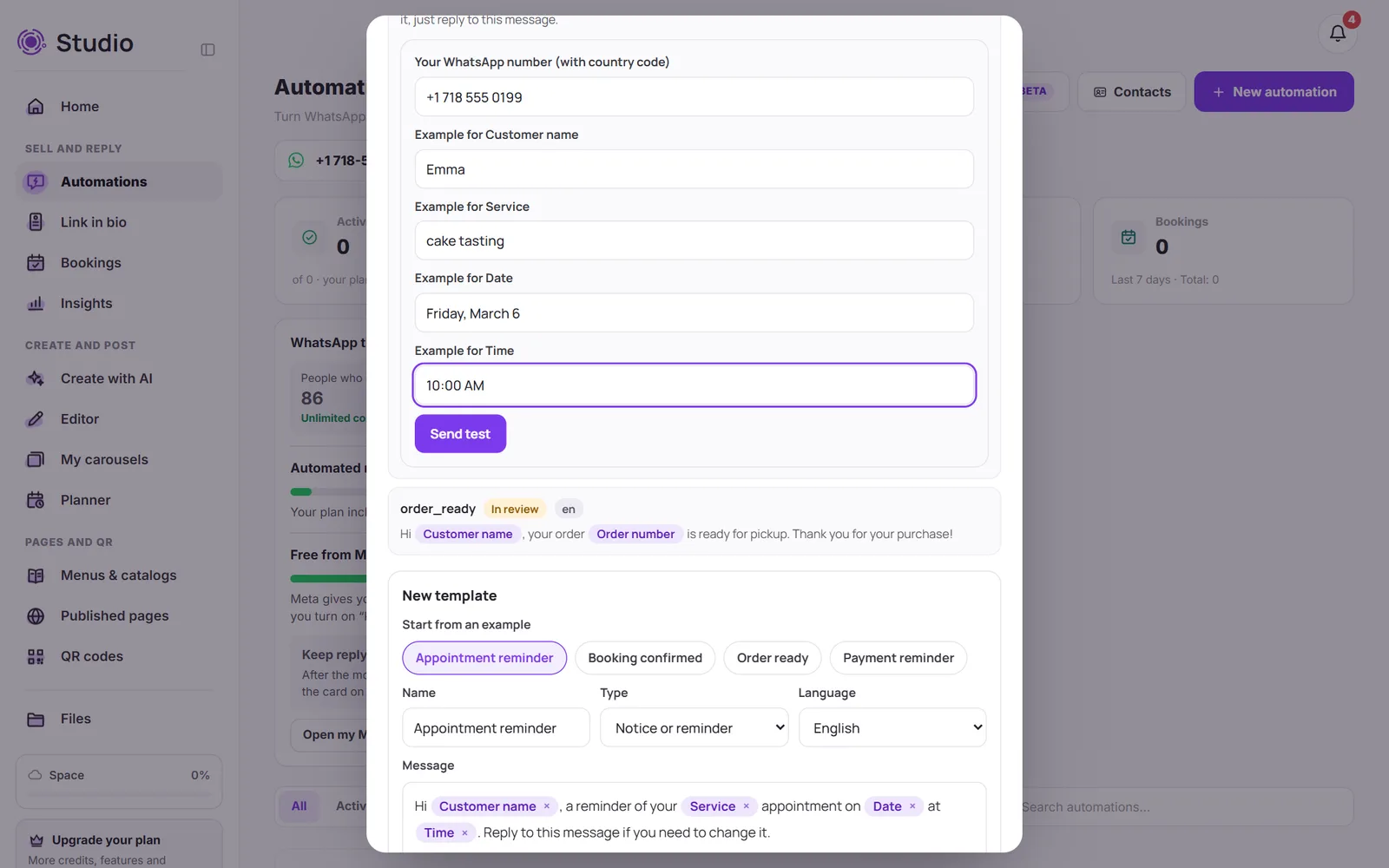
Probarla en tu número
En una plantilla Aprobada, toca Probar, escribe tu número de WhatsApp con el código del país y un ejemplo de cada dato, y toca Enviar prueba. Te llega a tu WhatsApp tal como la recibiría un cliente.
Para que Meta la apruebe
- Pon algunas palabras antes del primer dato y después del último: una plantilla no puede empezar ni terminar con un dato.
- Cada nombre de plantilla se usa una vez por idioma.
- Escribe claro quién eres y para qué le escribes. Nada de textos engañosos ni promesas que no cumples.
Claude y ChatGPT también pueden crear tus plantillas y mandarte una prueba, en Pro y Max. Pídeselo en palabras: «créame una plantilla para recordar las citas de mañana».