Conectar tu WhatsApp Business
Cómo conectar tu número de WhatsApp Business a SocialMaker para que tus automatizaciones respondan solas. Puedes seguir usando la app en tu celular. Viene desde el plan Starter.
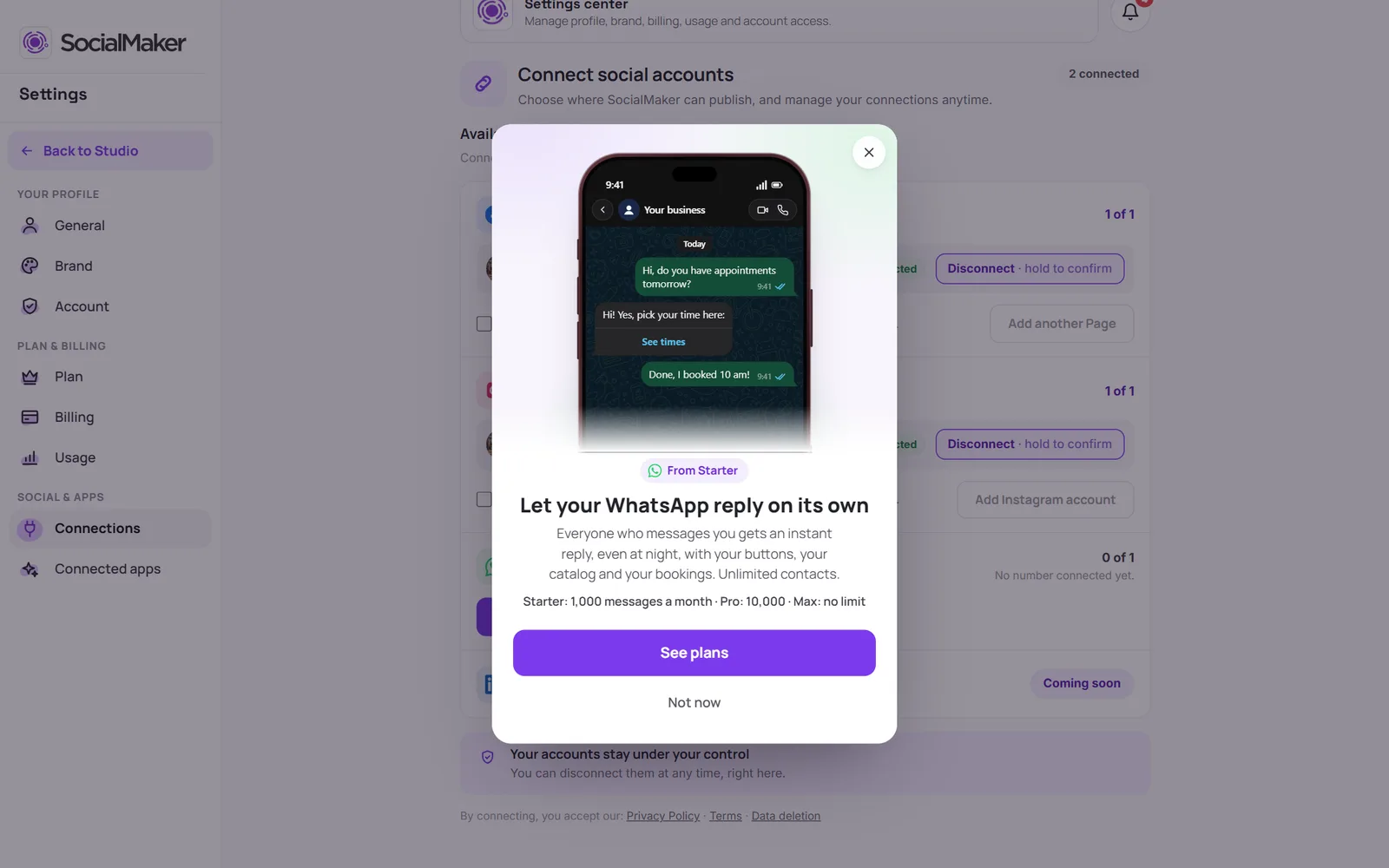
Con tu WhatsApp conectado, quien te escribe recibe respuesta al instante, también de noche, con tus botones, tu catálogo, tus reservas y tu enlace. La conexión es oficial: se hace en la ventana de Meta, la empresa dueña de WhatsApp, y SocialMaker nunca ve tu contraseña ni tu tarjeta.
Antes de empezar
- WhatsApp viene desde el plan Starter (1 número y 1.000 mensajes automatizados al mes). Pro conecta hasta 3 números con 10.000 mensajes, y Max hasta 5, sin límite. Los contactos son ilimitados en todos. En Gratis, el botón te muestra los planes.
- Necesitas una cuenta de Facebook para entrar a la ventana de Meta. Ahí eliges o creas el portafolio de tu negocio.
- Puedes conectar el número que ya usas en la app WhatsApp Business y seguir contestando desde tu celular como siempre. También puedes usar un número nuevo que no esté en ninguna app de WhatsApp.
- Si tu número está en el WhatsApp normal (el de uso personal), primero pásalo a la app WhatsApp Business. Es gratis y conservas tus chats.
- Conéctalo desde una computadora y permite las ventanas emergentes: la de Meta se abre aparte. En el celular (sobre todo en Chrome del iPhone) esa ventana a veces se cierra sin terminar, y para el número de tu app WhatsApp Business Meta te pide escanear un código con el celular.
- Al final, Meta te ofrece poner una tarjeta. No es obligatorio: puedes saltarlo y conectar igual.
Paso a paso
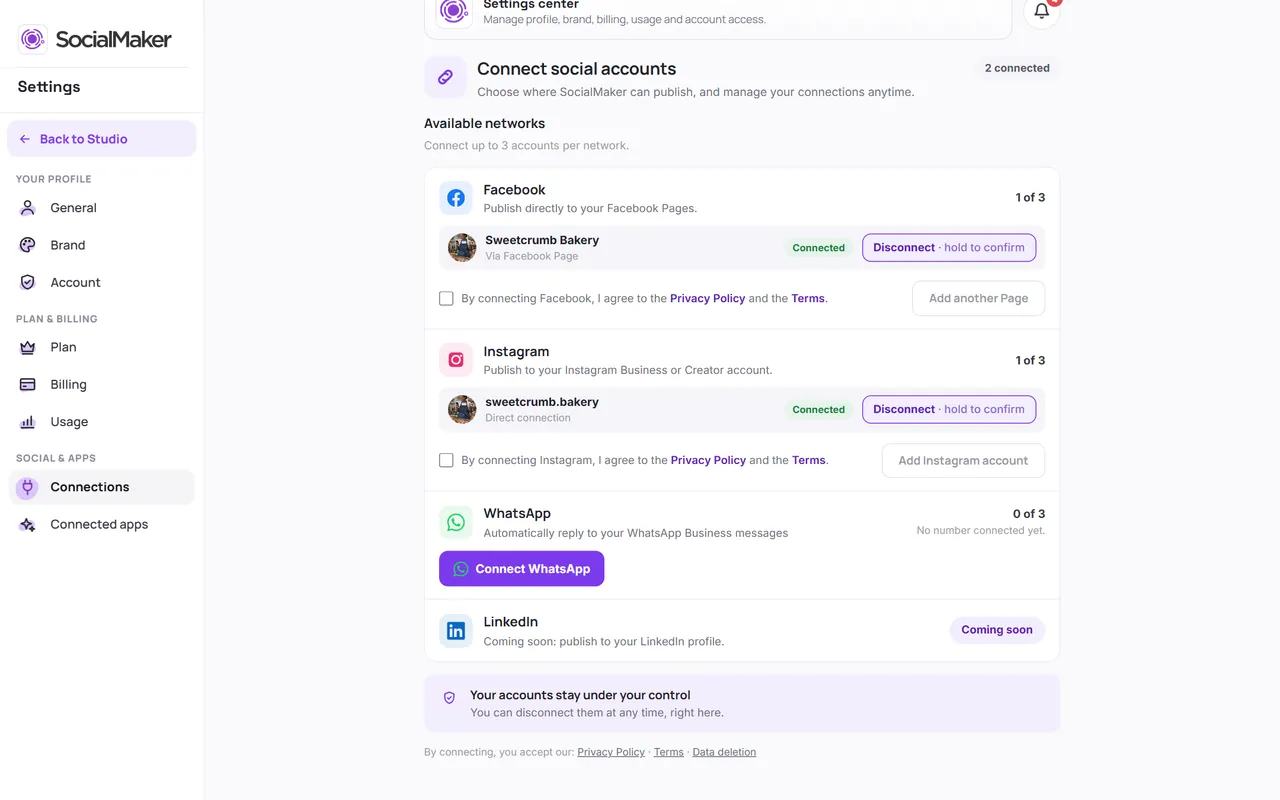
Conectar WhatsApp: tres toques en SocialMaker y el resto en la ventana de Meta.
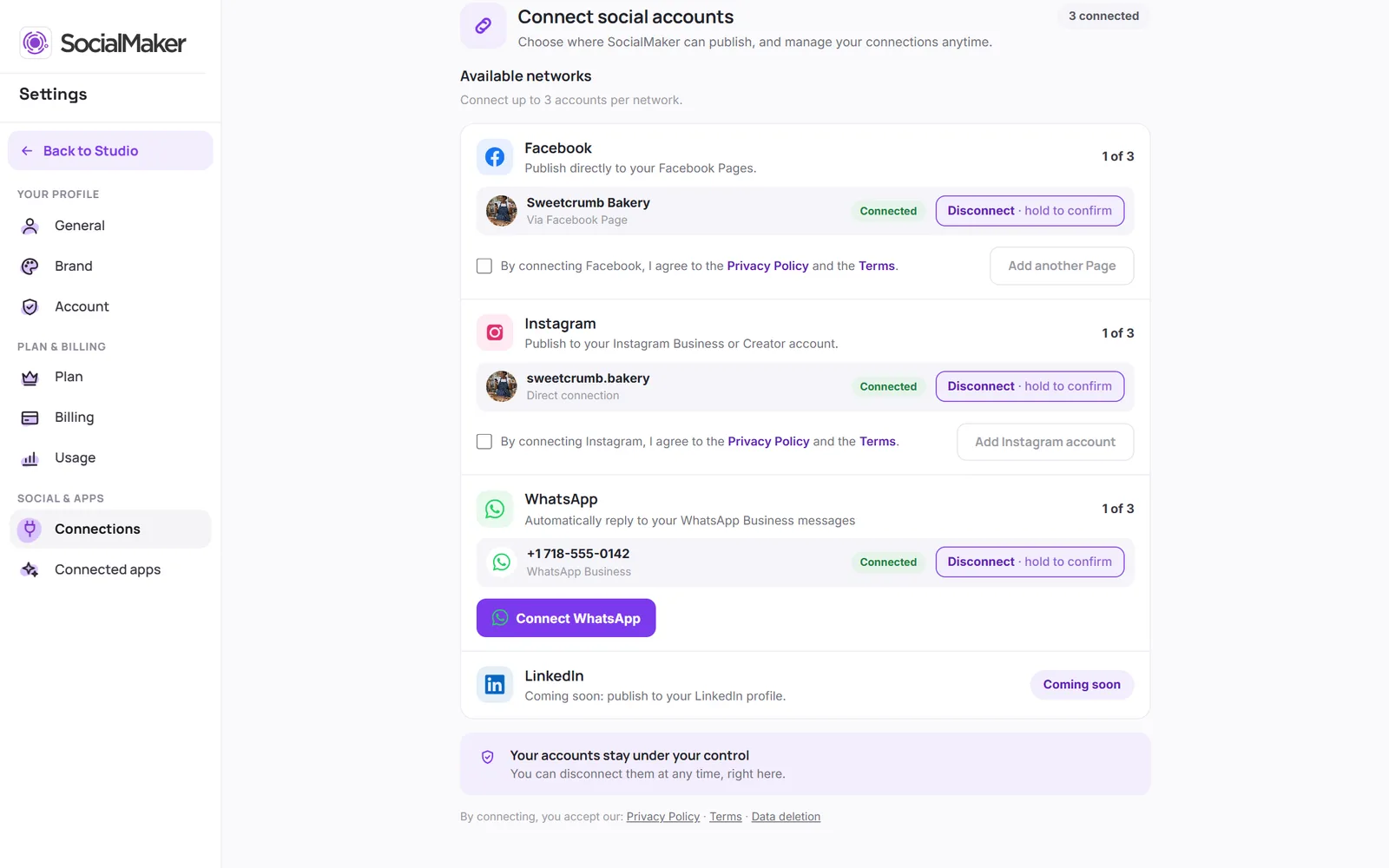
Abre Configuración → Conexiones
También puedes empezar desde Automatizaciones: con el botón Conectar cuenta.
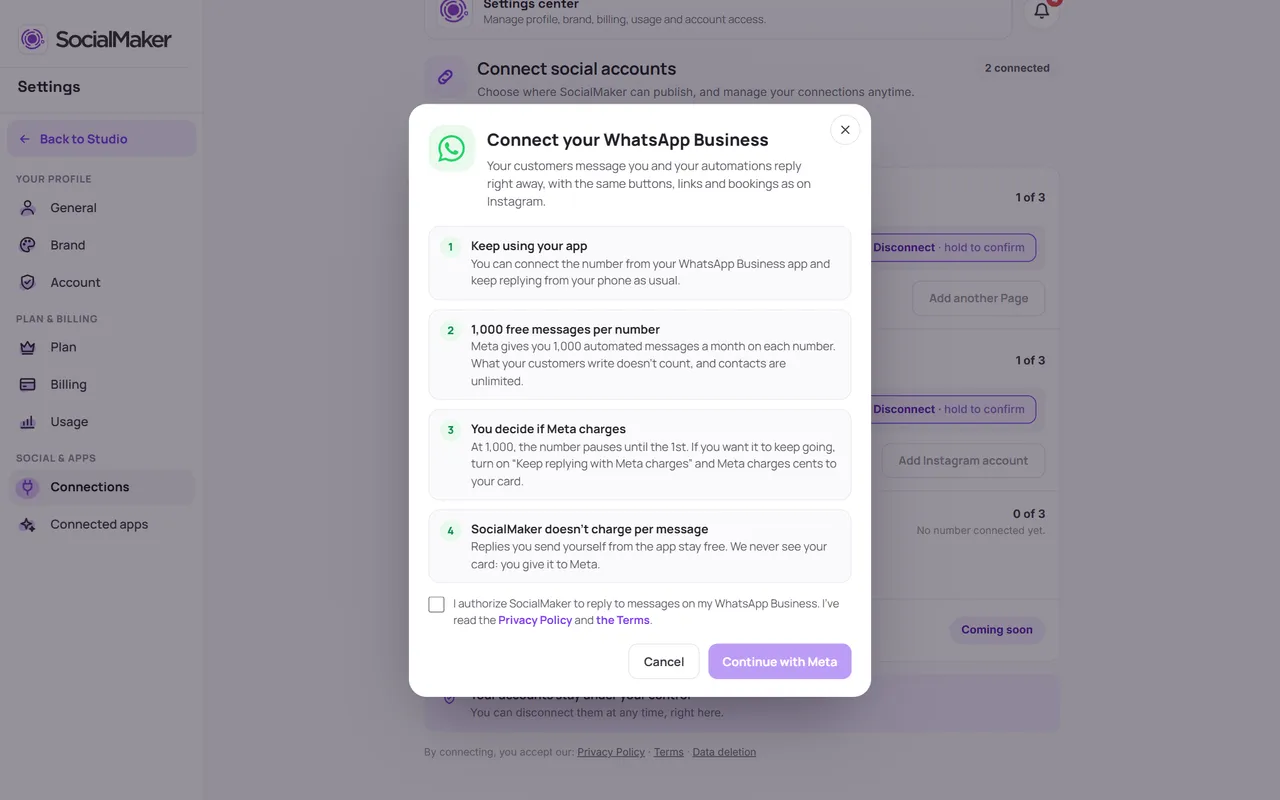
Toca Conectar WhatsApp y lee lo importante
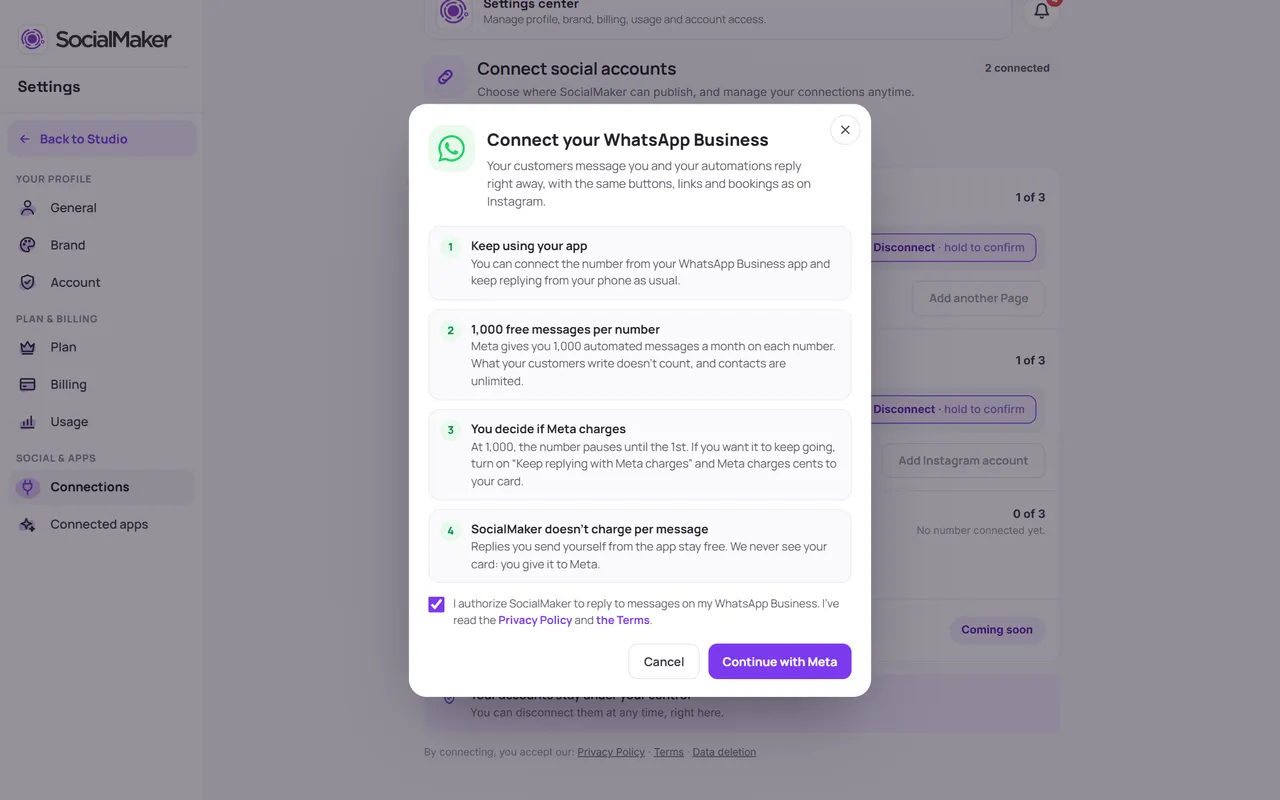
La ventana te resume cómo funciona: sigues usando tu app, Meta regala 1.000 mensajes al mes por número, tú decides si Meta cobra pasados esos y SocialMaker no cobra por mensaje.
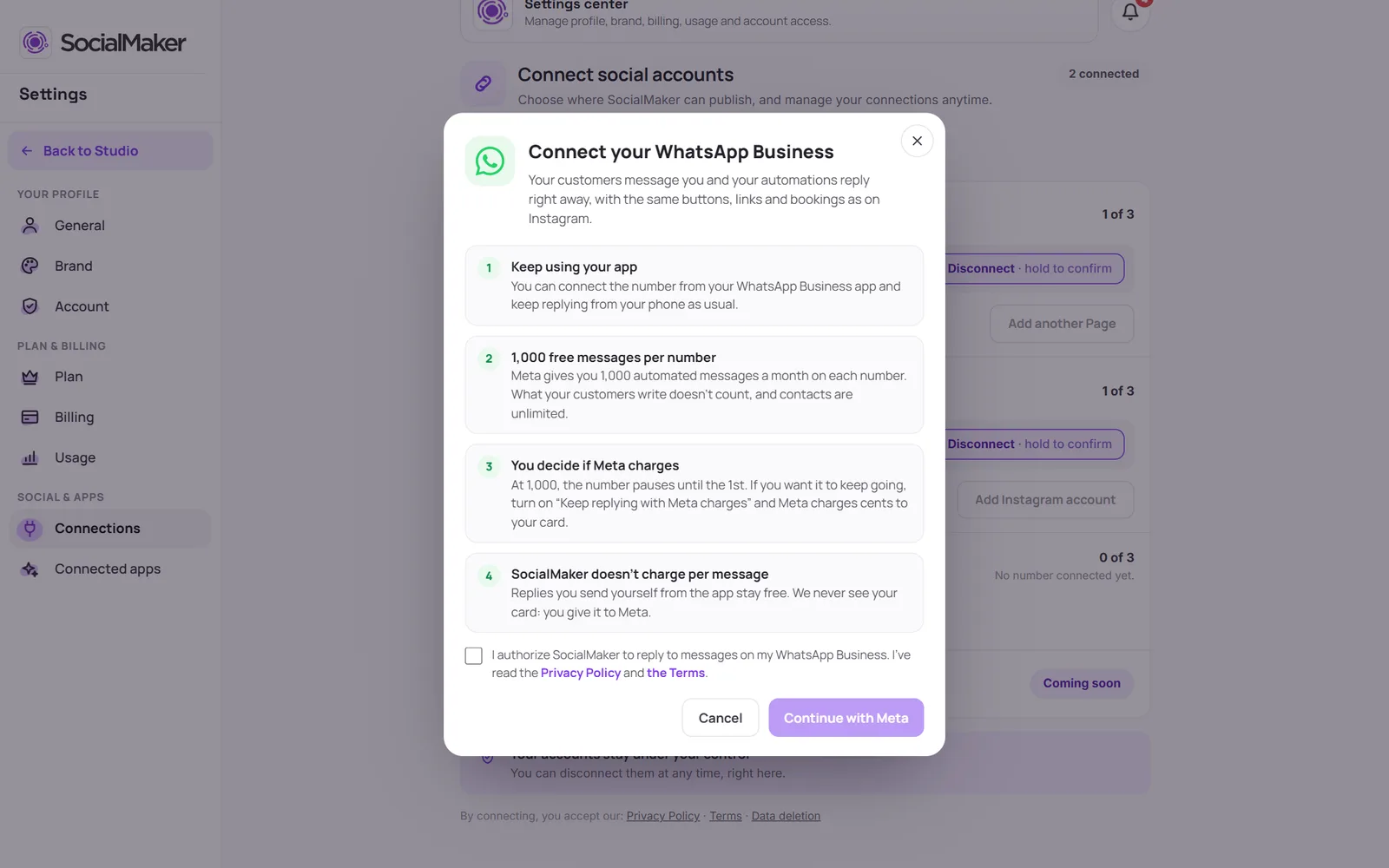
Marca la casilla y toca Continuar con Meta
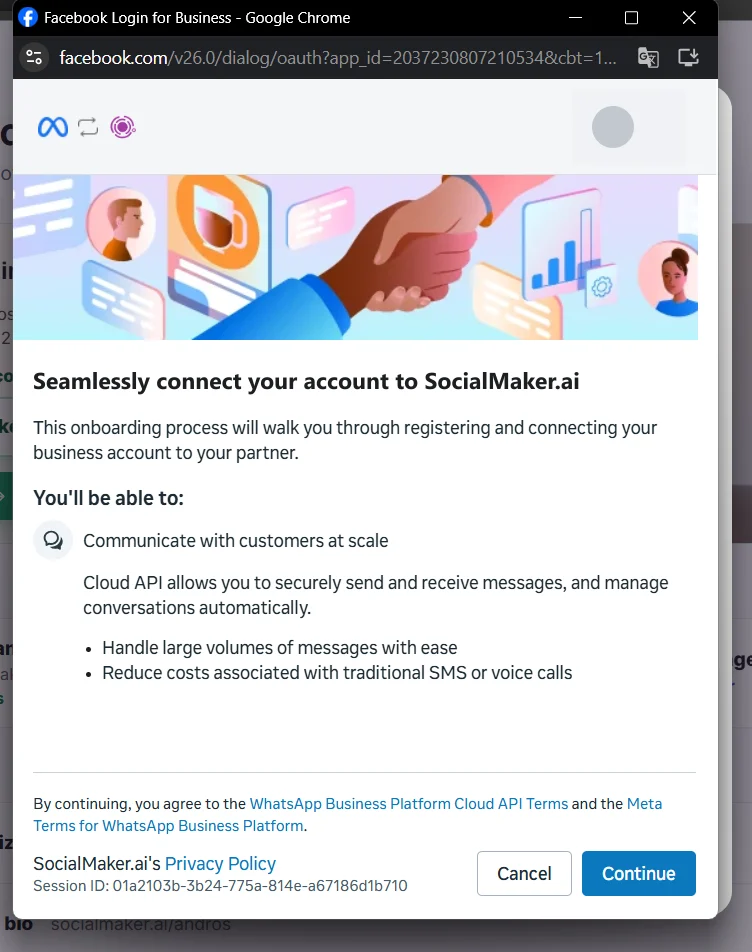
Se abre la ventana oficial de Meta. Entra con tu cuenta de Facebook y toca Continue. Las pantallas de Meta pueden salirte en inglés o en tu idioma; los pasos son los mismos.
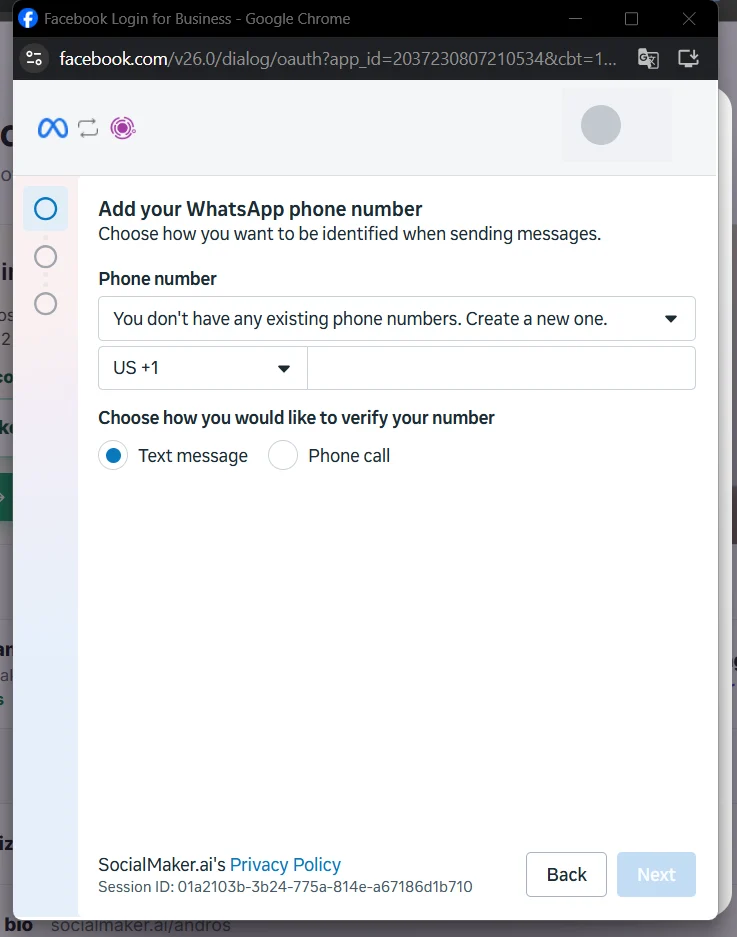
Escribe tu número
Elige el país, escribe el número de tu WhatsApp Business y cómo quieres recibir el código: por mensaje de texto o por llamada. Aunque diga «crear uno nuevo», si el número ya está en tu app la sigues usando: lo confirmas más adelante con un código QR.
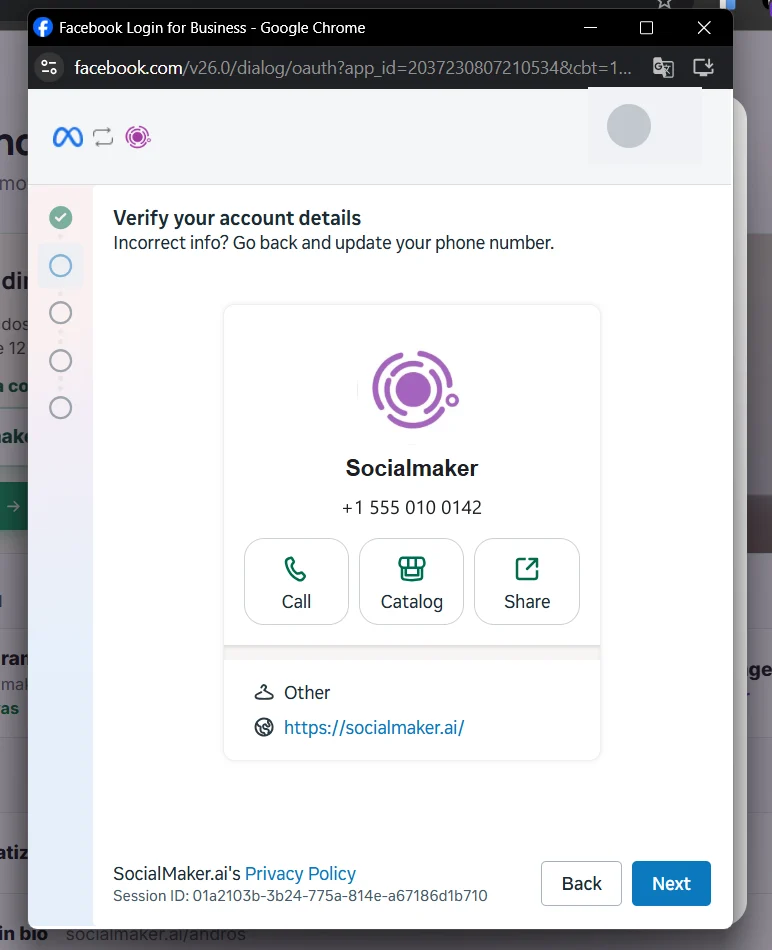
Revisa los datos de tu cuenta
Meta te muestra el nombre y el número como los verán tus clientes. Si algo está mal, vuelve atrás y corrígelo.
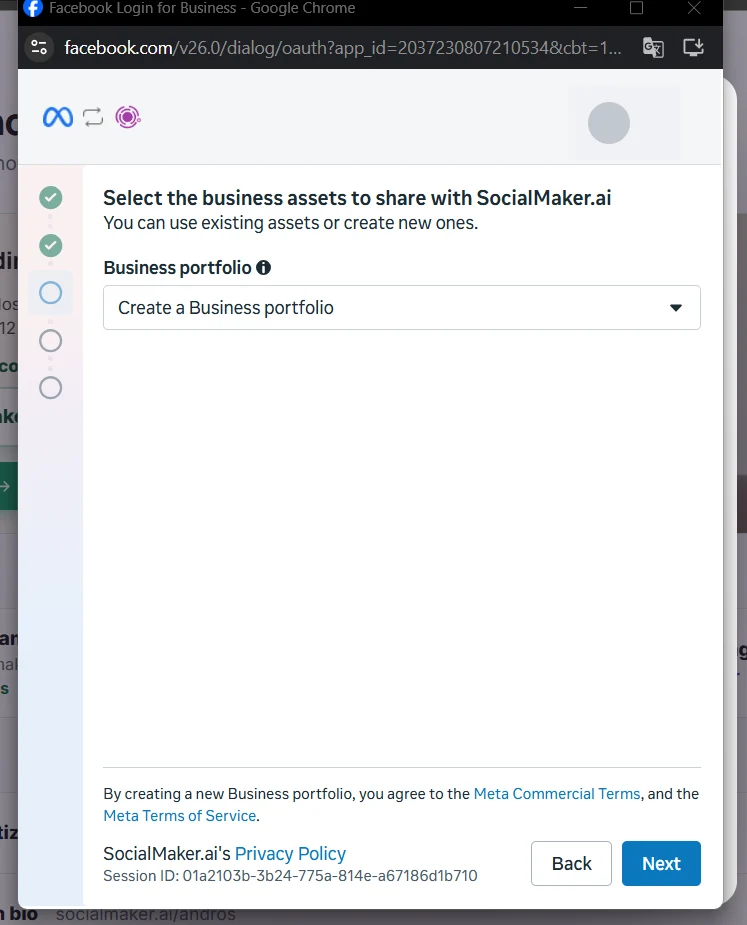
Elige o crea tu portafolio de negocio
Si ya tienes uno en Meta, elígelo de la lista. Si no, deja Create a Business portfolio.
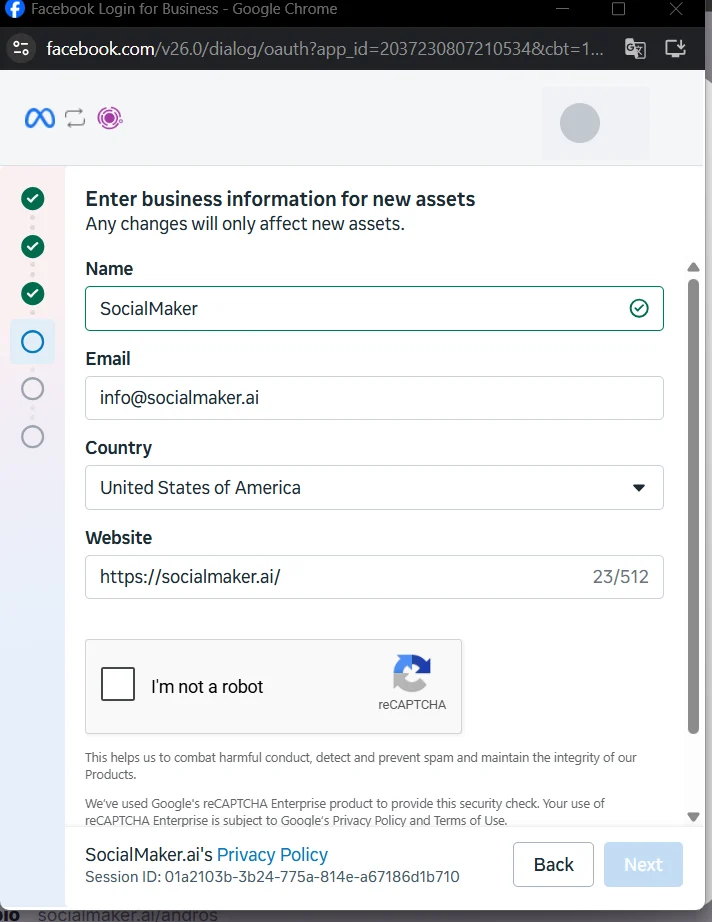
Completa los datos de tu negocio
Nombre, correo, país y sitio web. Marca I'm not a robot y sigue.
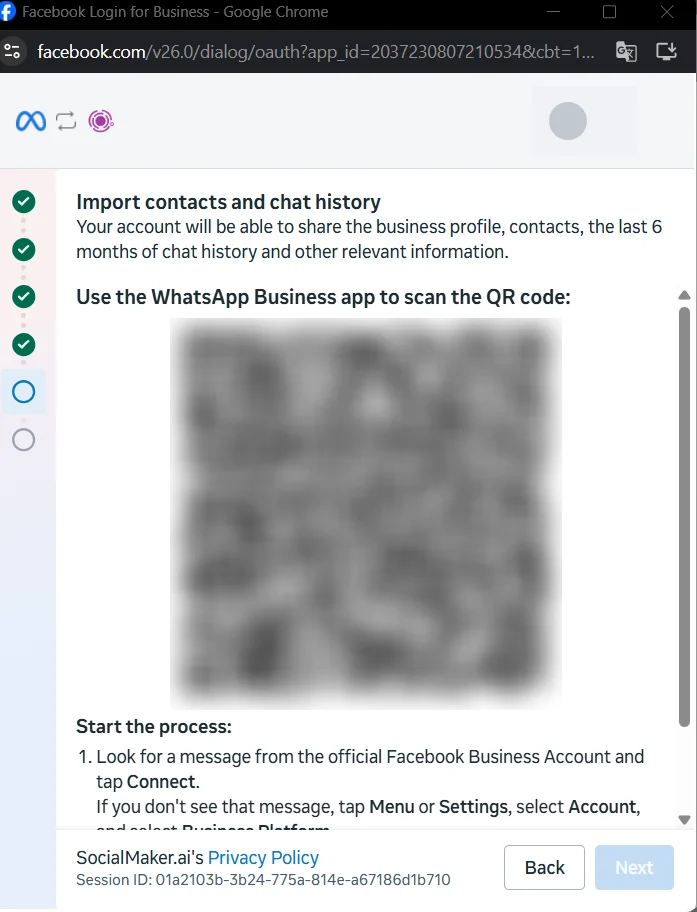
Escanea el código QR con tu celular
Meta te muestra un código QR. Déjalo en pantalla y toma tu celular.
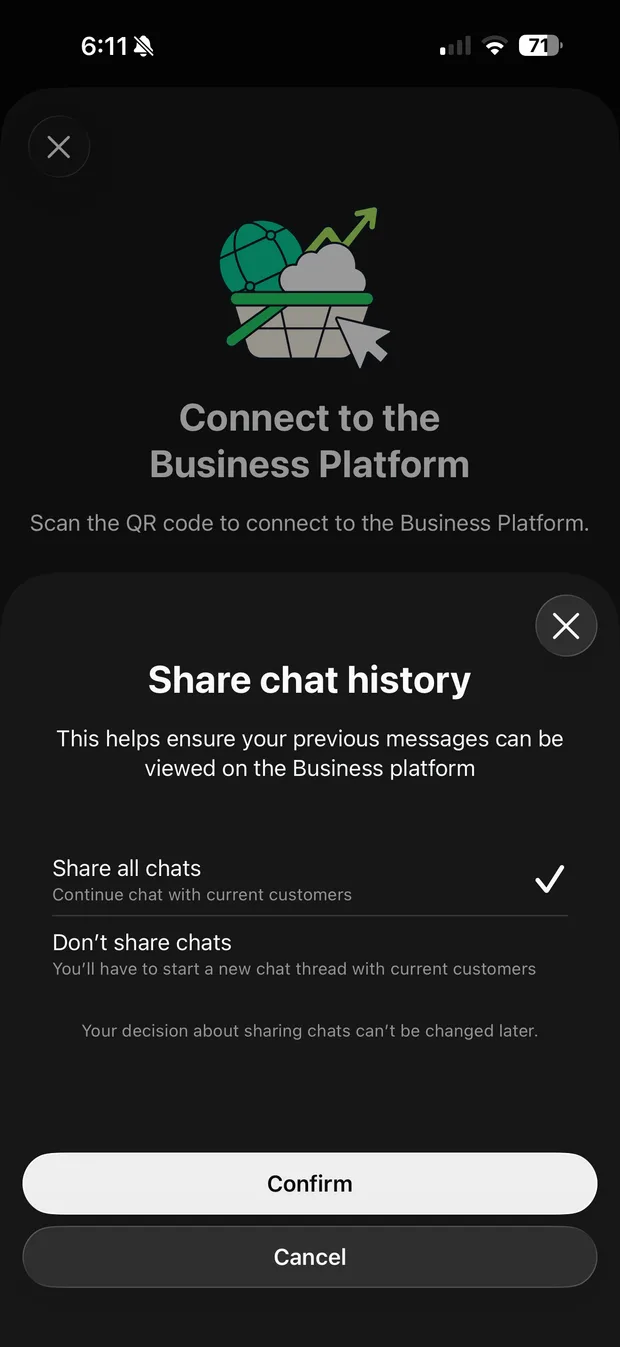
En tu celular: abre WhatsApp Business
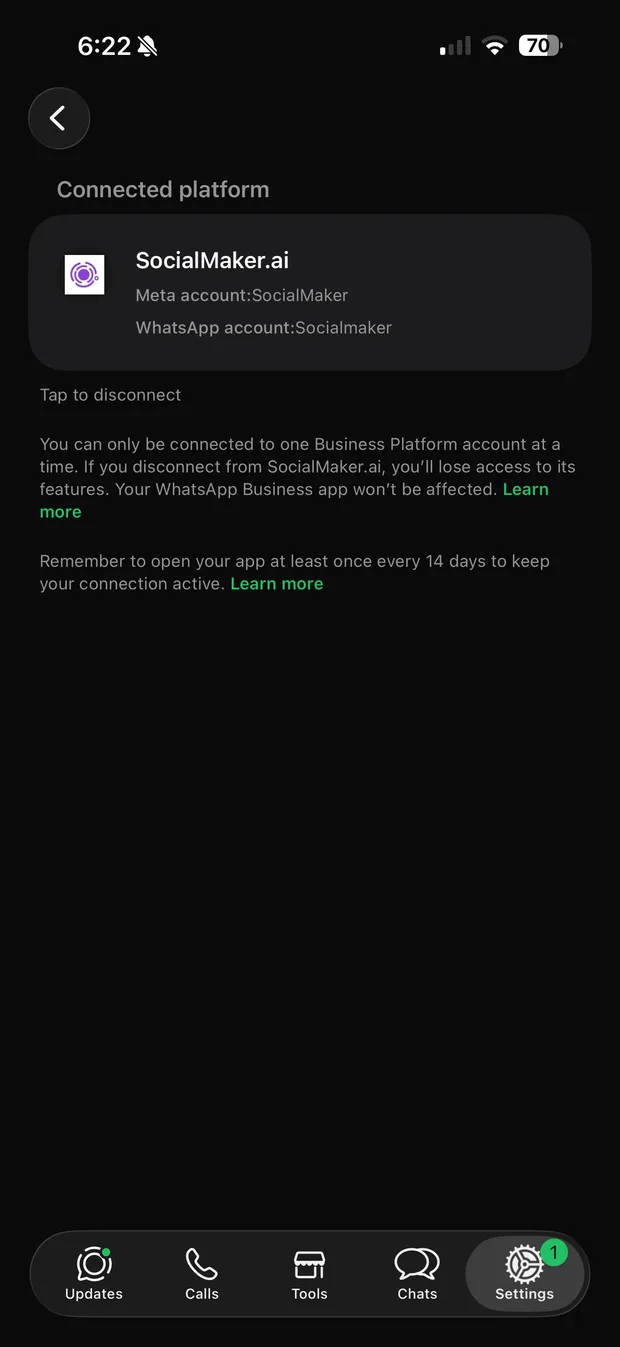
Te llega un mensaje de la cuenta oficial Facebook Business Account: toca Connect. Si no lo ves, entra a Ajustes → Cuenta → Plataforma para empresas. Ahí toca Connect to the Business Platform.
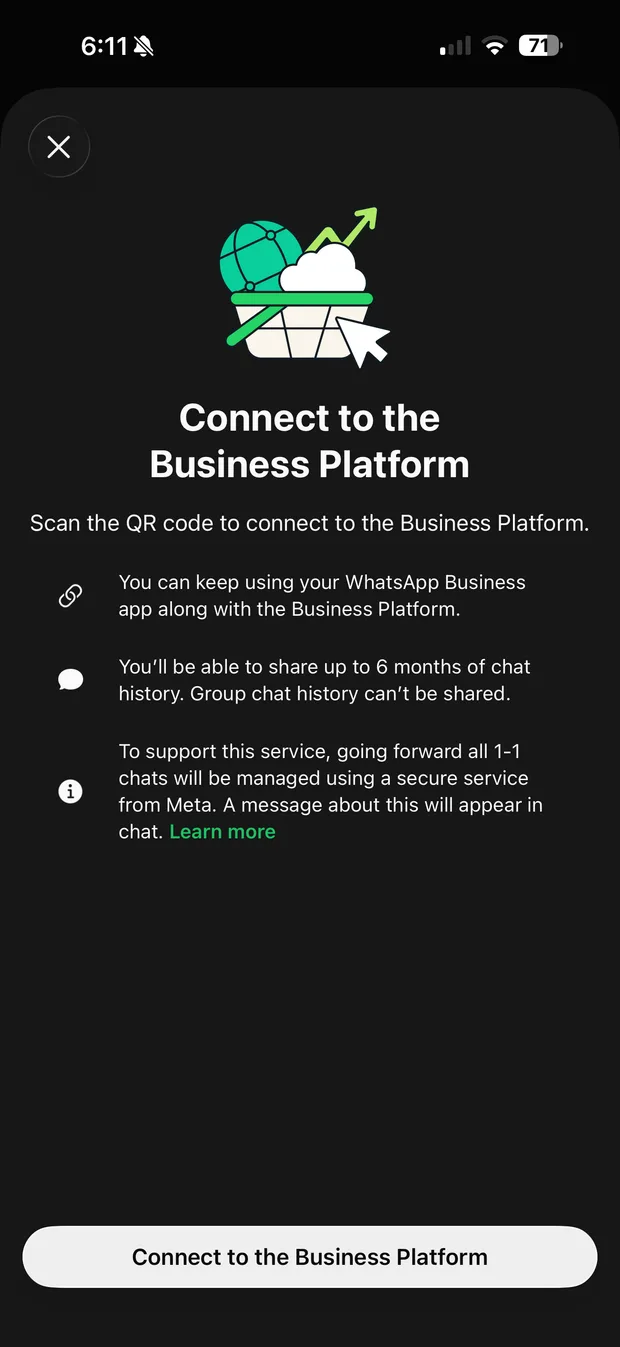
Decide si compartes tus chats
Puedes compartir tus chats de los últimos 6 meses o no compartirlos. SocialMaker funciona igual con las dos opciones. Esta decisión no se puede cambiar después, así que elige con calma. Luego escanea el código QR de la computadora.
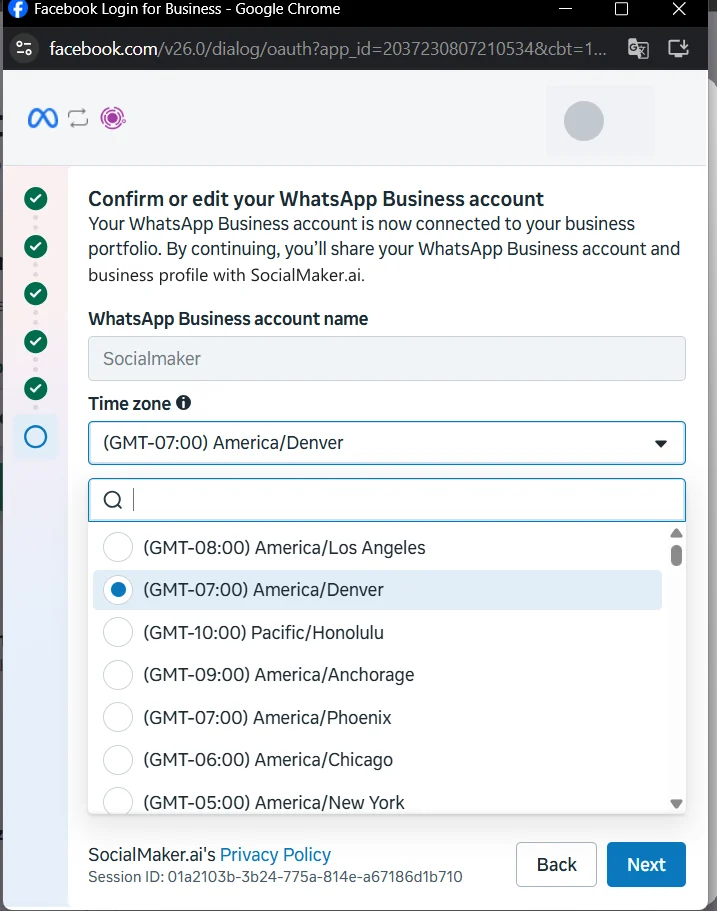
Confirma el nombre y la zona horaria
De vuelta en la computadora, elige la zona horaria de tu negocio y toca Next.
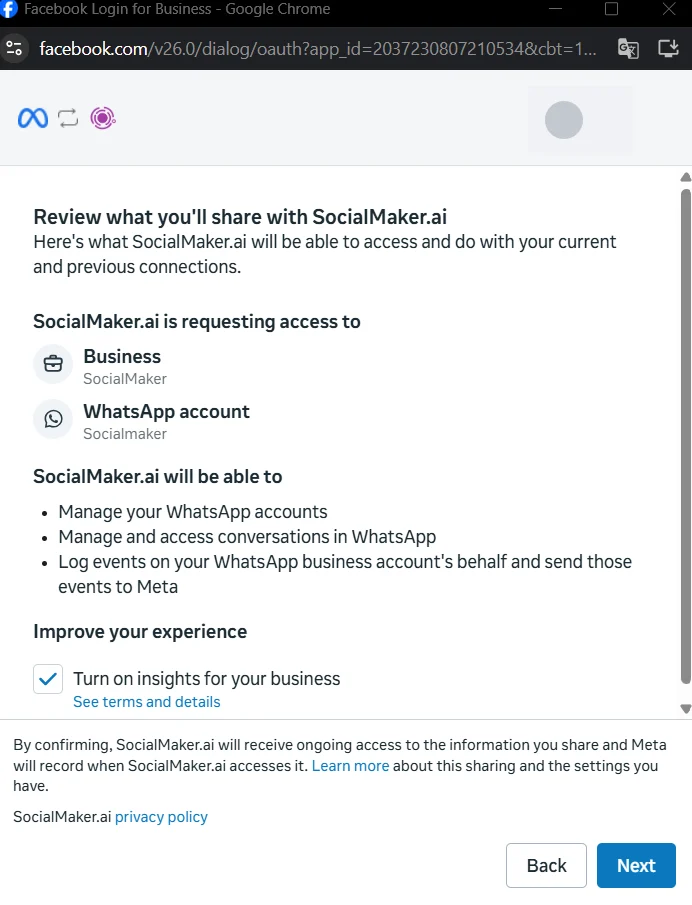
Revisa lo que compartes
Meta te resume lo que SocialMaker.ai va a poder hacer: administrar tu cuenta de WhatsApp y sus conversaciones. Toca Next.
Termina sin poner tarjeta
Meta te ofrece agregar un método de pago. No hace falta: los primeros 1.000 mensajes de cada mes no lo necesitan. Toca Skip and finish setup.
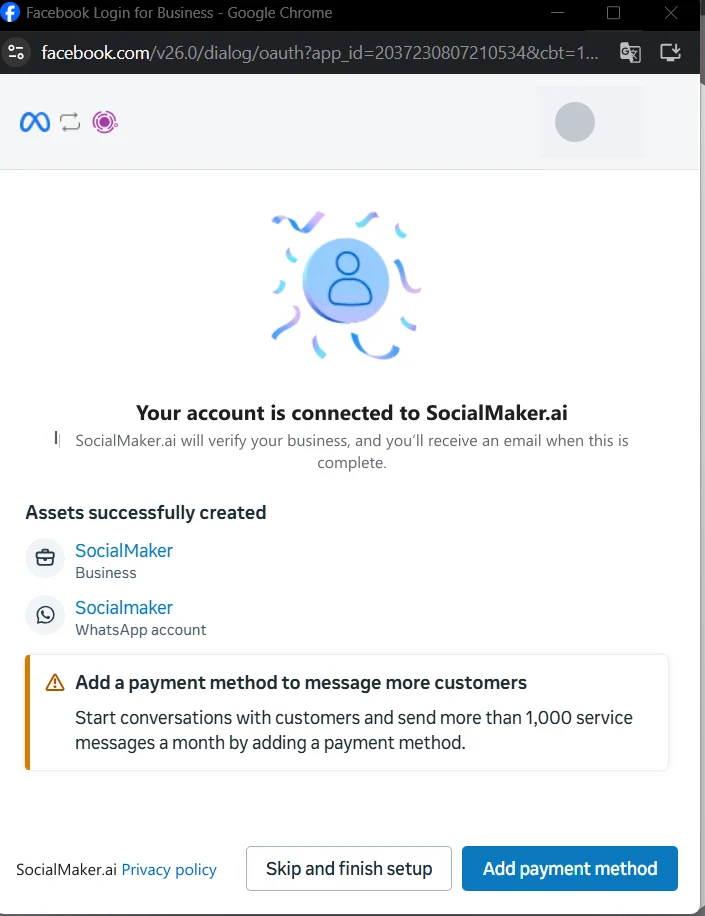
Listo
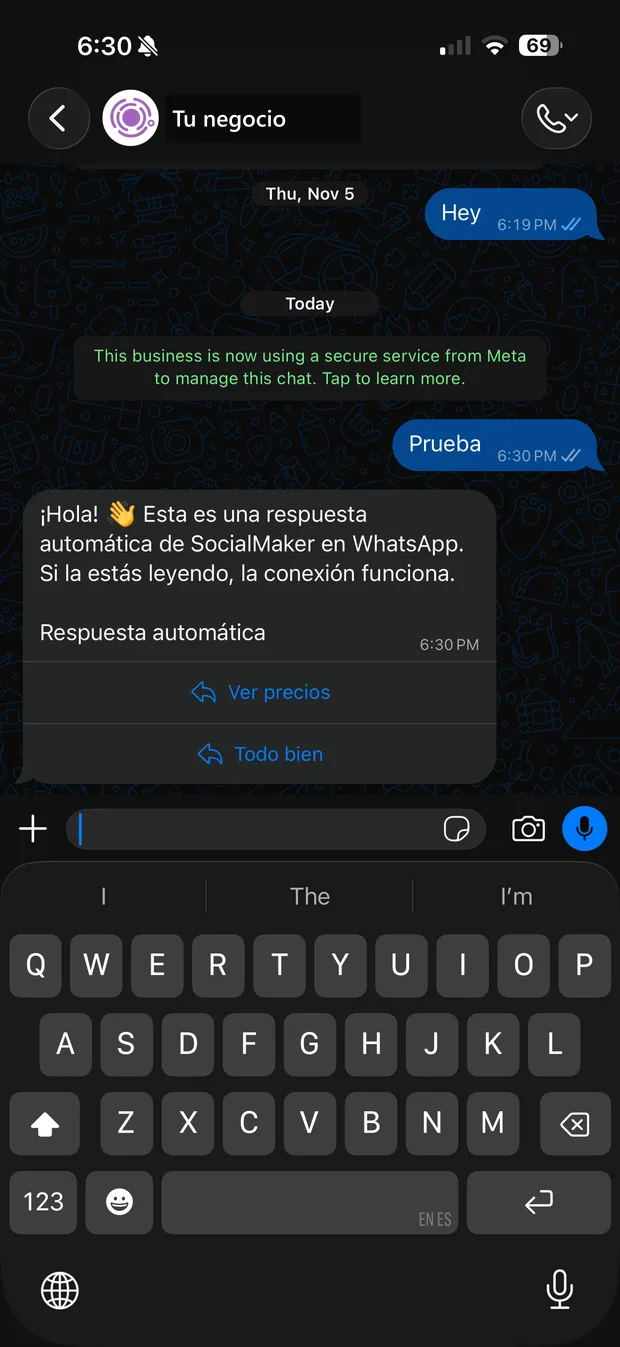
Vuelves a SocialMaker con el mensaje ¡Listo! Tu WhatsApp quedó conectado. El número aparece en Conexiones y en Automatizaciones.
Después de conectar
- Abre la app WhatsApp Business al menos una vez cada 14 días: WhatsApp lo pide para mantener la conexión activa.
- Crea tu primera automatización: Automatiza tu WhatsApp.
- Mira cuántos mensajes automatizados llevas este mes: cómo se cuentan.
- En Pro y Max, si quieres que un número siga respondiendo pasadas las 1.000 gratis de Meta, enciende Seguir respondiendo con costo de Meta en el medidor y pon una tarjeta en Meta. En Starter no hace falta: al llegar a 1.000 se pausan hasta el día 1, sin cobros.
Si algo no funciona
| Lo que ves | Qué hacer |
|---|---|
| Tu navegador bloqueó la ventana de Meta | Permite las ventanas emergentes para socialmaker.ai (el ícono aparece en la barra de direcciones) y vuelve a intentarlo. |
| Meta no pudo activar ese número | El número está conectado a otra herramienta (otro chatbot o proveedor). Desconéctalo de allí y vuelve a intentarlo. |
| Meta no nos mandó tu número | Vuelve a tocar Conectar WhatsApp. Si Meta te muestra Continue as…, toca Edit Settings para elegir tu WhatsApp, y completa todos los pasos hasta Skip and finish setup. |
| En el celular, la ventana de Meta se cierra y terminas en otra página | La conexión no se completó. Entra a socialmaker.ai desde una computadora y conéctalo desde ahí. |
| Llegaste al tope de números de tu plan | Starter conecta 1 número, Pro hasta 3 y Max hasta 5. Desconecta uno o cambia de plan. |
¿Puedo seguir usando la app WhatsApp Business?
Sí. Conectas el mismo número y sigues contestando desde tu celular. Lo que escribes tú no dispara tus automatizaciones y no cuenta en tus mensajes automatizados.
¿SocialMaker cobra por mensaje?
No. Lo que pagas a SocialMaker es tu plan, con contactos ilimitados y mensajes automatizados al mes (1.000 en Starter, 10.000 en Pro, sin límite en Max). Meta no cobra los primeros 1.000 de cada número y, en Pro y Max, después solo cobra si tú lo activas.
¿Puedo conectar mi WhatsApp personal?
No directamente. Pasa el número a la app WhatsApp Business (es gratis) o usa un número nuevo.
¿Cómo lo desconecto?
En Configuración → Conexiones, mantén apretado Desconectar en tu número. Sus automatizaciones dejan de responder hasta que lo vuelvas a conectar.