Conectar SocialMaker con Claude
Agrega SocialMaker como conector en Claude, dale permiso y pídele en palabras lo que necesitas: tus automatizaciones de Instagram y Facebook, tu link in bio, tus carruseles, tus reservas y tus menús.
Con el conector de SocialMaker, Claude trabaja en tu cuenta por ti: le dices en palabras lo que quieres y lo hace en SocialMaker. Puede crear tus automatizaciones de Instagram y Facebook, diseñar tu link in bio y tus carruseles, ver tus horarios libres o armar tu menú o catálogo, siempre con los permisos que tú le das.
1. Agrega el conector en Claude
Abre Claude
Entra a claude.ai en la computadora (o abre la app de escritorio) e inicia sesión.
Ve a «Customize» → «Connectors»
En español puede decir Personalizar → Conectores.
Toca «+ Add» y elige «Add custom connector»
Es la opción para agregar un conector propio.
Escribe el nombre y la dirección
Nombre: SocialMaker. Dirección del servidor: https://socialmaker.ai/mcp. Toca Continue.
Deja la forma de entrar recomendada
No cambies nada del inicio de sesión: toca Continue y después Add.
2. Dale permiso en SocialMaker
En la lista de conectores, junto a SocialMaker, toca Connect. Se abre SocialMaker: entra con tu cuenta (si no habías entrado) y vas a ver qué quiere hacer Claude.
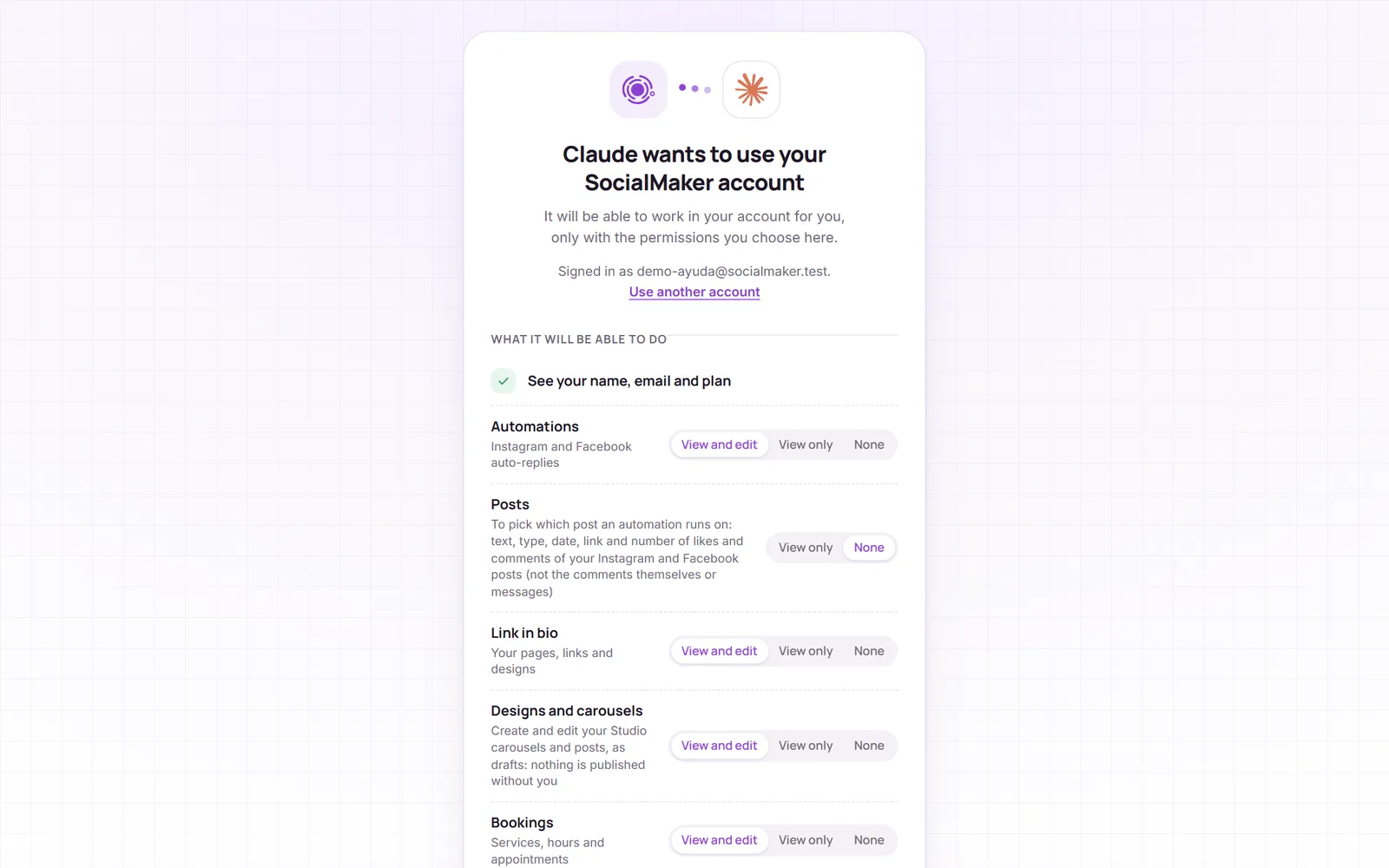
- Ver y cambiar: Claude puede ver esa área y hacer cambios (por ejemplo, crear una automatización o editar tu link in bio).
- Solo ver: puede mirarla, pero no cambia nada.
- Nada: esa área no existe para Claude.
- Publicaciones empieza en «Nada»: actívala solo si quieres que Claude vea tus publicaciones de Instagram y Facebook para armar una automatización en una publicación.
Toca Permitir y vuelves a Claude, ya conectado.
3. Úsalo en un chat
Abre un chat nuevo en Claude
Toca «+» → «Connectors» y enciende SocialMaker
Así Claude lo usa en esa conversación.
Pide lo que necesites
Por ejemplo, cualquiera de estas. Claude te dice qué va a hacer y te muestra el resultado.
- Automatización
Cuando alguien comente PRECIO en Instagram, mándale mi catálogo por mensaje privado
- Diseño a tu medida
Diséñame un link in bio para mi panadería con colores cálidos y muéstramelo antes de aplicarlo
- Reservas
¿Qué horarios libres tengo el lunes?
- Tu menú
Crea mi menú con estos platos y precios: …
- Carrusel
Diséñame un carrusel de 5 slides con mis 3 servicios más pedidos, con un estilo de tendencia, y muéstramelo
- Archivo
Agrega esta guía en PDF a la entrega de mi automatización de PRECIO
Ver permisos o desconectar
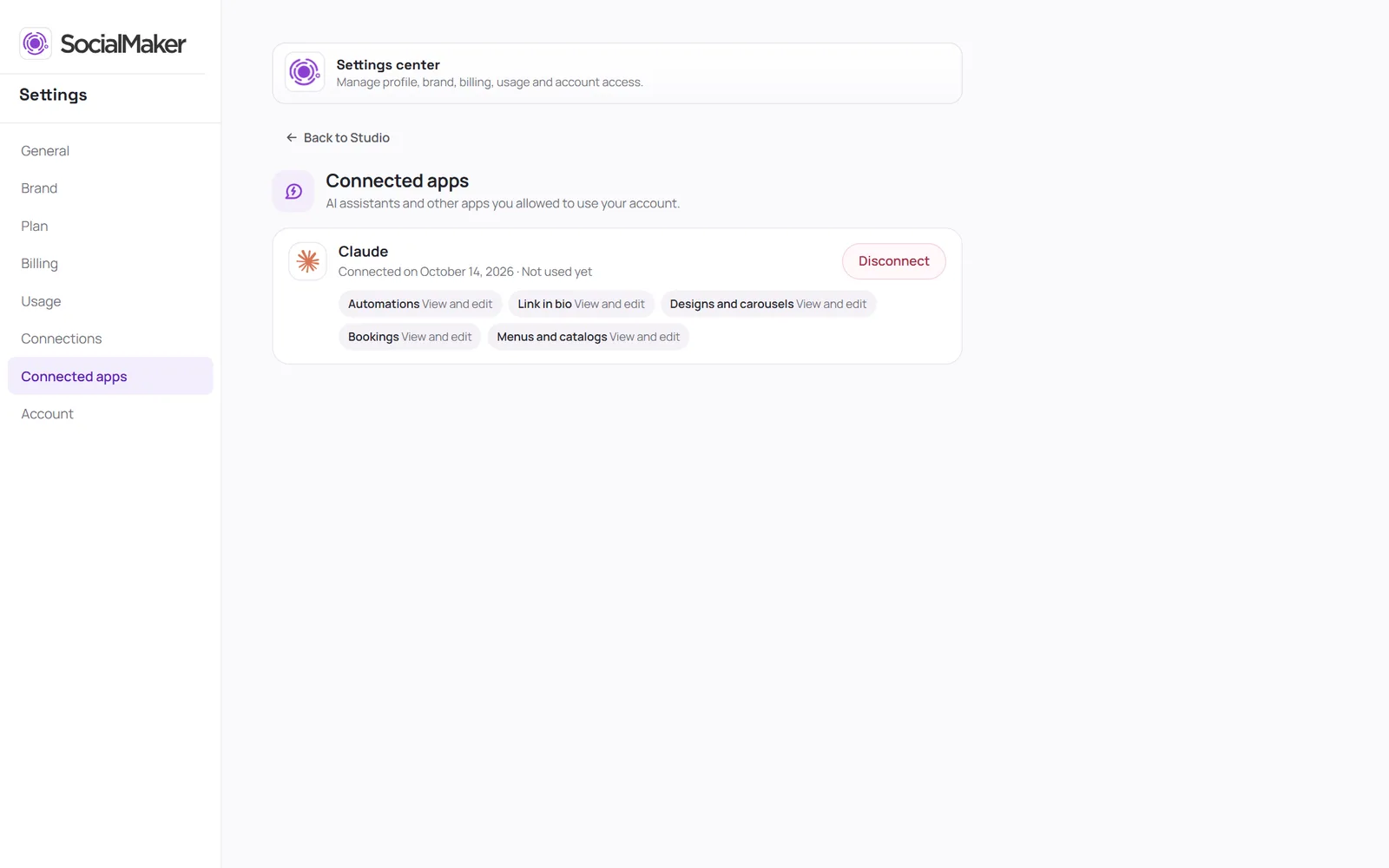
En SocialMaker, entra a Configuración → Apps conectadas: ahí ves qué puede hacer Claude y cuándo lo usó por última vez, y lo desconectas con un toque. También puedes quitarlo desde Claude, en Customize → Connectors.
¿Claude ve mis mensajes o comentarios de Instagram?
No. Nunca le damos los comentarios ni los mensajes que recibes, ni tu contraseña ni las llaves de Instagram, Facebook o Google. Solo ve el nombre de usuario de tus cuentas conectadas, para saber dónde actúa cada automatización.
Ya lo había conectado y no ve mis menús o mis carruseles
Las áreas nuevas, como Menús y catálogos o Diseños y carruseles, se piden al conectar. Toca Disconnect en Claude y después Connect otra vez para darle el permiso.
¿Puedo usarlo en el celular?
Sí. Agrégalo una vez desde la computadora y después lo tienes también en la app de Claude del celular.
¿Cuánto cuesta?
El conector viene incluido en los planes Pro y Max de SocialMaker, y lo que Claude hace por ti no gasta tus créditos de IA de SocialMaker.
Claude no puede subir un archivo que creó
Por defecto, el espacio donde Claude ejecuta código solo sale a internet hacia gestores de paquetes. En claude.ai → Configuración → Capacidades, permite socialmaker.ai en los dominios de la ejecución de código. Mientras tanto, Claude te da el archivo y un enlace para que lo subas tú en dos toques.