Connecter SocialMaker à Claude
Ajoute SocialMaker comme connecteur dans Claude, donne-lui l'autorisation et demande-lui avec tes mots ce dont tu as besoin : tes automatisations Instagram et Facebook, ton lien en bio, tes carrousels, tes réservations et tes menus.
Avec le connecteur SocialMaker, Claude travaille dans ton compte pour toi : tu lui dis avec tes mots ce que tu veux et il le fait dans SocialMaker. Il peut créer tes automatisations Instagram et Facebook, créer ton lien en bio et tes carrousels, voir tes créneaux libres ou monter ton menu ou ton catalogue, toujours avec les autorisations que tu lui donnes.
1. Ajoute le connecteur dans Claude
Ouvre Claude
Va sur claude.ai sur un ordinateur (ou ouvre l'app pour ordinateur) et connecte-toi.
Va dans « Customize » → « Connectors »
En français : Personnaliser → Connecteurs.
Touche « + Add » et choisis « Add custom connector »
C'est l'option pour ajouter ton propre connecteur.
Écris le nom et l'adresse
Nom : SocialMaker. Adresse du serveur : https://socialmaker.ai/mcp. Touche Continue.
Garde la connexion recommandée
Ne change rien à la connexion : touche Continue puis Add.
2. Donne-lui l'autorisation dans SocialMaker
Dans la liste des connecteurs, à côté de SocialMaker, touche Connect. SocialMaker s'ouvre : connecte-toi (si ce n'était pas déjà fait) et tu vois ce que Claude veut faire.
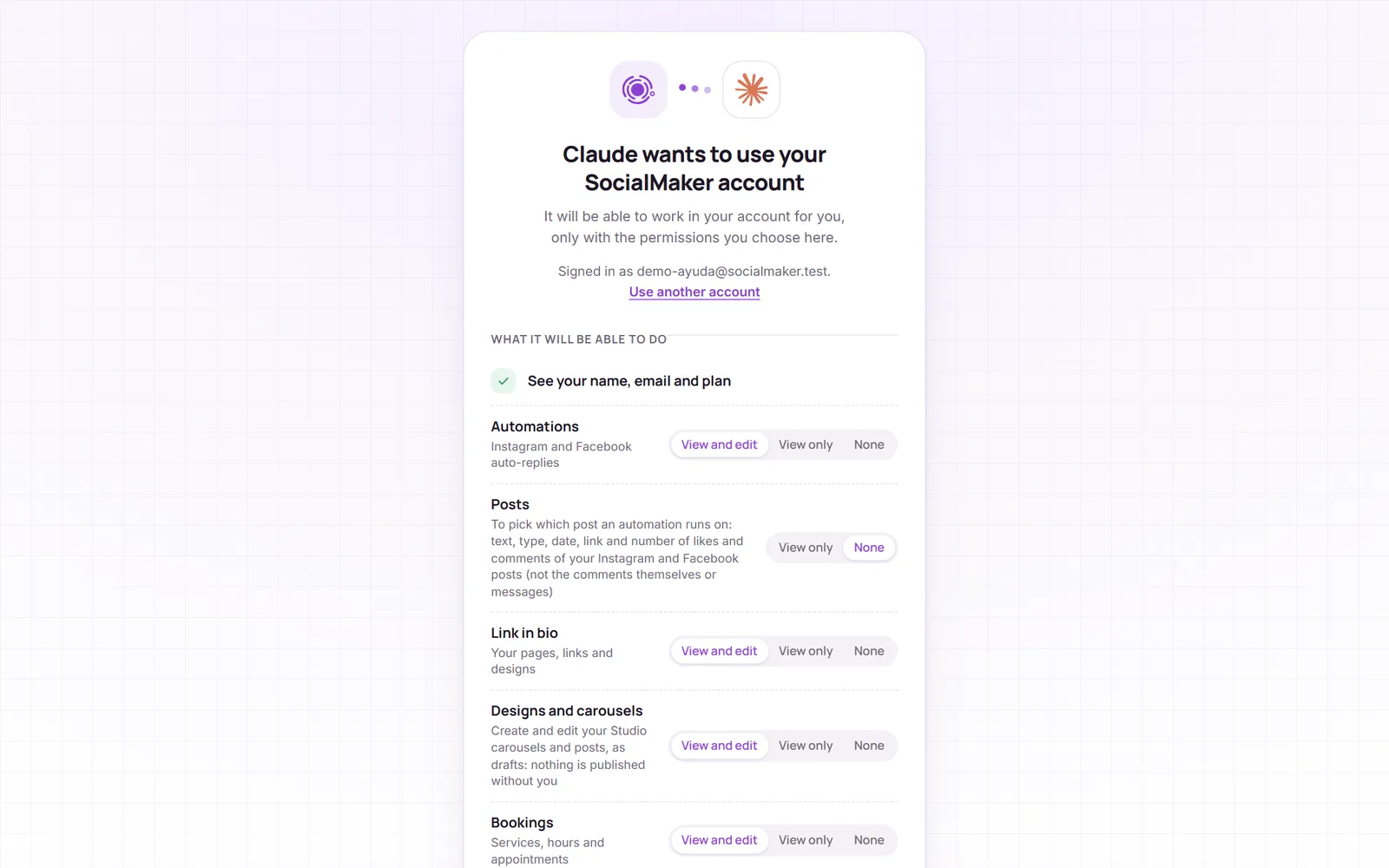
- Voir et modifier : Claude peut voir cette zone et faire des changements (par exemple, créer une automatisation ou modifier ton lien en bio).
- Voir seulement : il peut regarder, mais il ne change rien.
- Rien : cette zone n'existe pas pour Claude.
- Publications commence à « Rien » : active-la seulement si tu veux que Claude voie tes publications Instagram et Facebook pour créer une automatisation sur une publication.
Touche Autoriser et tu reviens dans Claude, connecté.
3. Utilise-le dans une discussion
Ouvre une nouvelle discussion dans Claude
Touche « + » → « Connectors » et active SocialMaker
Comme ça, Claude l'utilise dans cette discussion.
Demande ce dont tu as besoin
Par exemple, l'une de celles-ci. Claude te dit ce qu'il va faire et te montre le résultat.
- Automatisation
Quand quelqu'un commente PRIX sur Instagram, envoie-lui mon catalogue en message privé
- Design sur mesure
Crée un lien en bio pour ma pâtisserie aux couleurs chaudes et montre-le-moi avant de l'appliquer
- Réservations
Quels créneaux libres ai-je lundi ?
- Ton menu
Crée mon menu avec ces plats et ces prix : …
- Carrousel
Crée-moi un carrousel de 5 slides avec mes 3 services les plus demandés, dans un style tendance, et montre-le-moi
- Fichier
Ajoute ce guide PDF à la livraison de mon automatisation PRIX
Voir les autorisations ou déconnecter
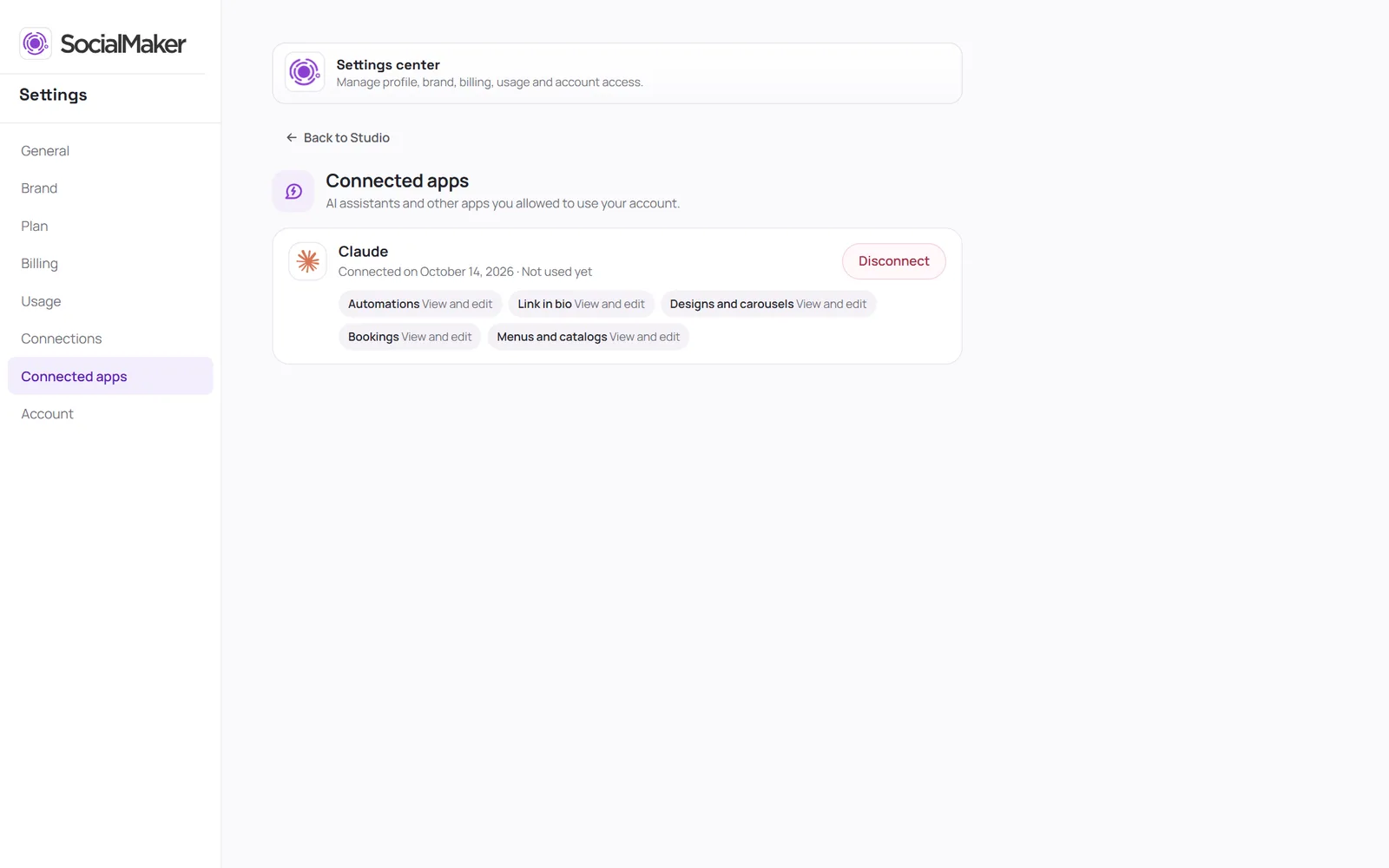
Dans SocialMaker, va dans Configuration → Apps connectées : tu y vois ce que Claude peut faire et quand il a été utilisé pour la dernière fois, et tu le déconnectes en un geste. Tu peux aussi le retirer depuis Claude, dans Customize → Connectors.
Claude voit-il mes messages ou commentaires Instagram ?
Non. Nous ne lui donnons jamais les commentaires ni les messages que tu reçois, ni ton mot de passe, ni les clés d'Instagram, Facebook ou Google. Il voit seulement le nom d'utilisateur de tes comptes connectés, pour savoir où agit chaque automatisation.
Je l'avais déjà connecté et il ne voit pas mes menus ou mes carrousels
Les nouvelles zones, comme Menus et catalogues ou Designs et carrousels, sont demandées à la connexion. Touche Disconnect dans Claude puis Connect à nouveau pour lui donner l'autorisation.
Puis-je l'utiliser sur mon téléphone ?
Oui. Ajoute-le une fois depuis un ordinateur, puis tu l'as aussi dans l'app mobile de Claude.
Combien ça coûte ?
Le connecteur est inclus dans les offres Pro et Max de SocialMaker, et ce que Claude fait pour toi n'utilise pas tes crédits IA de SocialMaker.
Claude ne peut pas envoyer un fichier qu'il a créé
Par défaut, l'espace où Claude exécute du code ne sort sur internet que vers les gestionnaires de paquets. Dans claude.ai → Paramètres → Capacités, autorise socialmaker.ai parmi les domaines de l'exécution de code. En attendant, Claude te donne le fichier et un lien pour l'envoyer toi-même en deux touches.