Conectar o SocialMaker ao Claude
Adicione o SocialMaker como conector no Claude, dê permissão e peça em palavras o que você precisa: suas automações do Instagram e do Facebook, seu link na bio, seus carrosséis, seus agendamentos e seus cardápios.
Com o conector do SocialMaker, o Claude trabalha na sua conta por você: você diz em palavras o que quer e ele faz no SocialMaker. Ele pode criar suas automações do Instagram e do Facebook, criar seu link na bio e seus carrosséis, ver seus horários livres ou montar seu cardápio ou catálogo, sempre com as permissões que você der.
1. Adicione o conector no Claude
Abra o Claude
Entre em claude.ai no computador (ou abra o app de computador) e faça login.
Vá em «Customize» → «Connectors»
Em português pode aparecer Personalizar → Conectores.
Toque em «+ Add» e escolha «Add custom connector»
É a opção para adicionar um conector próprio.
Escreva o nome e o endereço
Nome: SocialMaker. Endereço do servidor: https://socialmaker.ai/mcp. Toque em Continue.
Deixe a forma de entrar recomendada
Não mude nada no login: toque em Continue e depois em Add.
2. Dê permissão no SocialMaker
Na lista de conectores, ao lado do SocialMaker, toque em Connect. O SocialMaker abre: entre na sua conta (se ainda não tiver entrado) e você vai ver o que o Claude quer fazer.
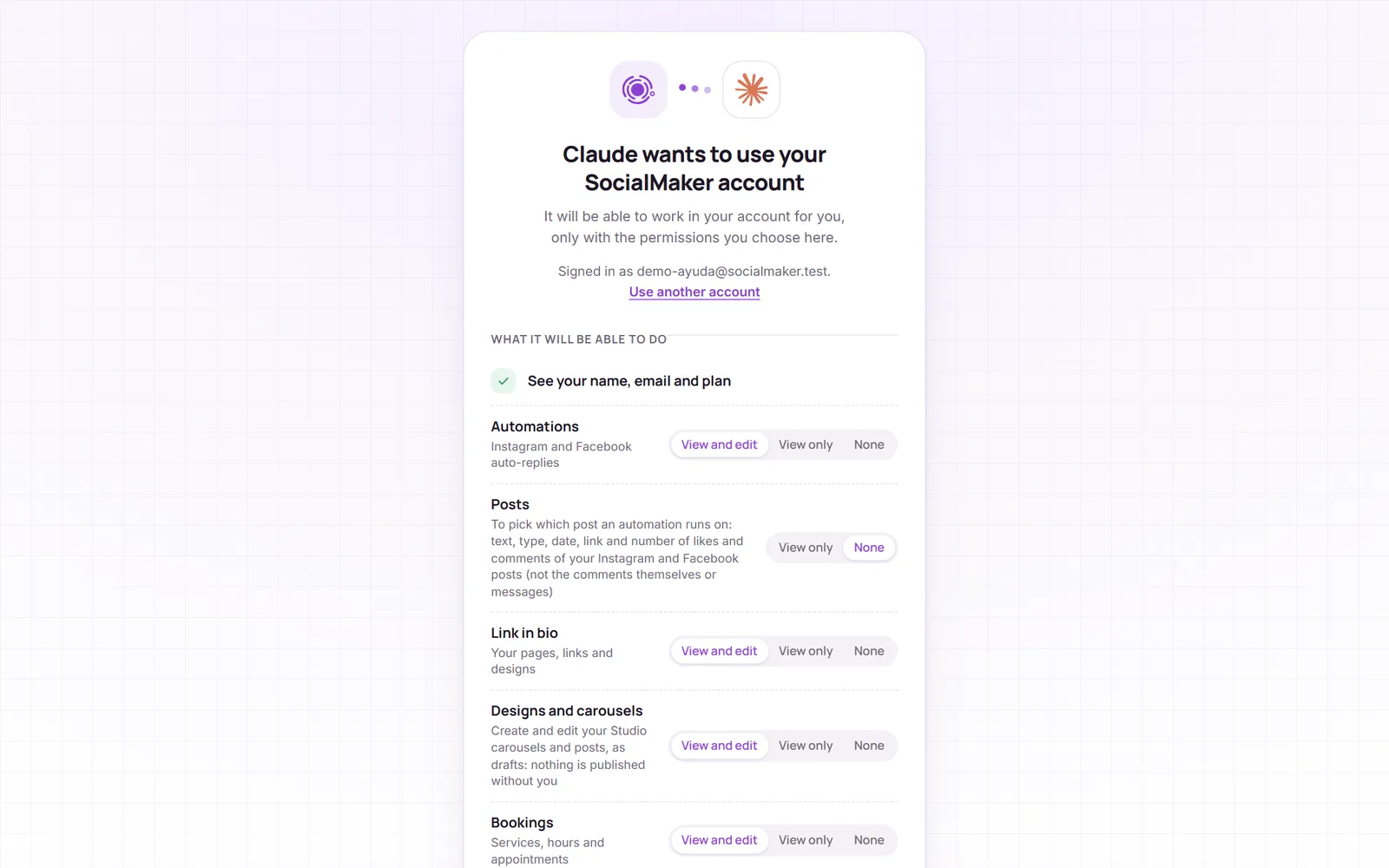
- Ver e alterar: o Claude pode ver essa área e fazer mudanças (por exemplo, criar uma automação ou editar seu link na bio).
- Só ver: ele pode olhar, mas não muda nada.
- Nada: essa área não existe para o Claude.
- Publicações começa em «Nada»: ative só se quiser que o Claude veja suas publicações do Instagram e do Facebook para montar uma automação em uma publicação.
Toque em Permitir e você volta ao Claude, já conectado.
3. Use em uma conversa
Abra uma conversa nova no Claude
Toque em «+» → «Connectors» e ative o SocialMaker
Assim o Claude usa o SocialMaker nessa conversa.
Peça o que precisar
Por exemplo, qualquer uma destas. O Claude diz o que vai fazer e mostra o resultado.
- Automação
Quando alguém comentar PREÇO no Instagram, mande meu catálogo por mensagem privada
- Design sob medida
Crie um link na bio para a minha confeitaria com cores quentes e me mostre antes de aplicar
- Agendamentos
Quais horários livres eu tenho na segunda?
- Seu cardápio
Crie meu cardápio com estes pratos e preços: …
- Carrossel
Crie um carrossel de 5 slides com meus 3 serviços mais pedidos, num estilo em alta, e me mostre
- Arquivo
Adicione este guia em PDF à entrega da minha automação de PREÇO
Ver permissões ou desconectar
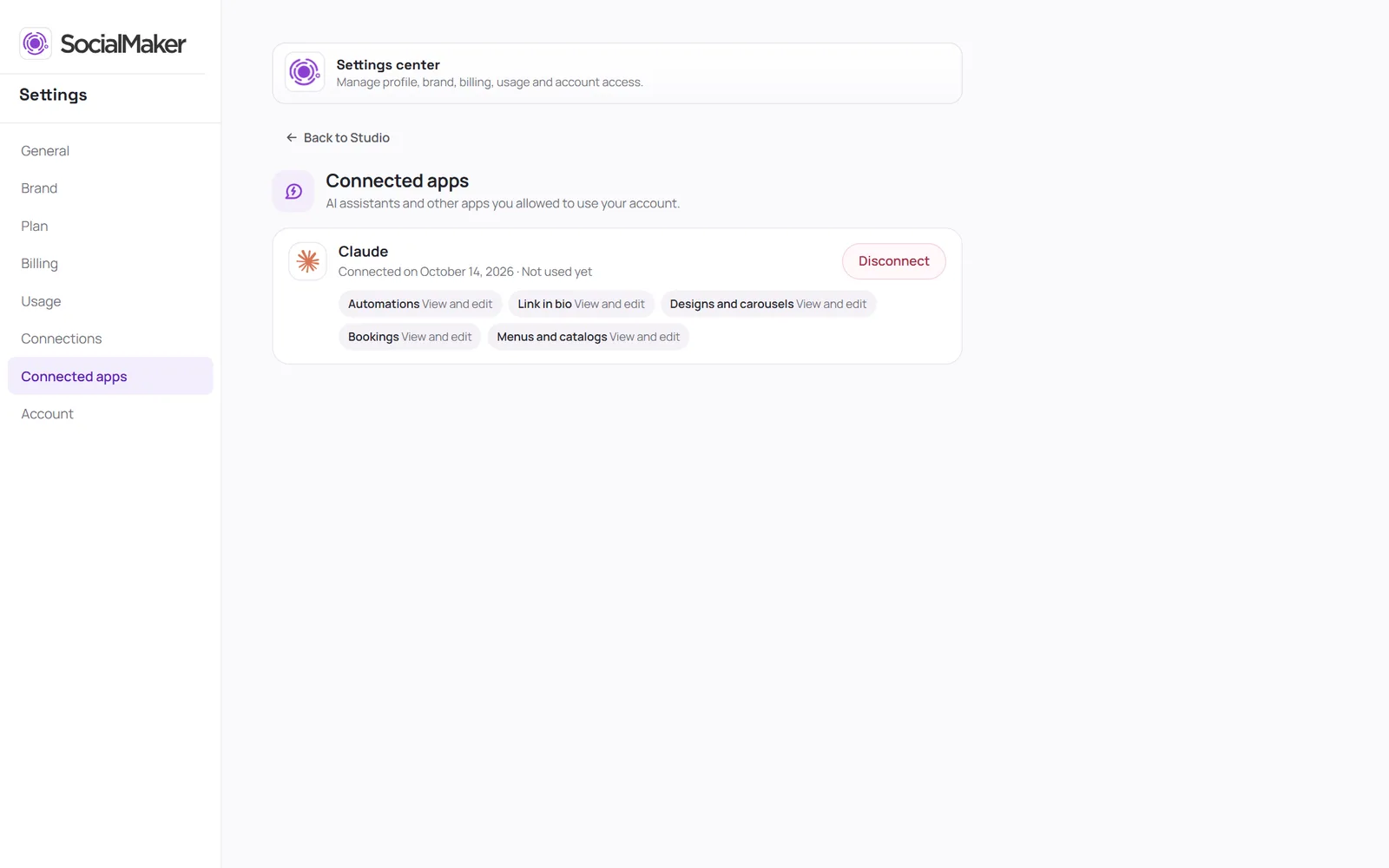
No SocialMaker, entre em Configurações → Apps conectados: lá você vê o que o Claude pode fazer e quando foi usado pela última vez, e desconecta com um toque. Você também pode removê-lo no Claude, em Customize → Connectors.
O Claude vê minhas mensagens ou comentários do Instagram?
Não. Nunca damos a ele os comentários ou mensagens que você recebe, nem sua senha ou as chaves do Instagram, Facebook ou Google. Ele só vê o nome de usuário das suas contas conectadas, para saber onde cada automação atua.
Eu já tinha conectado e ele não vê meus cardápios ou meus carrosséis
As áreas novas, como Cardápios e catálogos ou Designs e carrosséis, são pedidas ao conectar. Toque em Disconnect no Claude e depois em Connect de novo para dar a permissão.
Posso usar no celular?
Sim. Adicione uma vez pelo computador e depois ele aparece também no app do Claude no celular.
Quanto custa?
O conector está incluído nos planos Pro e Max do SocialMaker, e o que o Claude faz por você não gasta seus créditos de IA do SocialMaker.
O Claude não consegue enviar um arquivo que criou
Por padrão, o espaço onde o Claude executa código só acessa gerenciadores de pacotes na internet. Em claude.ai → Configurações → Capacidades, permita socialmaker.ai nos domínios da execução de código. Enquanto isso, o Claude te entrega o arquivo e um link para você enviar em dois toques.