Conectar seu WhatsApp Business
Como conectar seu número do WhatsApp Business ao SocialMaker para que suas automações respondam sozinhas. Você pode continuar usando o app no celular. Disponível a partir do plano Starter.
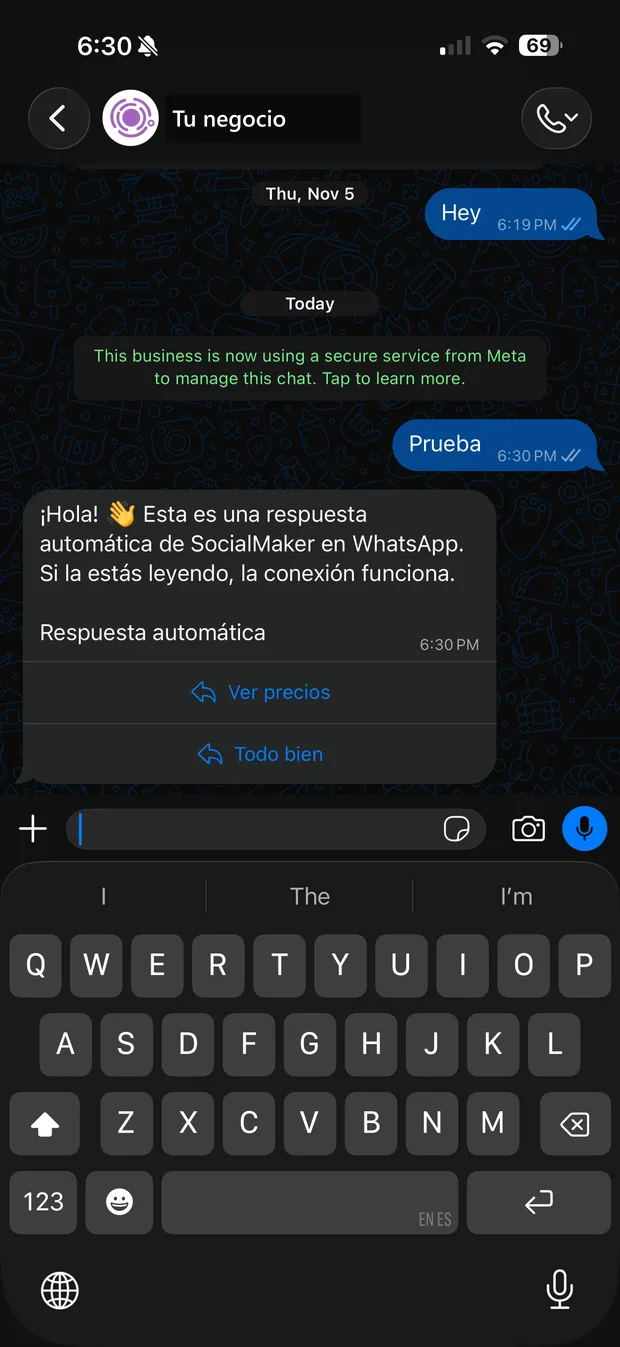
Com seu WhatsApp conectado, quem te escreve recebe resposta na hora, até de noite, com seus botões, seu catálogo, seus agendamentos e seu link. A conexão é oficial: ela é feita na janela da Meta, a empresa dona do WhatsApp, e o SocialMaker nunca vê sua senha nem seu cartão.
Antes de começar
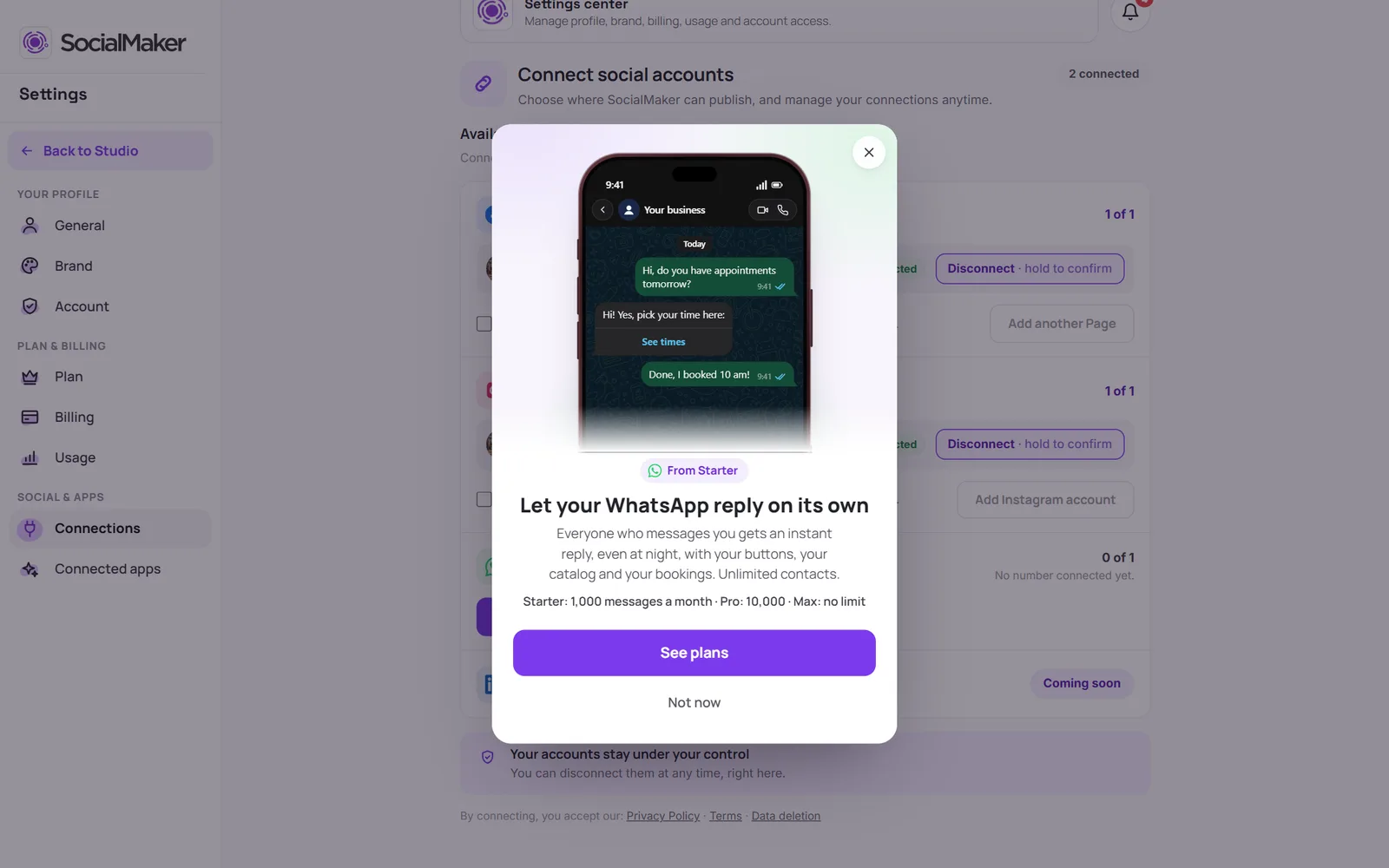
- O WhatsApp vem a partir do plano Starter (1 número e 1.000 mensagens automáticas por mês). O Pro conecta até 3 números com 10.000 mensagens, e o Max até 5, sem limite. Os contatos são ilimitados em todos. No Grátis, o botão mostra os planos.
- Você precisa de uma conta do Facebook para entrar na janela da Meta. Lá você escolhe ou cria o portfólio empresarial do seu negócio.
- Você pode conectar o número que já usa no app WhatsApp Business e continuar respondendo pelo celular como sempre. Também pode usar um número novo que não esteja em nenhum app do WhatsApp.
- Se o seu número está no WhatsApp comum (o de uso pessoal), passe-o primeiro para o app WhatsApp Business. É grátis e você mantém suas conversas.
- Conecte pelo computador e permita pop-ups: a janela da Meta abre separada. No celular (principalmente no Chrome do iPhone) essa janela às vezes fecha antes de terminar, e para o número do seu app WhatsApp Business a Meta pede para escanear um código com o celular.
- No final, a Meta oferece colocar um cartão. Não é obrigatório: você pode pular e conectar do mesmo jeito.
Passo a passo
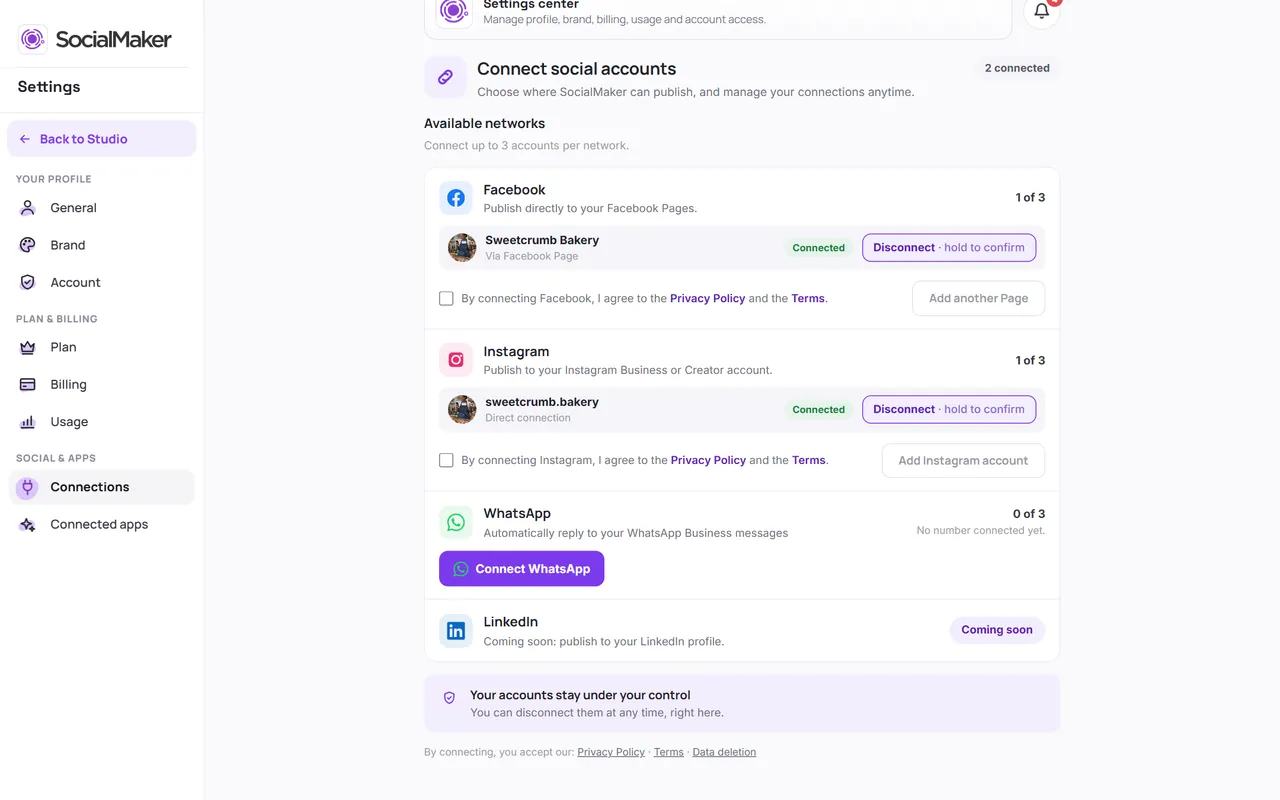
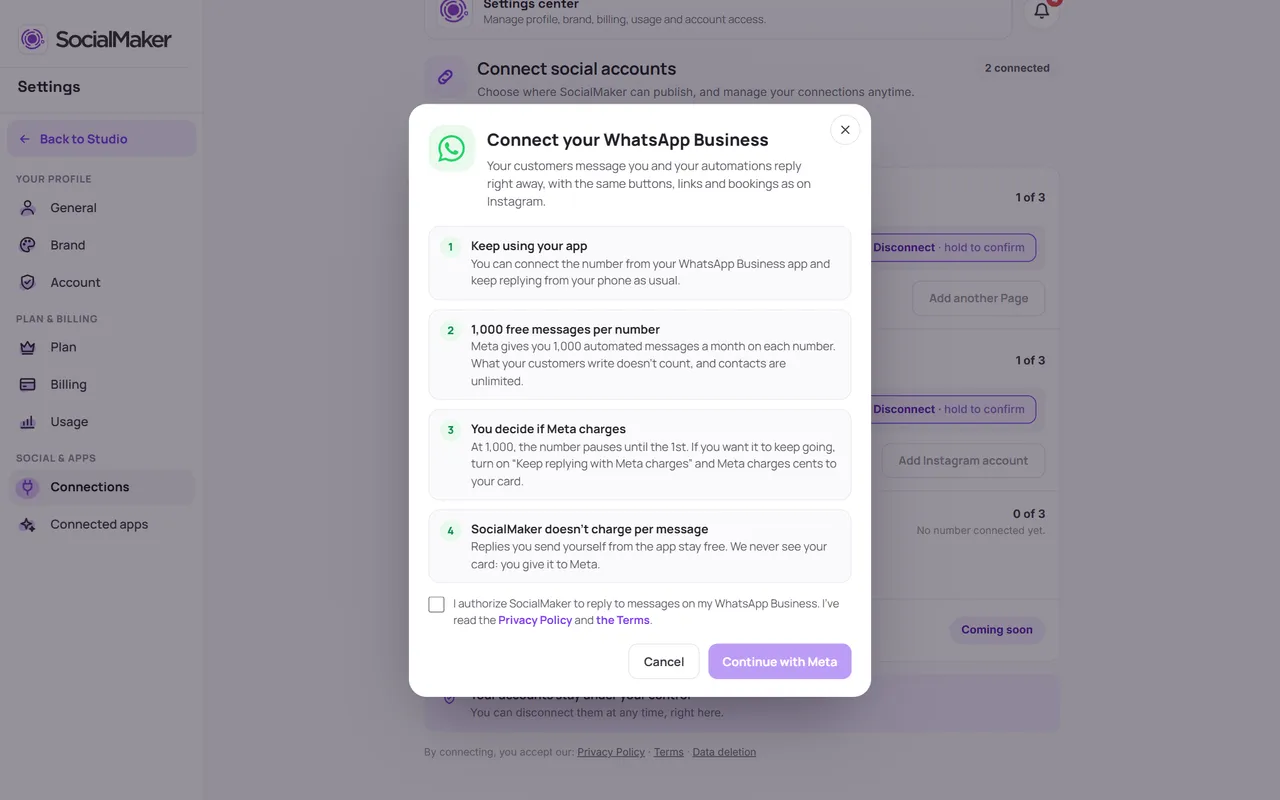
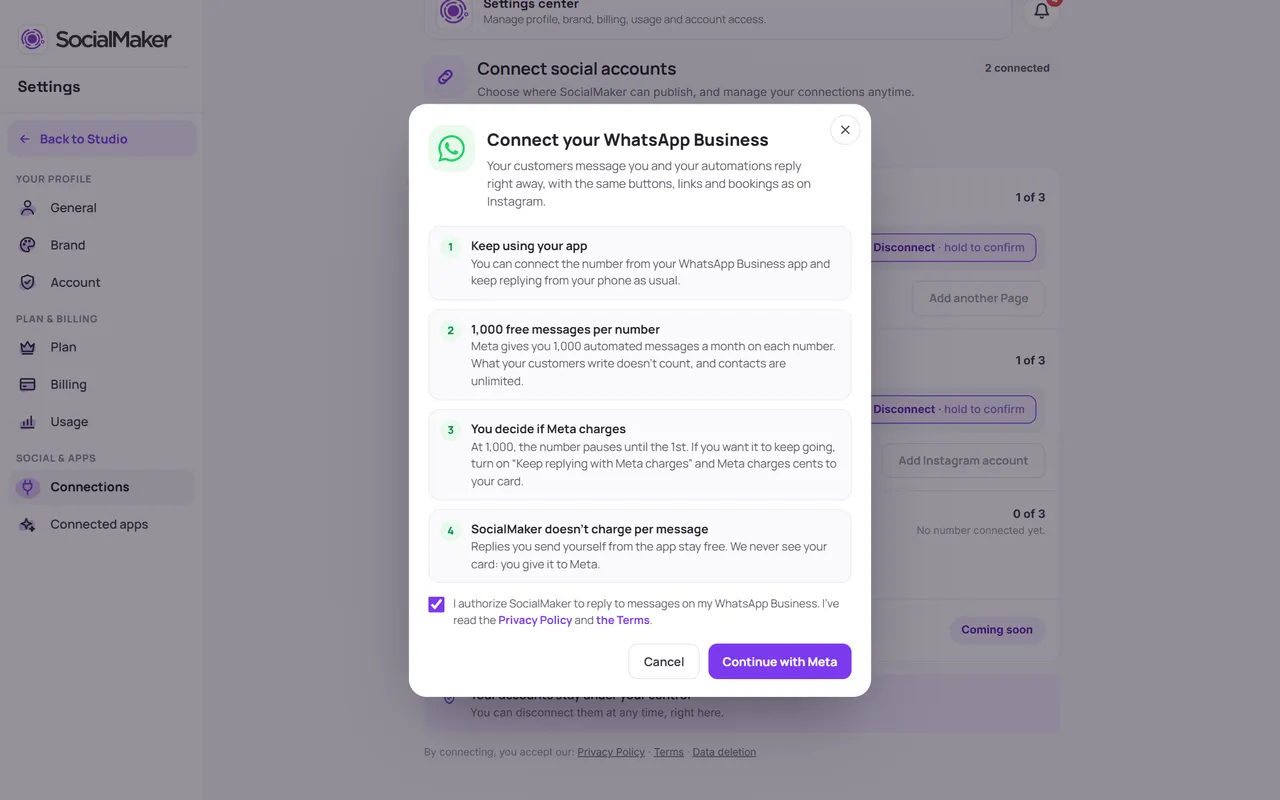
Conectar o WhatsApp: três toques no SocialMaker e o resto na janela da Meta.
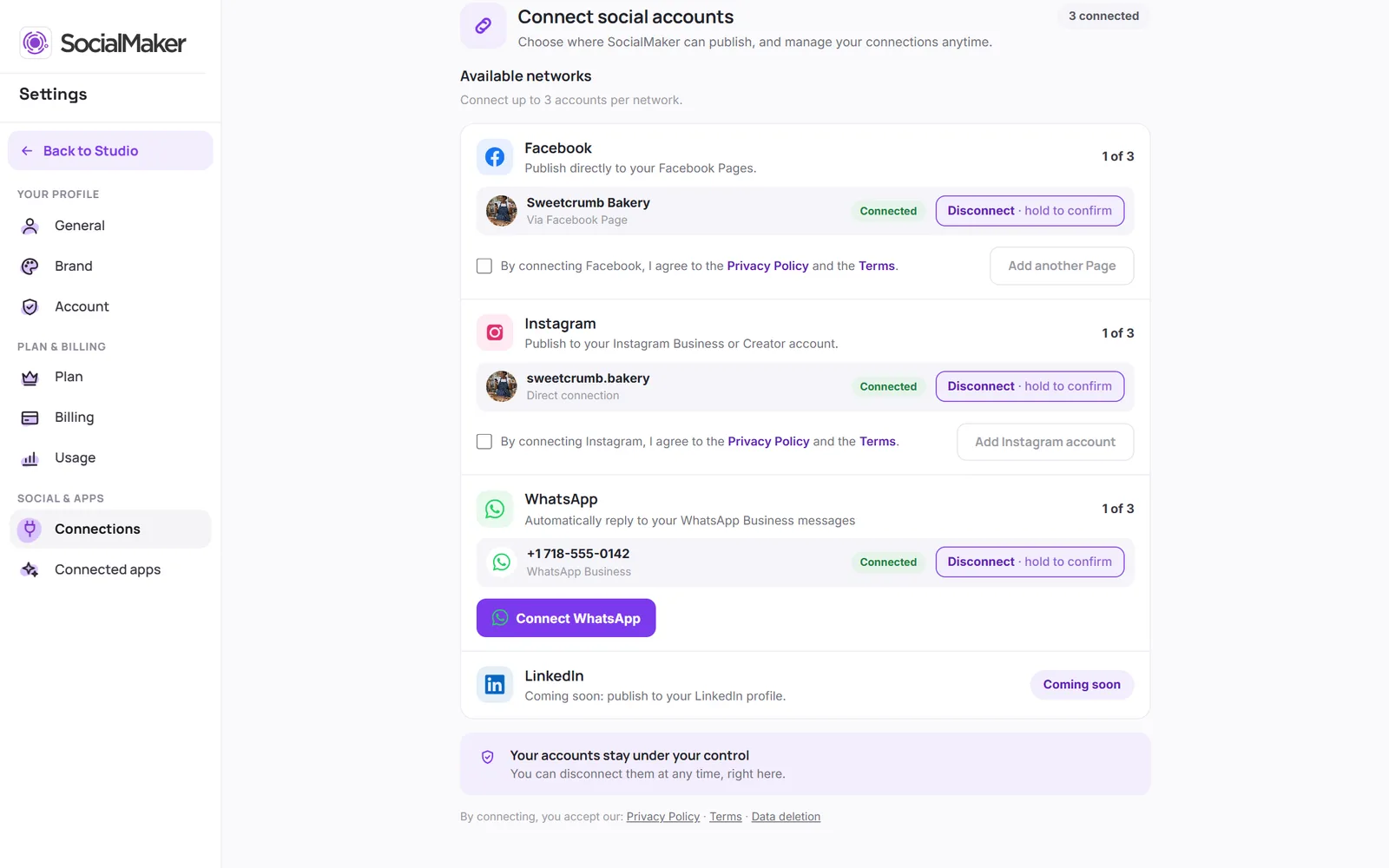
Abra Configurações → Conexões
Você também pode começar por Automações, com o botão Conectar conta.
Toque em Conectar WhatsApp e leia o importante
A janela resume como funciona: você continua usando seu app, a Meta dá 1.000 mensagens por mês em cada número, você decide se a Meta cobra depois delas e o SocialMaker não cobra por mensagem.
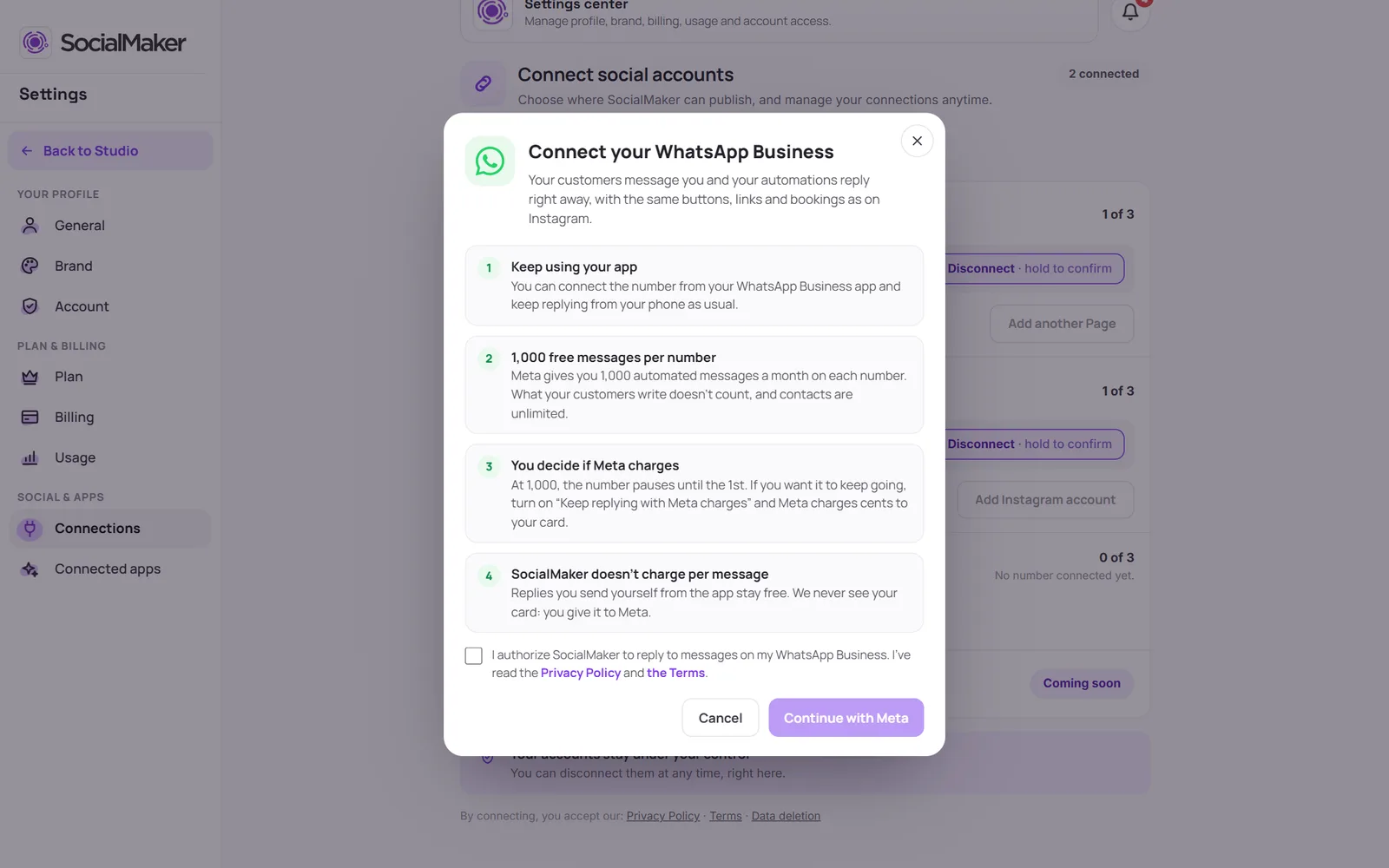
Marque a caixa e toque em Continuar com a Meta
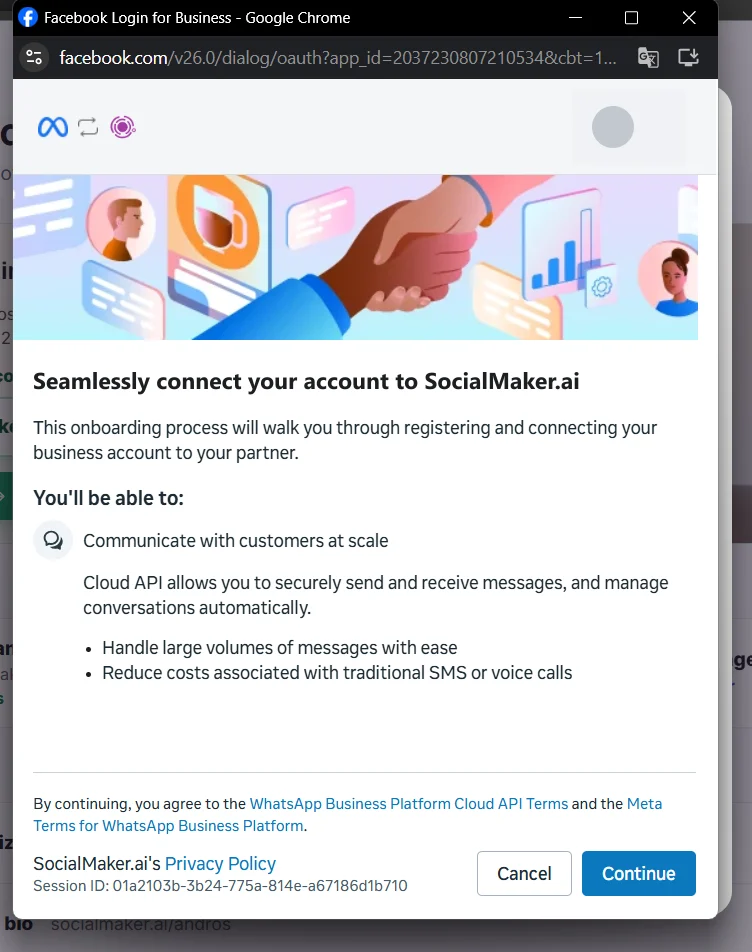
Abre a janela oficial da Meta. Entre com sua conta do Facebook e toque em Continue. As telas da Meta podem aparecer em inglês ou no seu idioma; os passos são os mesmos.
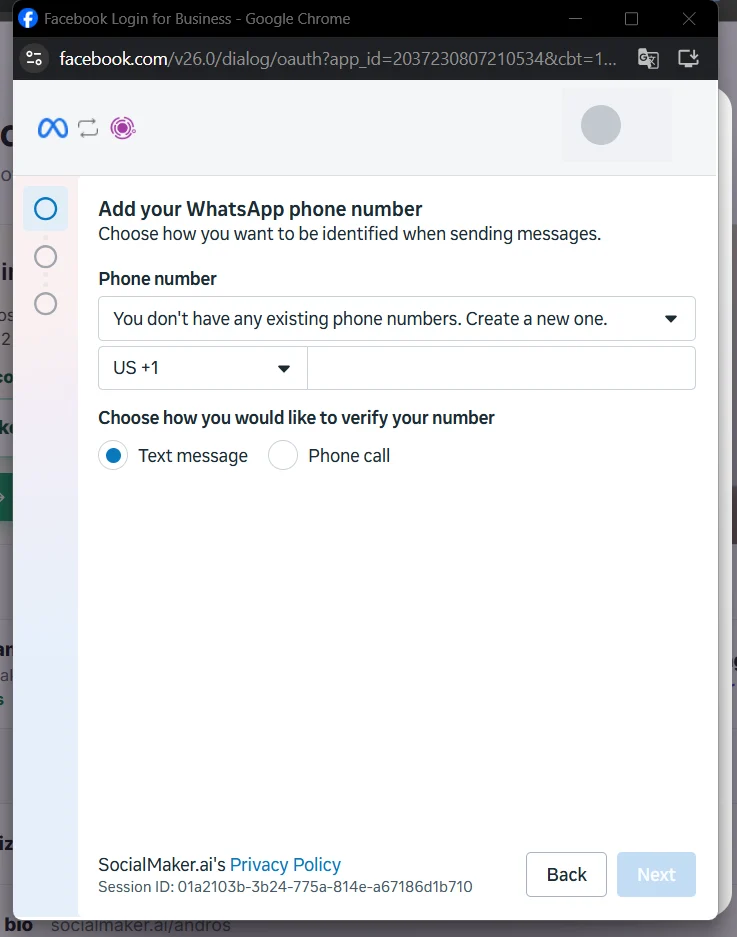
Digite seu número
Escolha o país, digite o número do seu WhatsApp Business e como quer receber o código: por mensagem de texto ou por ligação. Mesmo que diga “criar um novo”, se o número já está no seu app você continua usando: a confirmação vem depois, com um código QR.
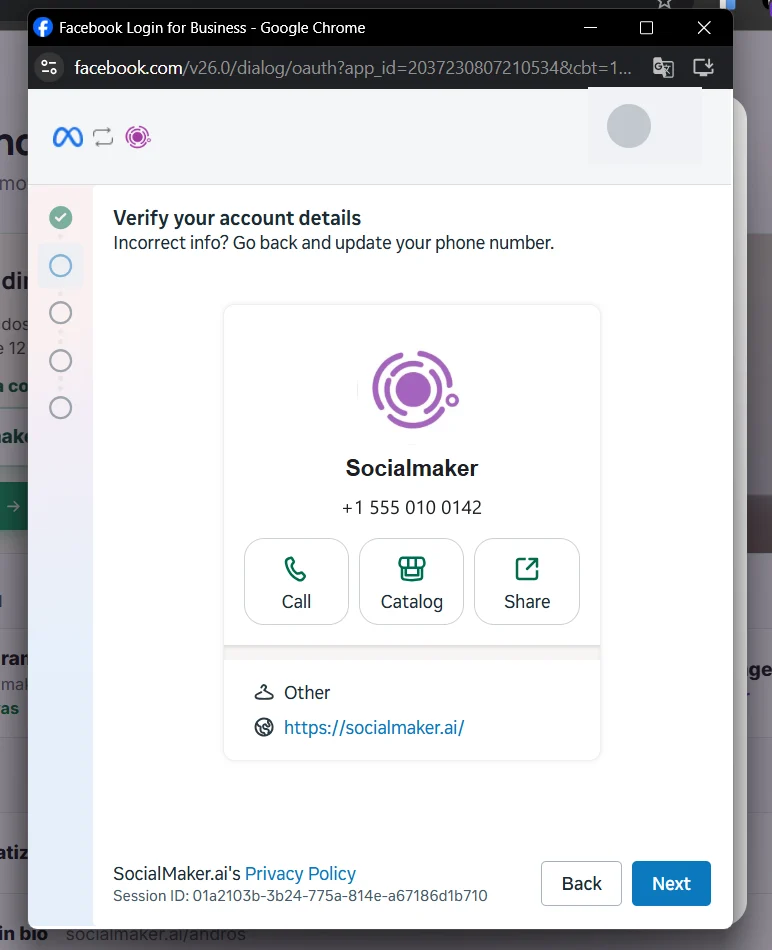
Confira os dados da sua conta
A Meta mostra o nome e o número como seus clientes vão ver. Se algo estiver errado, volte e corrija.
Escolha ou crie seu portfólio empresarial
Se você já tem um na Meta, escolha na lista. Se não, deixe Create a Business portfolio.
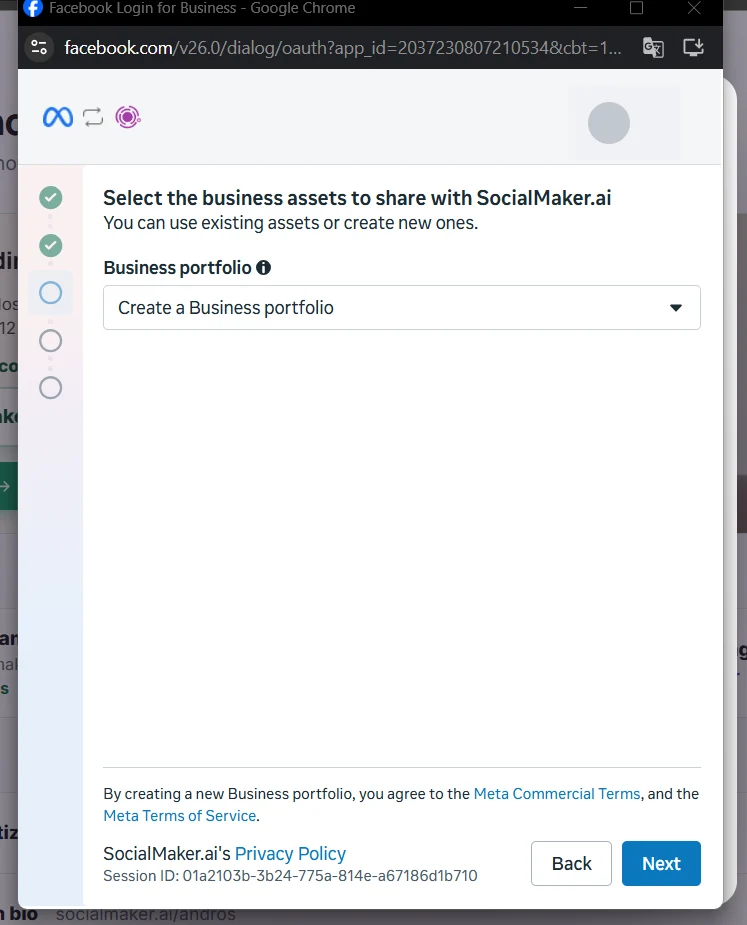
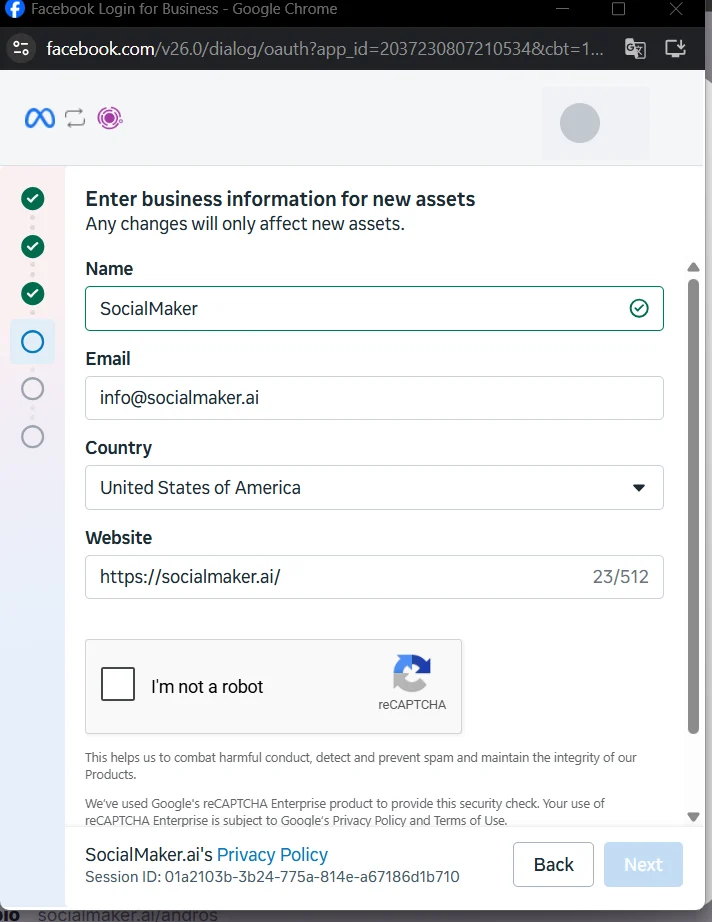
Preencha os dados do seu negócio
Nome, e-mail, país e site. Marque I'm not a robot e continue.
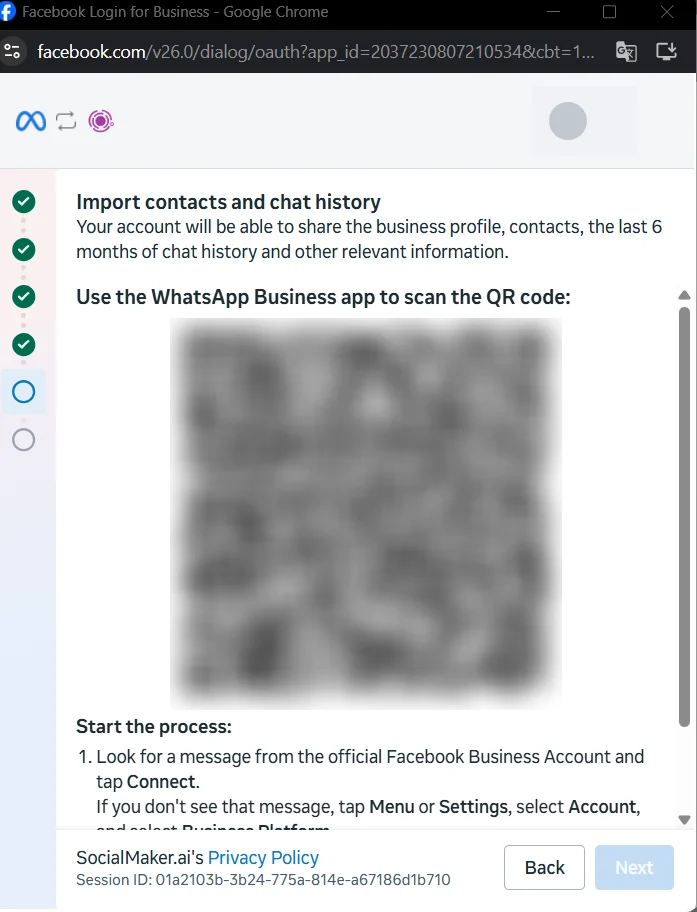
Escaneie o código QR com o celular
A Meta mostra um código QR. Deixe na tela e pegue seu celular.
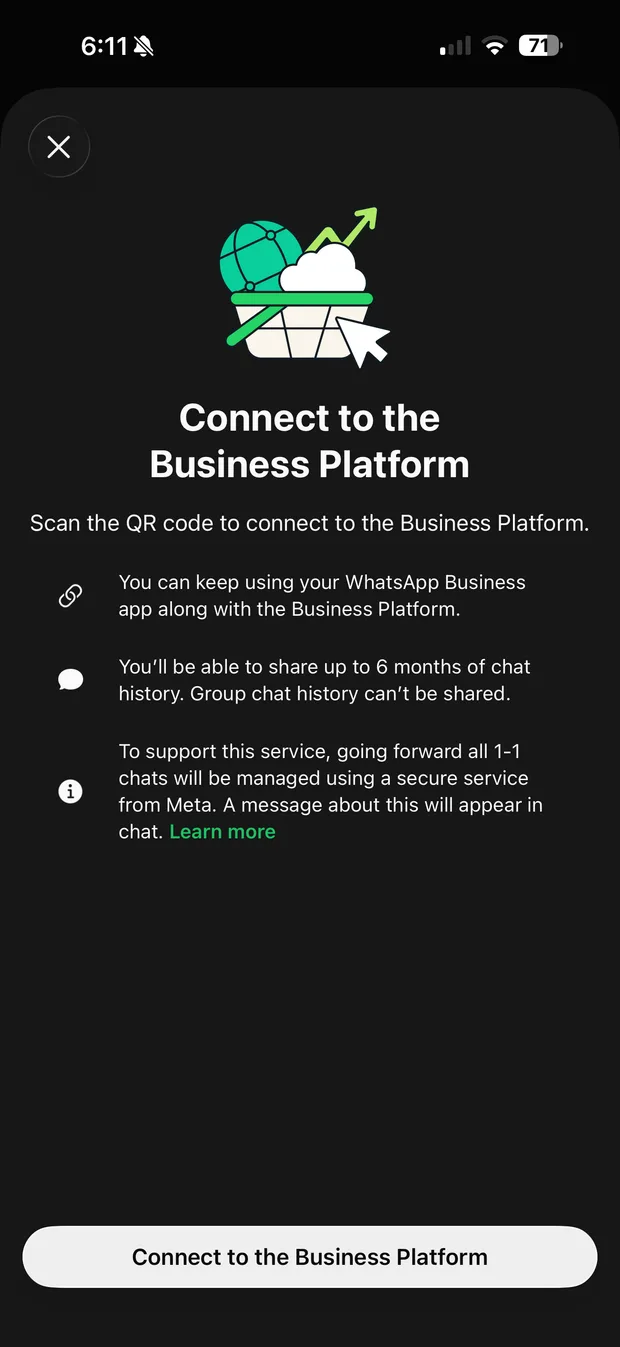
No celular: abra o WhatsApp Business
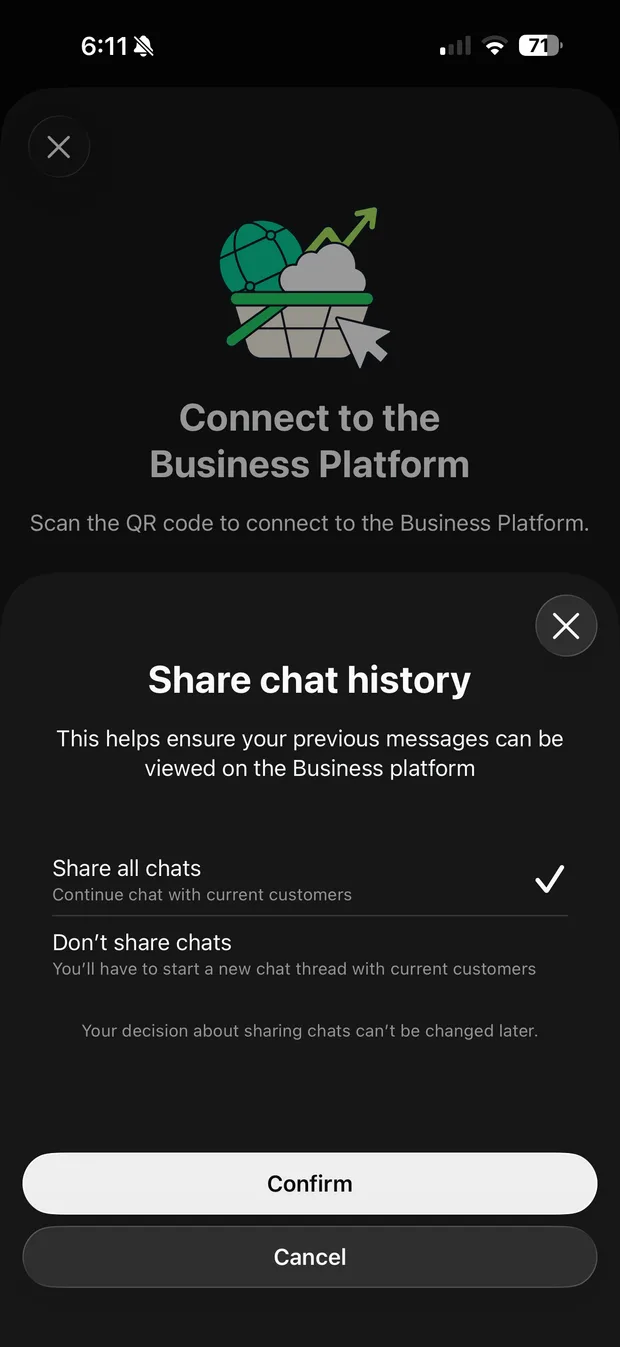
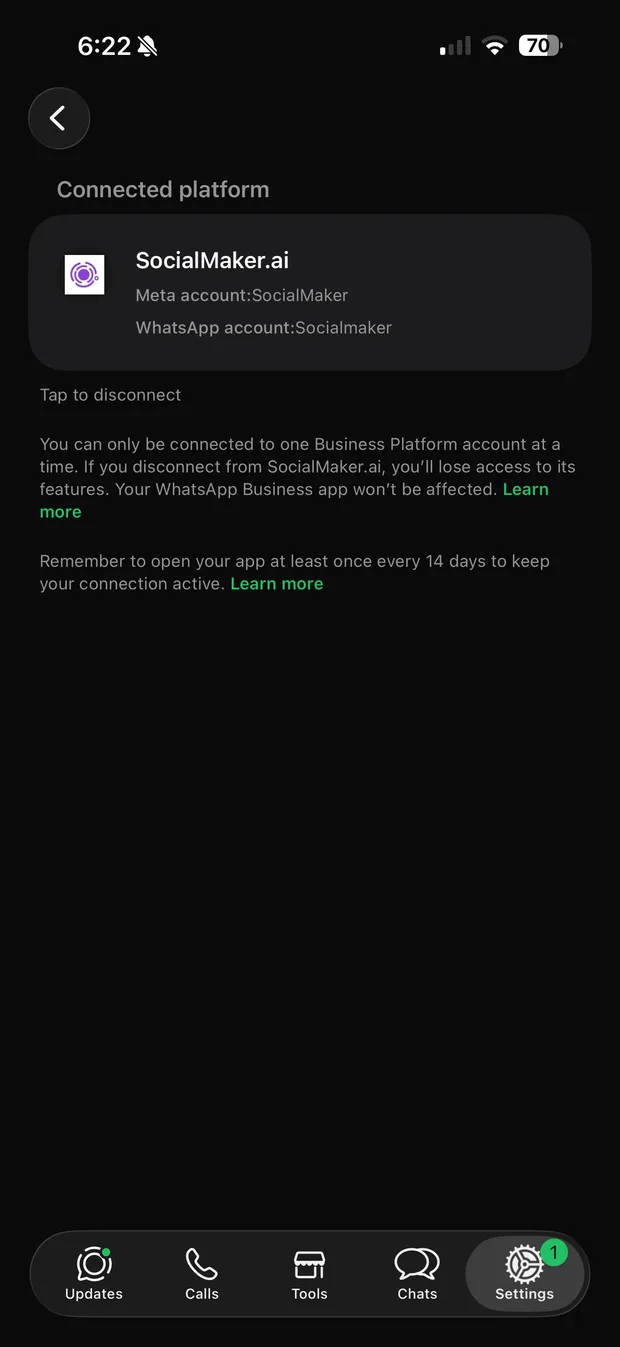
Você recebe uma mensagem da conta oficial Facebook Business Account: toque em Connect. Se não aparecer, vá em Configurações → Conta → Plataforma para empresas. Lá, toque em Connect to the Business Platform.
Decida se compartilha suas conversas
Você pode compartilhar as conversas dos últimos 6 meses ou não compartilhar. O SocialMaker funciona igual nos dois casos. Essa escolha não pode ser alterada depois, então decida com calma. Em seguida, escaneie o código QR do computador.
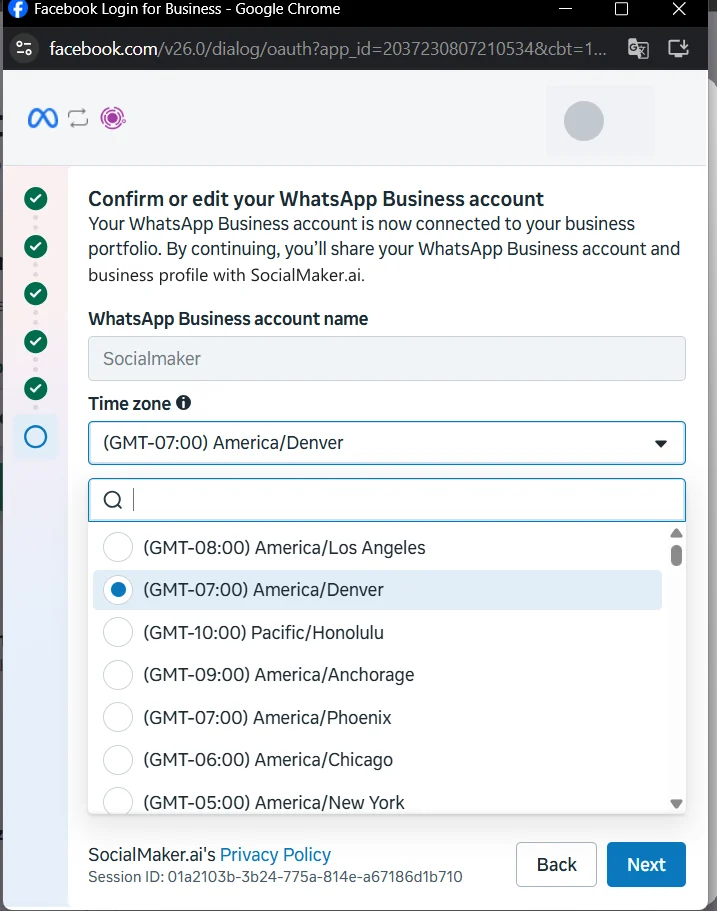
Confirme o nome e o fuso horário
De volta ao computador, escolha o fuso horário do seu negócio e toque em Next.
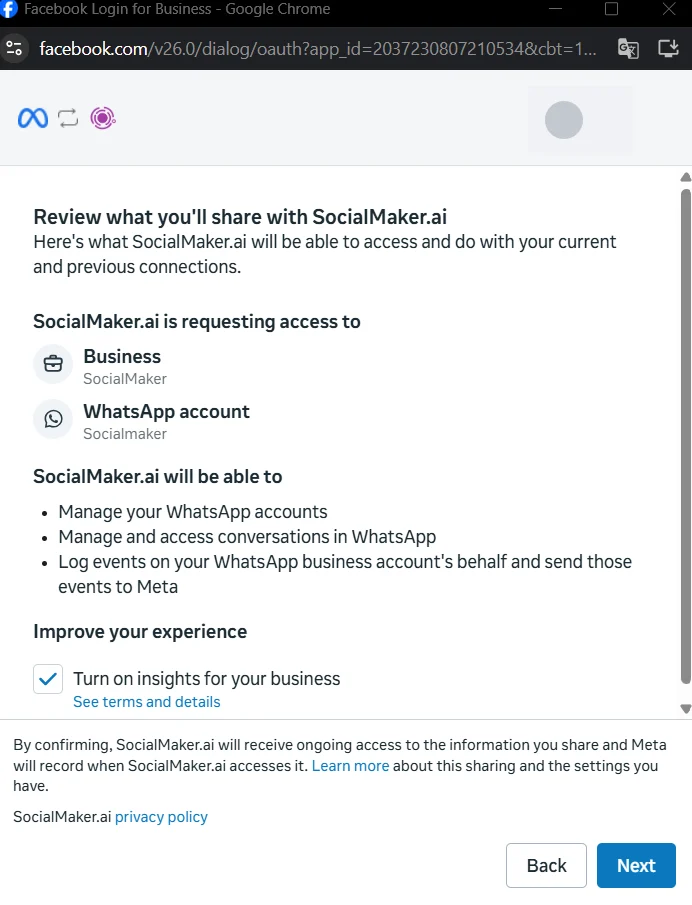
Confira o que você compartilha
A Meta resume o que o SocialMaker.ai vai poder fazer: gerenciar sua conta do WhatsApp e as conversas. Toque em Next.
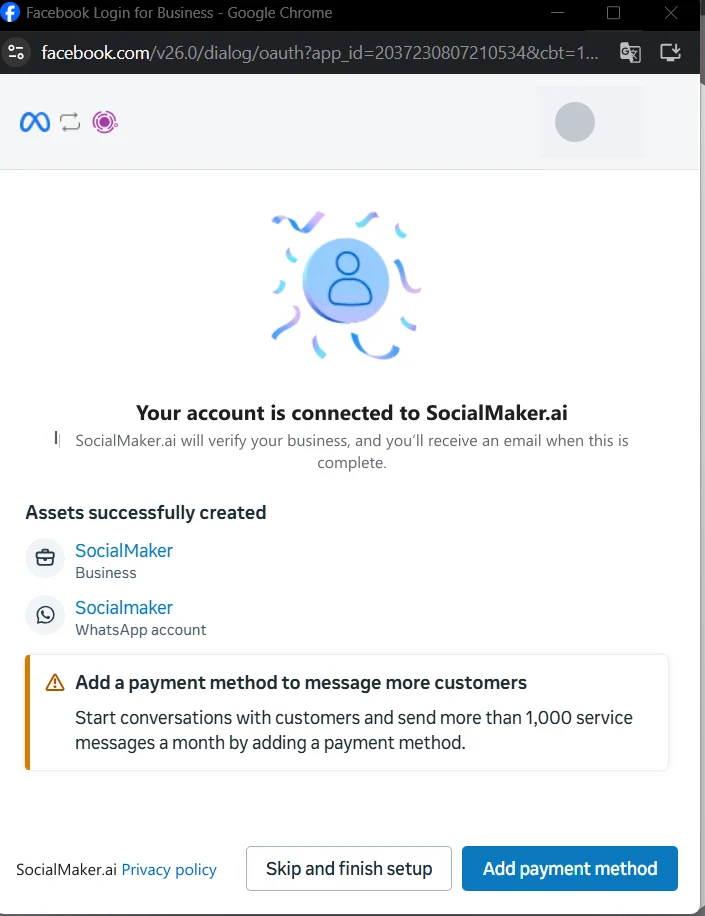
Termine sem colocar cartão
A Meta oferece adicionar uma forma de pagamento. Não precisa: as primeiras 1.000 mensagens de cada mês não exigem. Toque em Skip and finish setup.
Pronto
Você volta ao SocialMaker com a mensagem Pronto! Seu WhatsApp está conectado. O número aparece em Conexões e em Automações.
Depois de conectar
- Abra o app WhatsApp Business pelo menos uma vez a cada 14 dias: o WhatsApp exige isso para manter a conexão ativa.
- Crie sua primeira automação: Automatize seu WhatsApp.
- Veja quantas mensagens automáticas você já usou neste mês: como elas são contadas.
- No Pro e no Max, se quiser que um número continue respondendo depois das 1.000 grátis da Meta, ligue Continuar respondendo com custo da Meta no medidor e coloque um cartão na Meta. No Starter não precisa: ao chegar a 1.000, suas automações pausam até o dia 1, sem cobranças.
Se algo não funcionar
| O que você vê | O que fazer |
|---|---|
| Seu navegador bloqueou a janela da Meta | Permita pop-ups para socialmaker.ai (o ícone aparece na barra de endereços) e tente de novo. |
| A Meta não conseguiu ativar esse número | O número está conectado a outra ferramenta (outro chatbot ou provedor). Desconecte de lá e tente de novo. |
| A Meta não nos enviou seu número | Toque de novo em Conectar WhatsApp. Se a Meta mostrar Continue as…, toque em Edit Settings para escolher seu WhatsApp e complete todos os passos até Skip and finish setup. |
| No celular, a janela da Meta fecha e você vai parar em outra página | A conexão não terminou. Entre em socialmaker.ai pelo computador e conecte por lá. |
| Você chegou ao limite de números do seu plano | O Starter conecta 1 número, o Pro até 3 e o Max até 5. Desconecte um ou mude de plano. |
Posso continuar usando o app WhatsApp Business?
Sim. Você conecta o mesmo número e continua respondendo pelo celular. O que você escreve não dispara suas automações e não conta nas suas mensagens automáticas.
O SocialMaker cobra por mensagem?
Não. O que você paga ao SocialMaker é o seu plano, com contatos ilimitados e mensagens automáticas por mês (1.000 no Starter, 10.000 no Pro, sem limite no Max). A Meta não cobra as primeiras 1.000 de cada número e, no Pro e no Max, depois disso só cobra se você ativar.
Posso conectar meu WhatsApp pessoal?
Não diretamente. Passe o número para o app WhatsApp Business (é grátis) ou use um número novo.
Como eu desconecto?
Em Configurações → Conexões, mantenha pressionado Desconectar no seu número. As automações dele param de responder até você conectá-lo de novo.