Connecter ton WhatsApp Business
Comment connecter ton numéro WhatsApp Business à SocialMaker pour que tes automatisations répondent toutes seules. Tu peux continuer à utiliser l'appli sur ton téléphone. Inclus dès le forfait Starter.
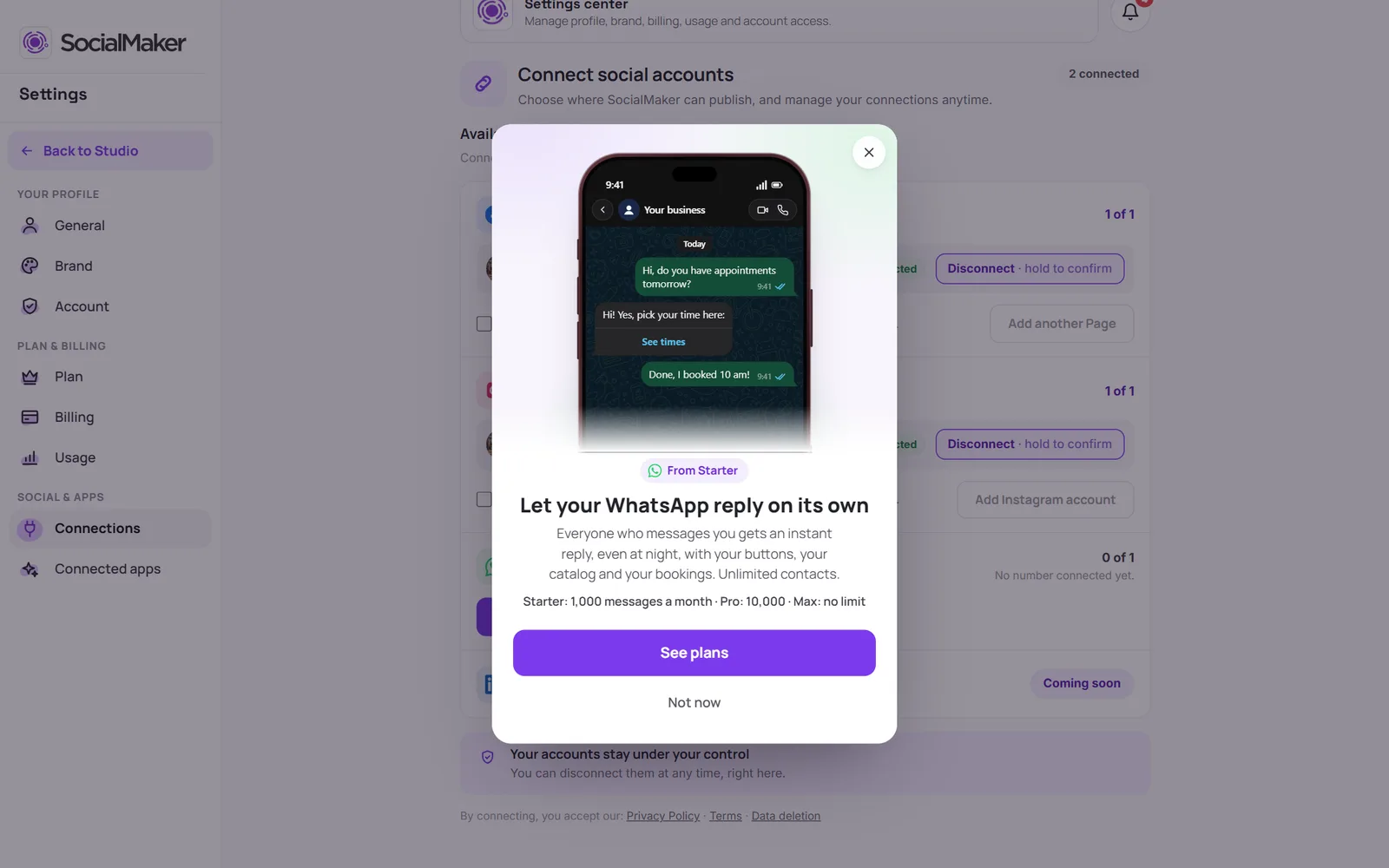
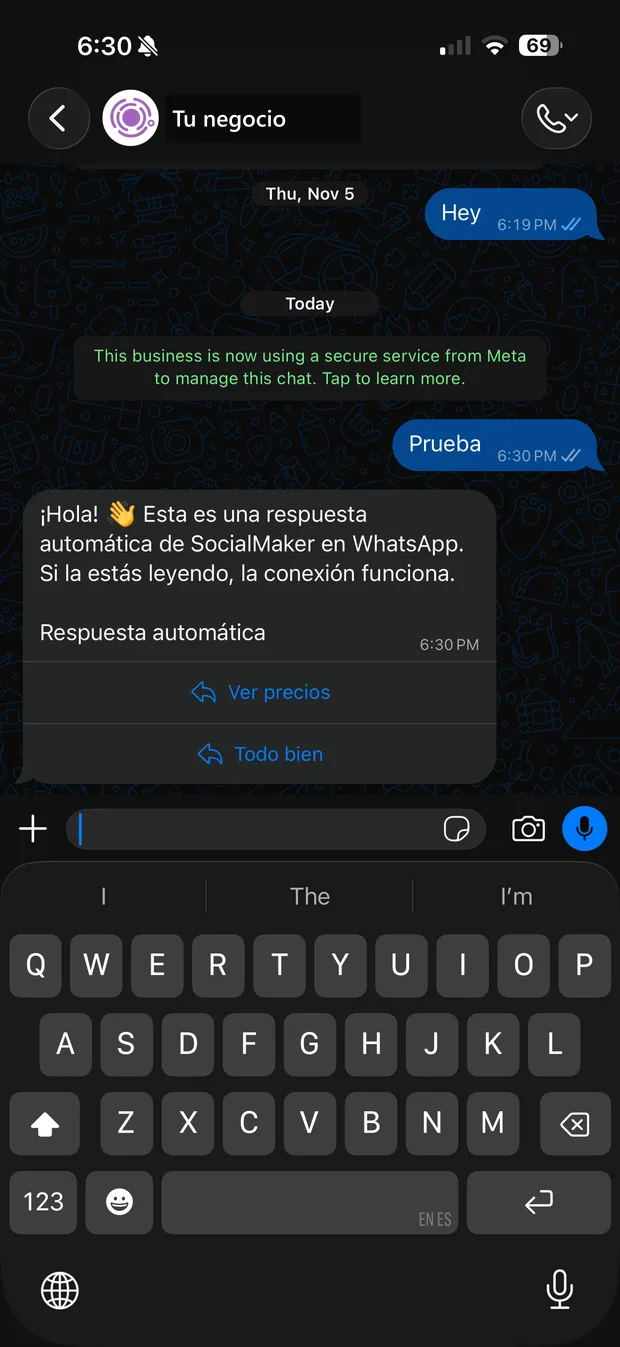
Avec ton WhatsApp connecté, chaque personne qui t'écrit reçoit une réponse tout de suite, même la nuit, avec tes boutons, ton catalogue, tes réservations et ton lien. La connexion est officielle : elle se fait dans la fenêtre de Meta, l'entreprise propriétaire de WhatsApp, et SocialMaker ne voit jamais ton mot de passe ni ta carte.
Avant de commencer
- WhatsApp est inclus dès le forfait Starter (1 numéro et 1 000 messages automatiques par mois). Pro connecte jusqu'à 3 numéros avec 10 000 messages, et Max jusqu'à 5, sans limite. Les contacts sont illimités dans tous les forfaits. Avec Gratuit, le bouton te montre les forfaits.
- Il te faut un compte Facebook pour entrer dans la fenêtre de Meta. Là, tu choisis ou crées le portefeuille business de ton entreprise.
- Tu peux connecter le numéro que tu utilises déjà dans l'appli WhatsApp Business et continuer à répondre depuis ton téléphone comme d'habitude. Tu peux aussi utiliser un nouveau numéro qui n'est dans aucune appli WhatsApp.
- Si ton numéro est sur WhatsApp classique (celui à usage personnel), passe-le d'abord sur l'appli WhatsApp Business. C'est gratuit et tu gardes tes discussions.
- Connecte-le depuis un ordinateur et autorise les fenêtres pop-up : celle de Meta s'ouvre à part. Sur un téléphone (surtout Chrome sur iPhone), cette fenêtre se ferme parfois avant la fin, et pour le numéro de ton app WhatsApp Business, Meta te demande de scanner un code avec ton téléphone.
- À la fin, Meta propose d'ajouter une carte. Ce n'est pas obligatoire : tu peux passer cette étape et te connecter quand même.
Étape par étape
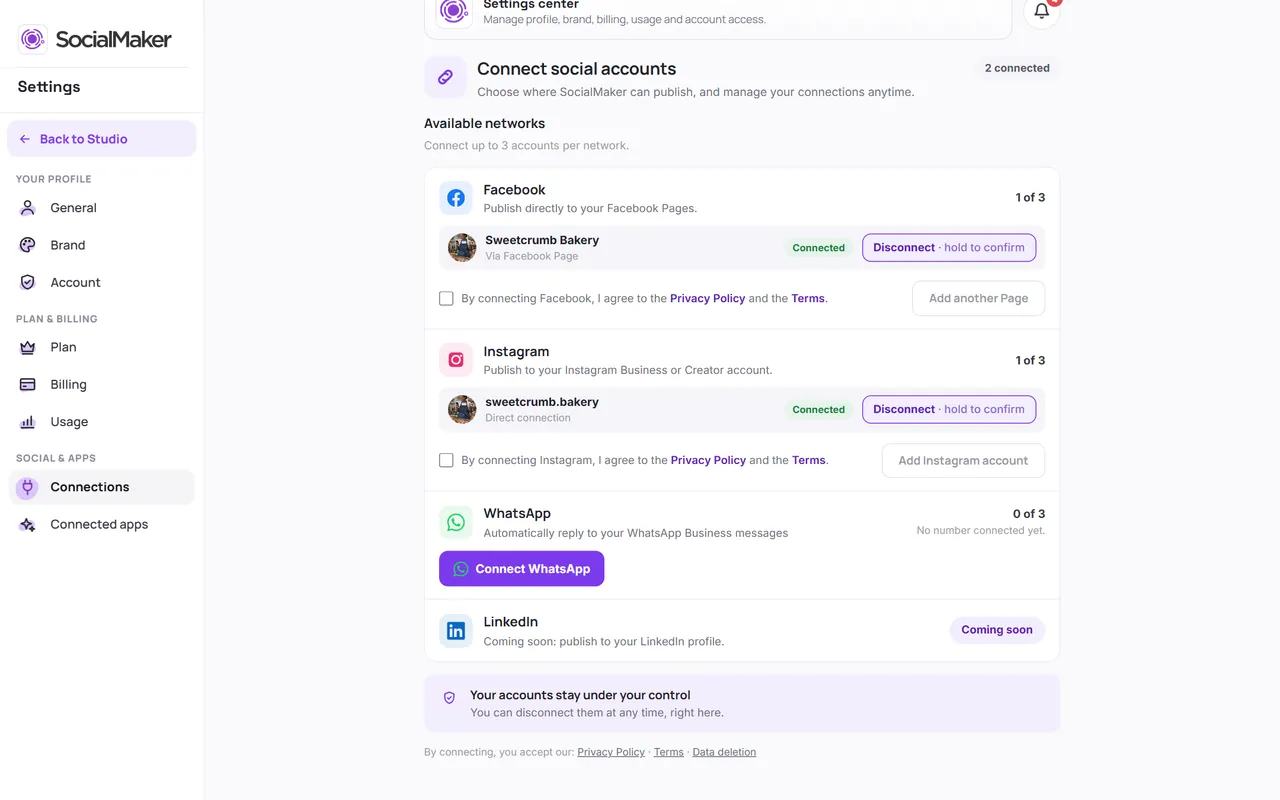
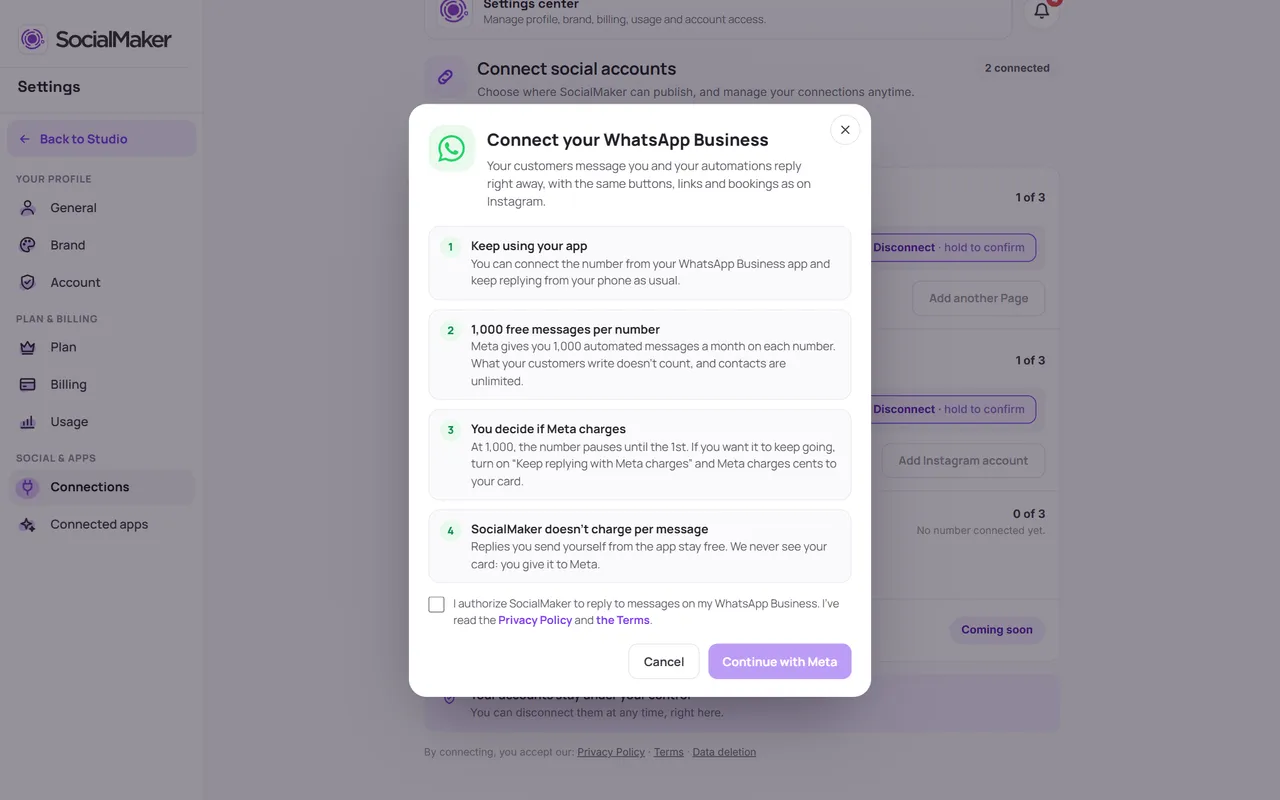
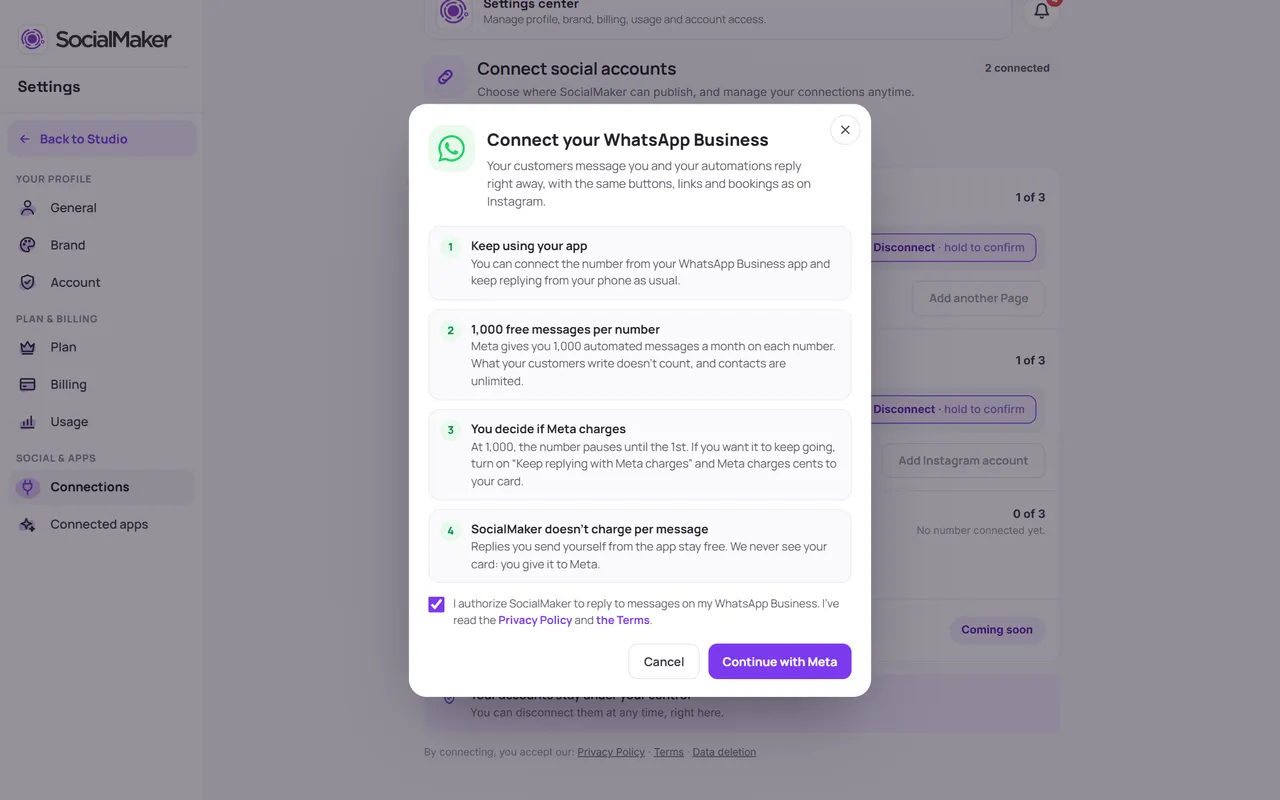
Connecter WhatsApp : trois touches dans SocialMaker et le reste dans la fenêtre de Meta.
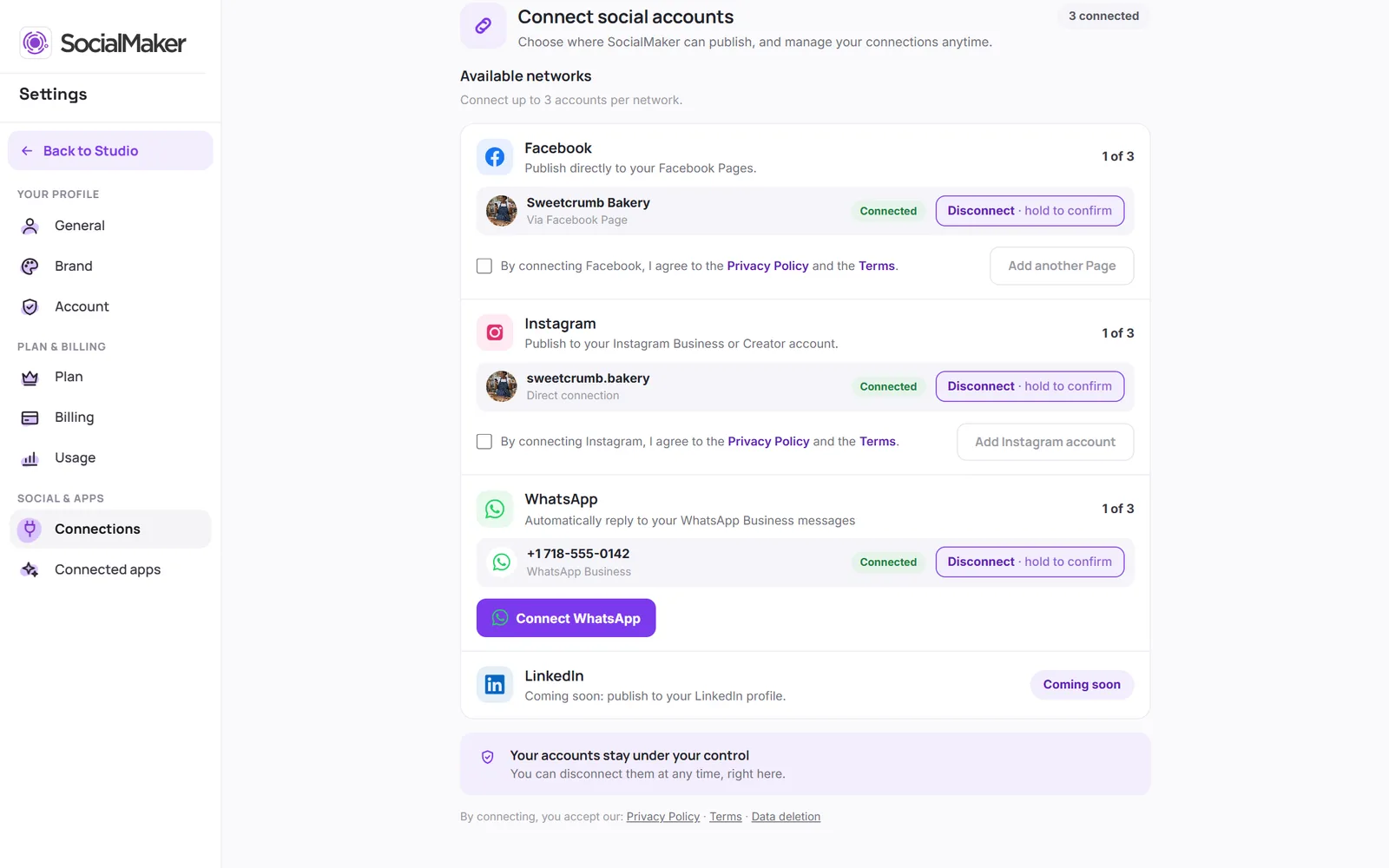
Ouvre Configuration → Connexions
Tu peux aussi commencer depuis Automatisations, avec le bouton Connecter un compte.
Touche Connecter WhatsApp et lis l'essentiel
La fenêtre te résume comment ça marche : tu gardes ton appli, Meta offre 1 000 messages par mois sur chaque numéro, tu décides si Meta facture au-delà, et SocialMaker ne facture pas au message.
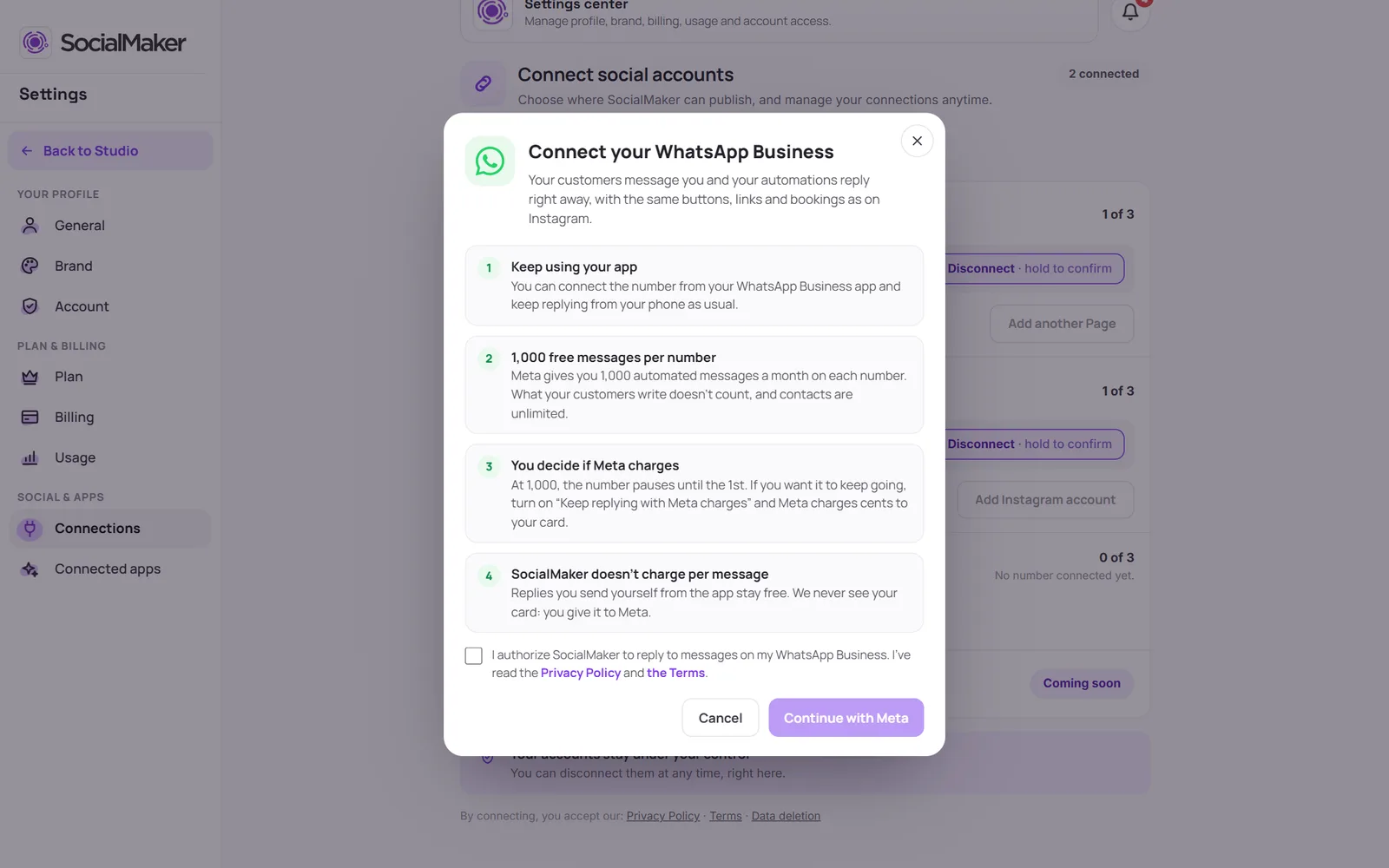
Coche la case et touche Continuer avec Meta
La fenêtre officielle de Meta s'ouvre. Connecte-toi avec ton compte Facebook et touche Continue. Les écrans de Meta peuvent s'afficher en anglais ou dans ta langue ; les étapes sont les mêmes.
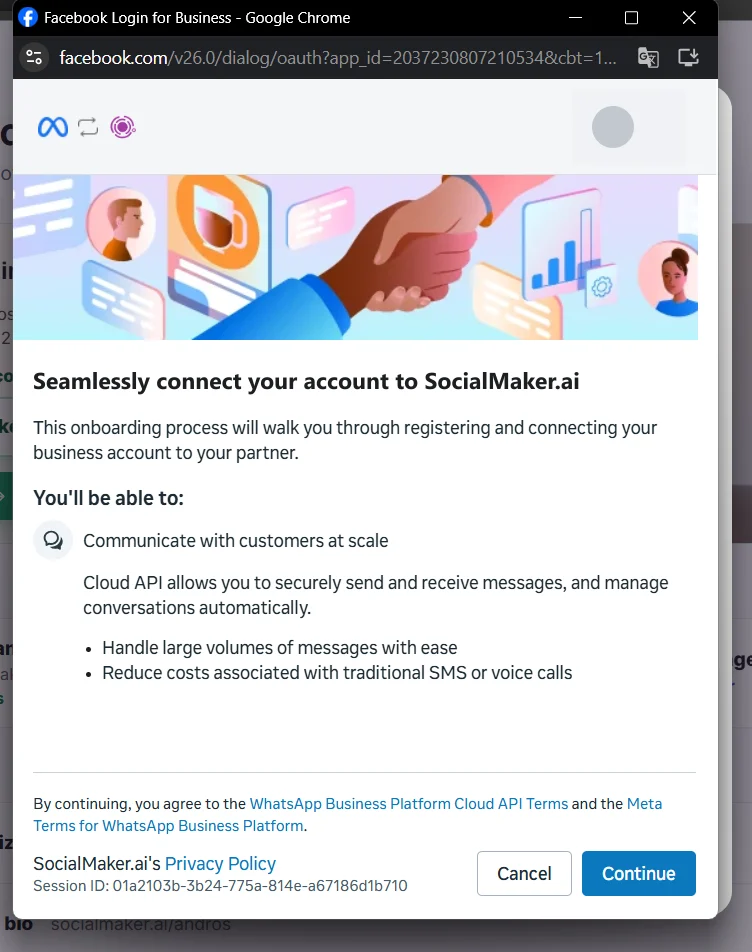
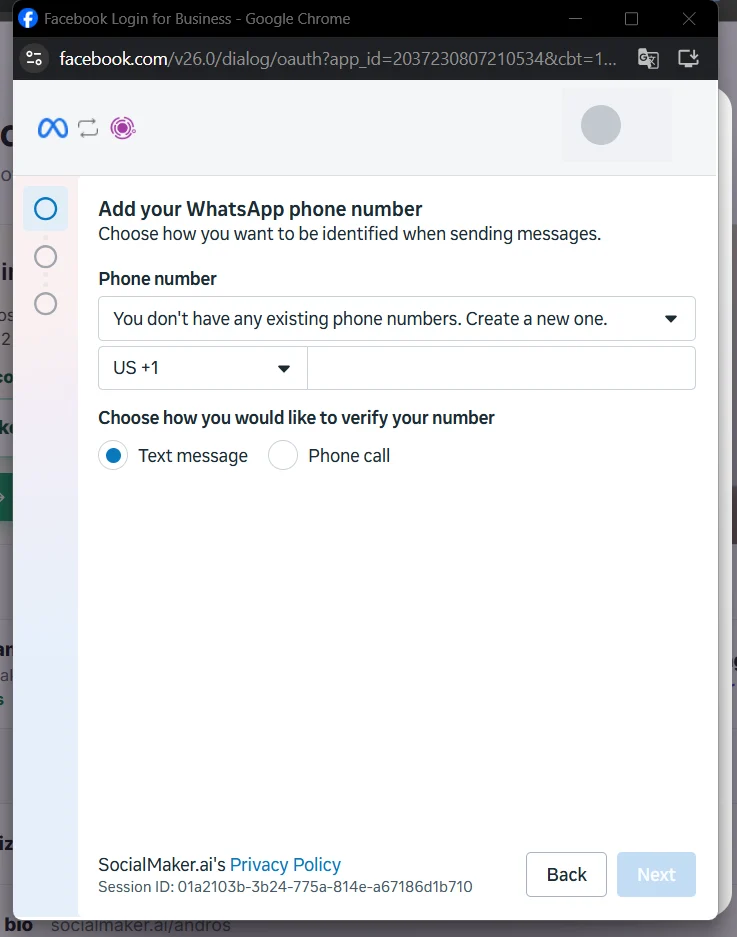
Saisis ton numéro
Choisis le pays, saisis le numéro de ton WhatsApp Business et la façon de recevoir le code : par SMS ou par appel. Même si l'écran dit « créer un nouveau », si le numéro est déjà dans ton appli tu continues de l'utiliser : tu le confirmes plus loin avec un code QR.
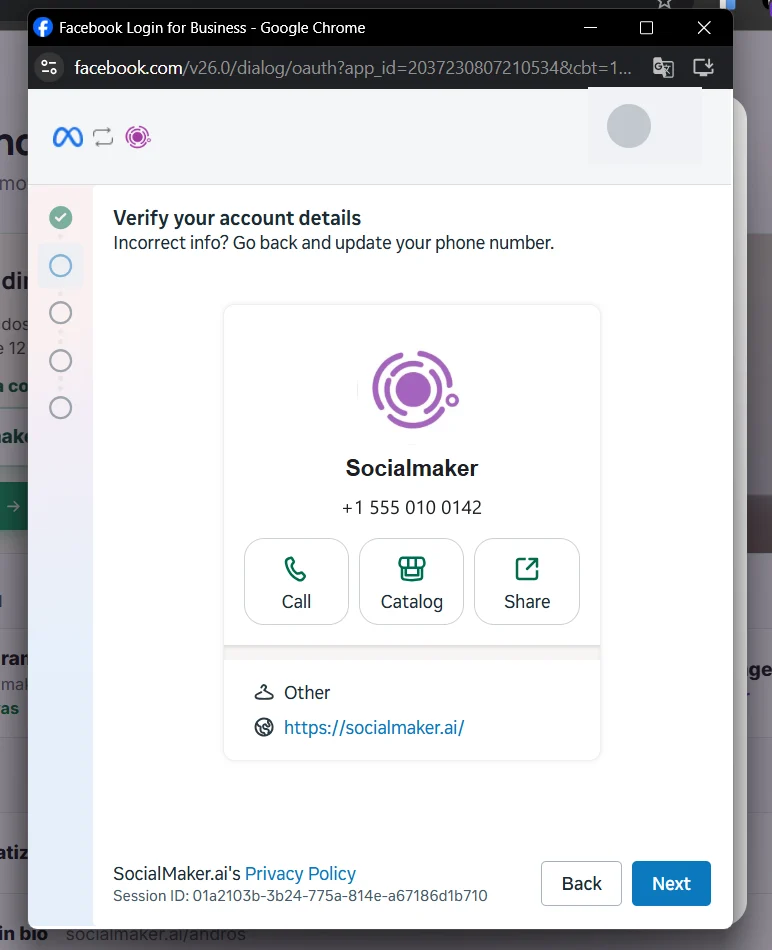
Vérifie les infos de ton compte
Meta affiche le nom et le numéro tels que tes clients les verront. Si quelque chose est faux, reviens en arrière et corrige.
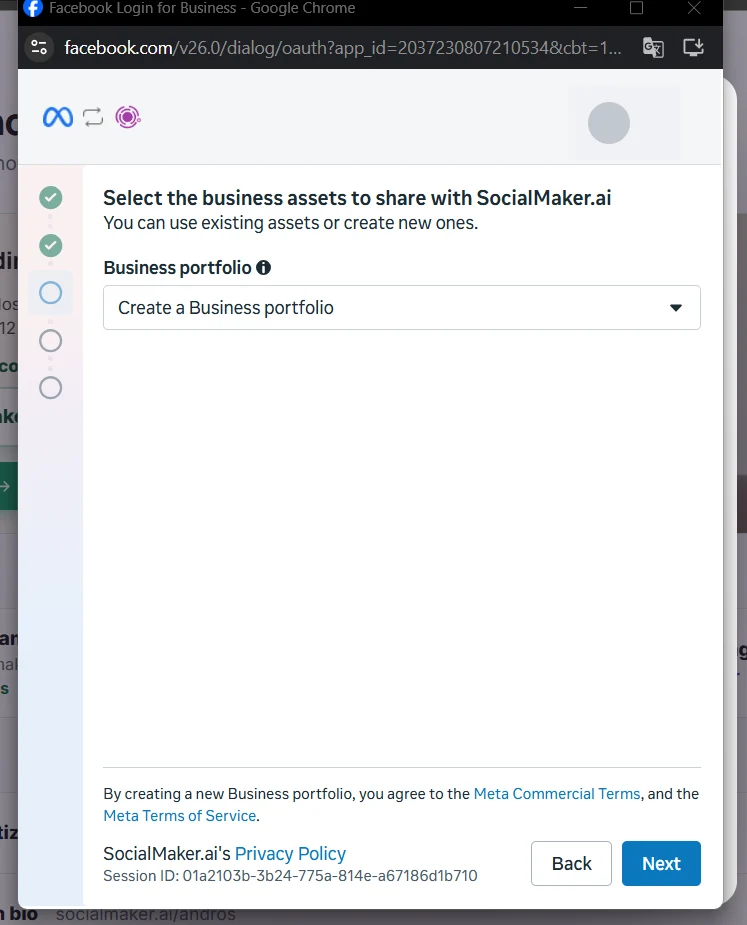
Choisis ou crée ton portefeuille business
Si tu en as déjà un chez Meta, choisis-le dans la liste. Sinon, laisse Create a Business portfolio.
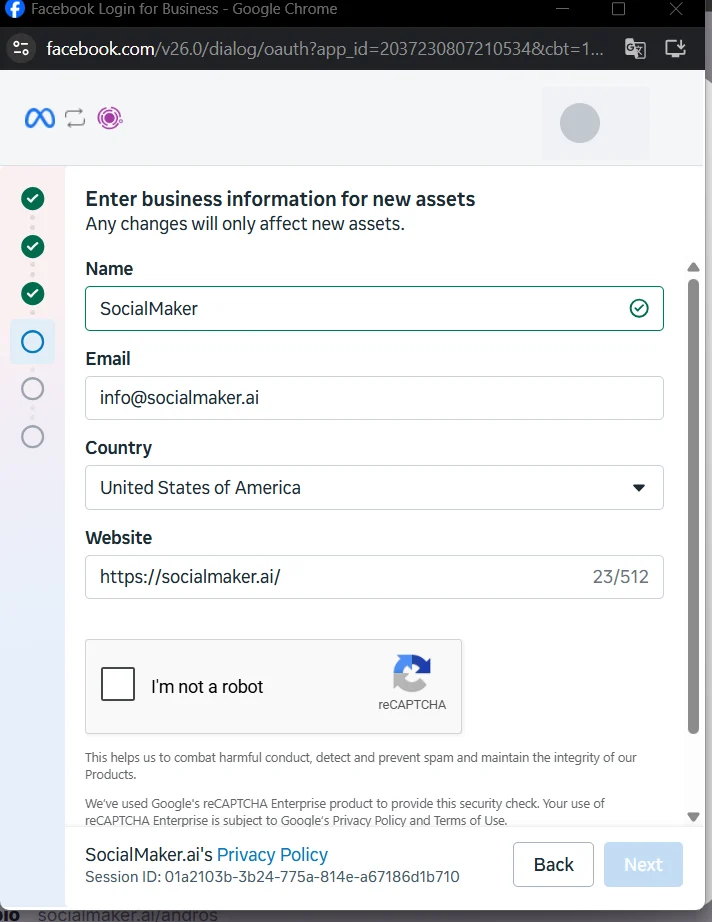
Remplis les infos de ton entreprise
Nom, e-mail, pays et site web. Coche I'm not a robot et continue.
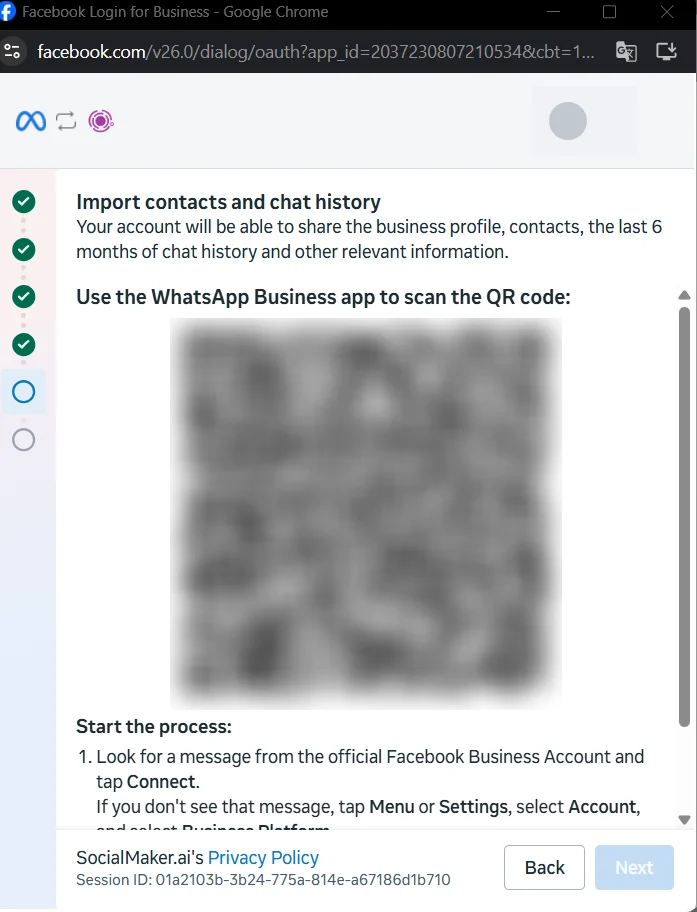
Scanne le code QR avec ton téléphone
Meta t'affiche un code QR. Laisse-le à l'écran et prends ton téléphone.
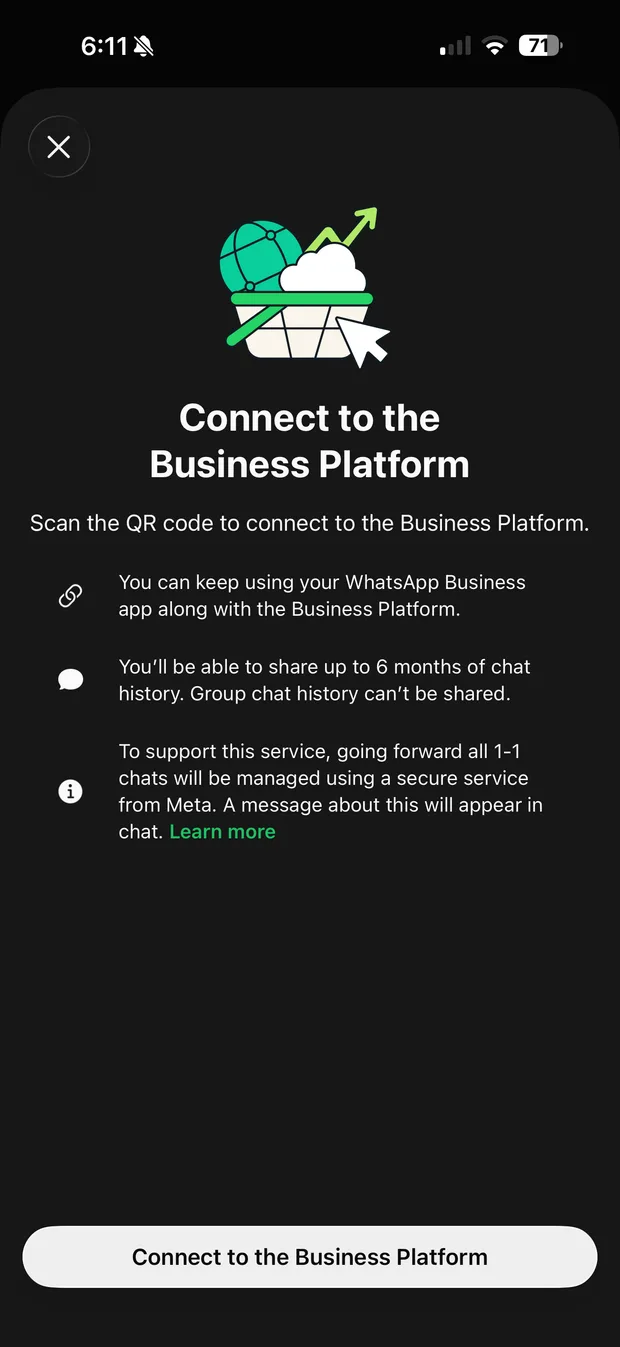
Sur ton téléphone : ouvre WhatsApp Business
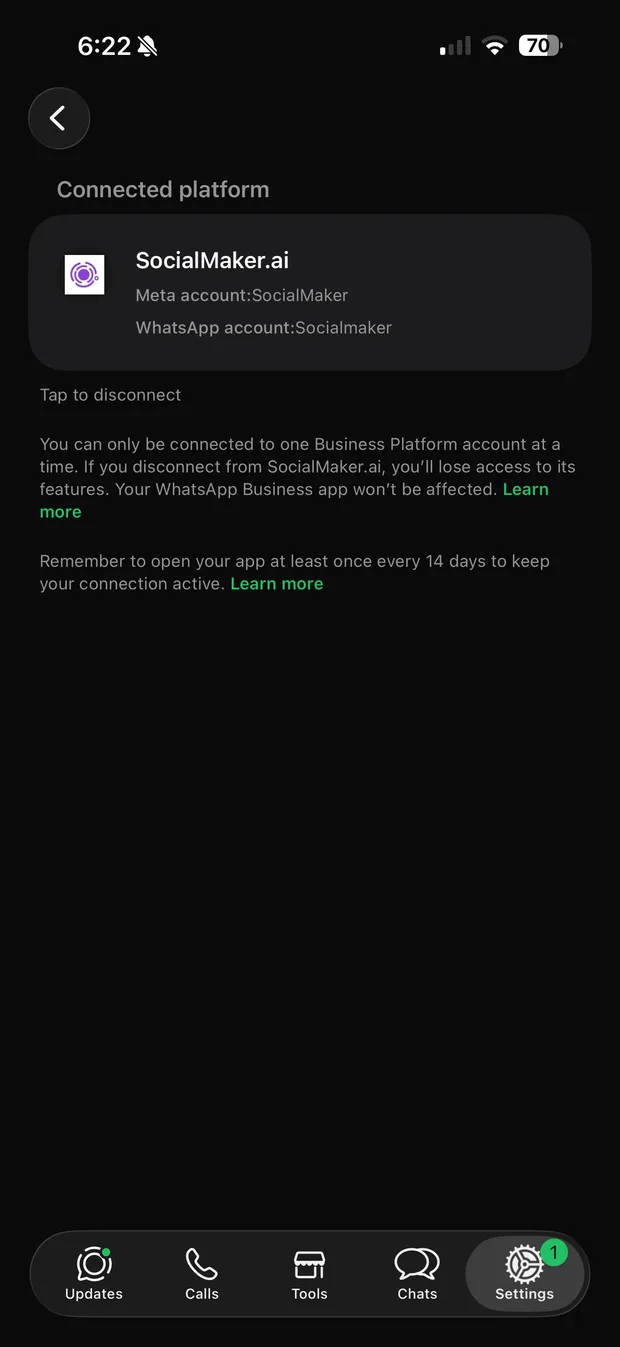
Tu reçois un message du compte officiel Facebook Business Account : touche Connect. Si tu ne le vois pas, va dans Paramètres → Compte → Plateforme professionnelle. Là, touche Connect to the Business Platform.
Décide si tu partages tes discussions
Tu peux partager tes discussions des 6 derniers mois ou ne pas les partager. SocialMaker fonctionne pareil dans les deux cas. Ce choix ne peut pas être modifié ensuite, alors prends ton temps. Scanne ensuite le code QR de l'ordinateur.
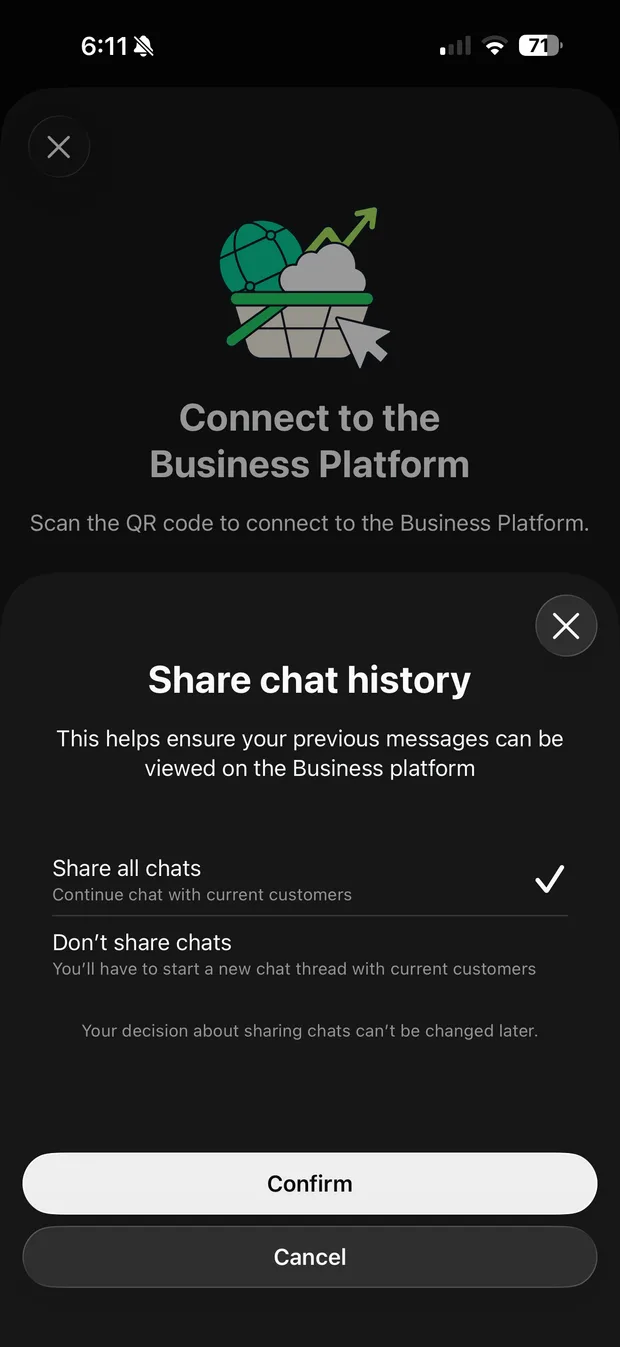
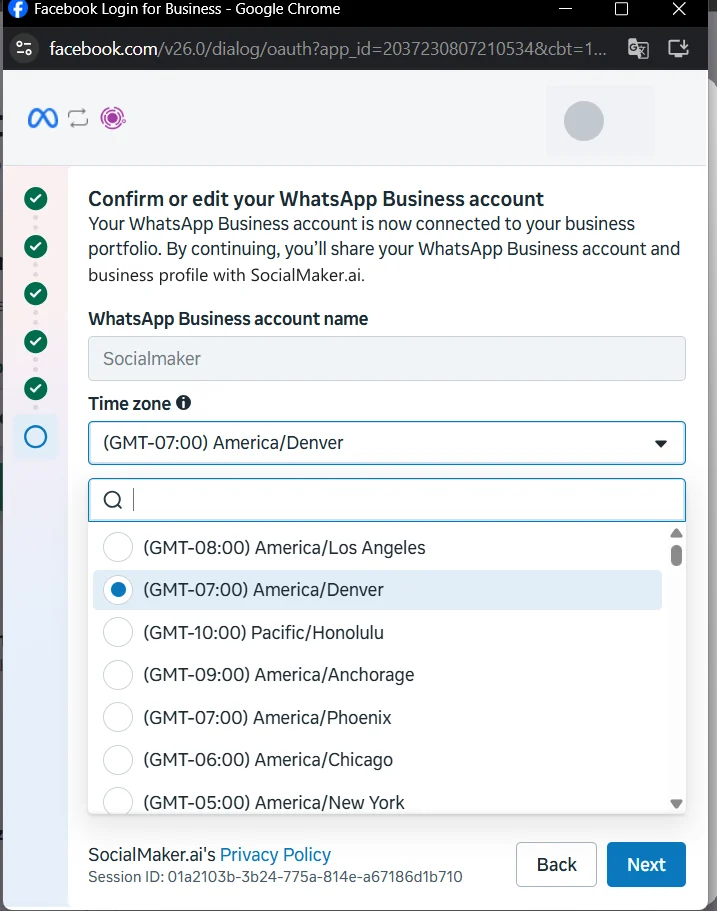
Confirme le nom et le fuseau horaire
De retour sur l'ordinateur, choisis le fuseau horaire de ton entreprise et touche Next.
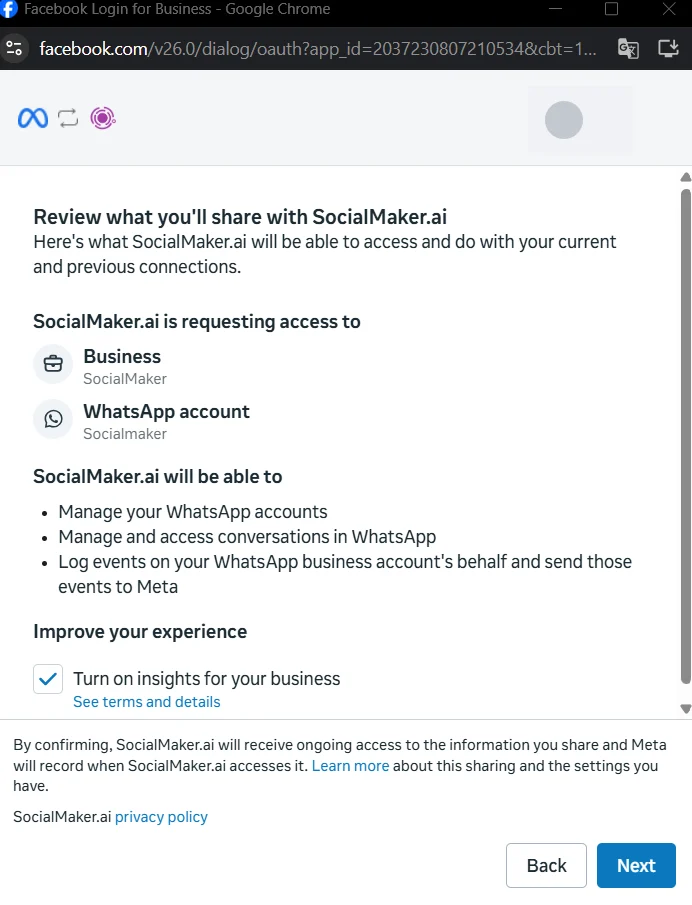
Vérifie ce que tu partages
Meta résume ce que SocialMaker.ai pourra faire : gérer ton compte WhatsApp et ses conversations. Touche Next.
Termine sans ajouter de carte
Meta propose d'ajouter un moyen de paiement. Ce n'est pas nécessaire : les 1 000 premiers messages de chaque mois n'en ont pas besoin. Touche Skip and finish setup.
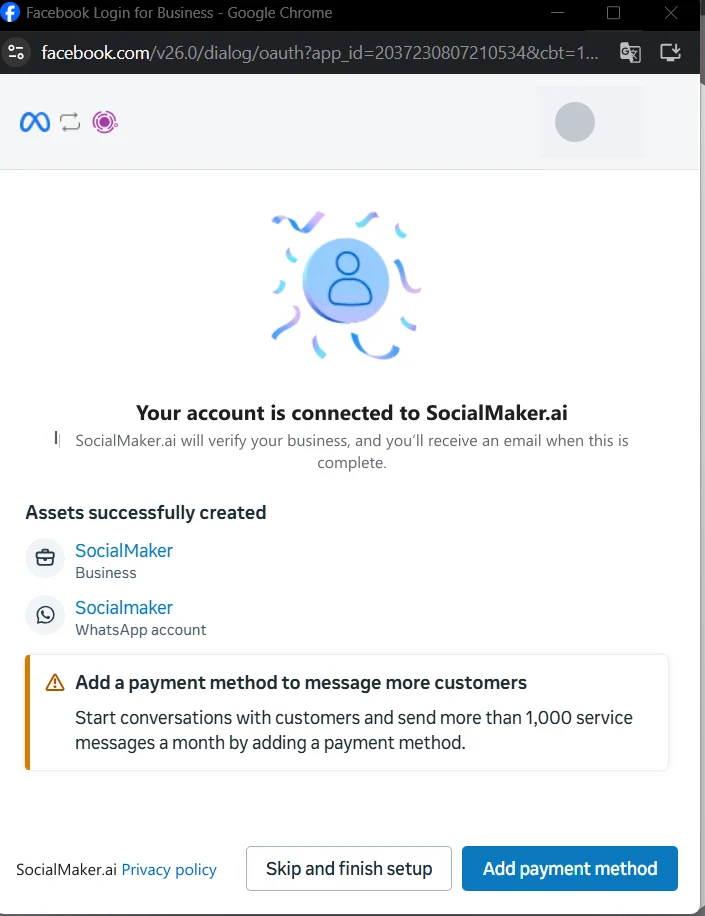
C'est fait
Tu reviens sur SocialMaker avec le message C’est fait ! Ton WhatsApp est connecté. Le numéro apparaît dans Connexions et dans Automatisations.
Après la connexion
- Ouvre l'appli WhatsApp Business au moins une fois tous les 14 jours : WhatsApp le demande pour garder la connexion active.
- Crée ta première automatisation : Automatise ton WhatsApp.
- Regarde combien de messages automatiques tu as utilisés ce mois-ci : comment ils se comptent.
- Avec Pro et Max, si tu veux qu'un numéro continue de répondre au-delà des 1 000 messages gratuits de Meta, active Continuer avec les frais Meta dans le compteur et ajoute une carte chez Meta. Avec Starter, pas besoin : à 1 000, tes automatisations se mettent en pause jusqu'au 1er, sans frais.
Si quelque chose ne marche pas
| Ce que tu vois | Que faire |
|---|---|
| Ton navigateur a bloqué la fenêtre Meta | Autorise les fenêtres pop-up pour socialmaker.ai (l'icône apparaît dans la barre d'adresse) et réessaie. |
| Meta n’a pas pu activer ce numéro | Le numéro est connecté à un autre outil (un autre chatbot ou fournisseur). Déconnecte-le de cet outil et réessaie. |
| Meta ne nous a pas envoyé ton numéro | Touche à nouveau Connecter WhatsApp. Si Meta affiche Continue as…, touche Edit Settings pour choisir ton WhatsApp, et termine toutes les étapes jusqu'à Skip and finish setup. |
| Sur ton téléphone, la fenêtre de Meta se ferme et tu arrives sur une autre page | La connexion ne s'est pas terminée. Va sur socialmaker.ai depuis un ordinateur et connecte-le de là. |
| Tu as atteint la limite de numéros de ton forfait | Starter connecte 1 numéro, Pro jusqu'à 3 et Max jusqu'à 5. Déconnecte-en un ou change de forfait. |
Je peux continuer à utiliser l'appli WhatsApp Business ?
Oui. Tu connectes le même numéro et tu continues à répondre depuis ton téléphone. Ce que tu écris toi-même ne déclenche pas tes automatisations et ne compte pas dans tes messages automatiques.
SocialMaker facture-t-il au message ?
Non. Ce que tu paies à SocialMaker, c'est ton forfait, avec des contacts illimités et des messages automatiques chaque mois (1 000 avec Starter, 10 000 avec Pro, sans limite avec Max). Meta ne facture pas les 1 000 premiers de chaque numéro et, avec Pro et Max, au-delà elle ne facture que si tu l'actives.
Je peux connecter mon WhatsApp personnel ?
Pas directement. Passe le numéro sur l'appli WhatsApp Business (c'est gratuit) ou utilise un nouveau numéro.
Comment le déconnecter ?
Dans Configuration → Connexions, maintiens appuyé Déconnecter sur ton numéro. Ses automatisations arrêtent de répondre jusqu'à ce que tu le reconnectes.