Criar seus serviços
Monte sua agenda on-line: cada serviço com sua duração, preço e local. Seus clientes reservam a partir do seu link in bio.
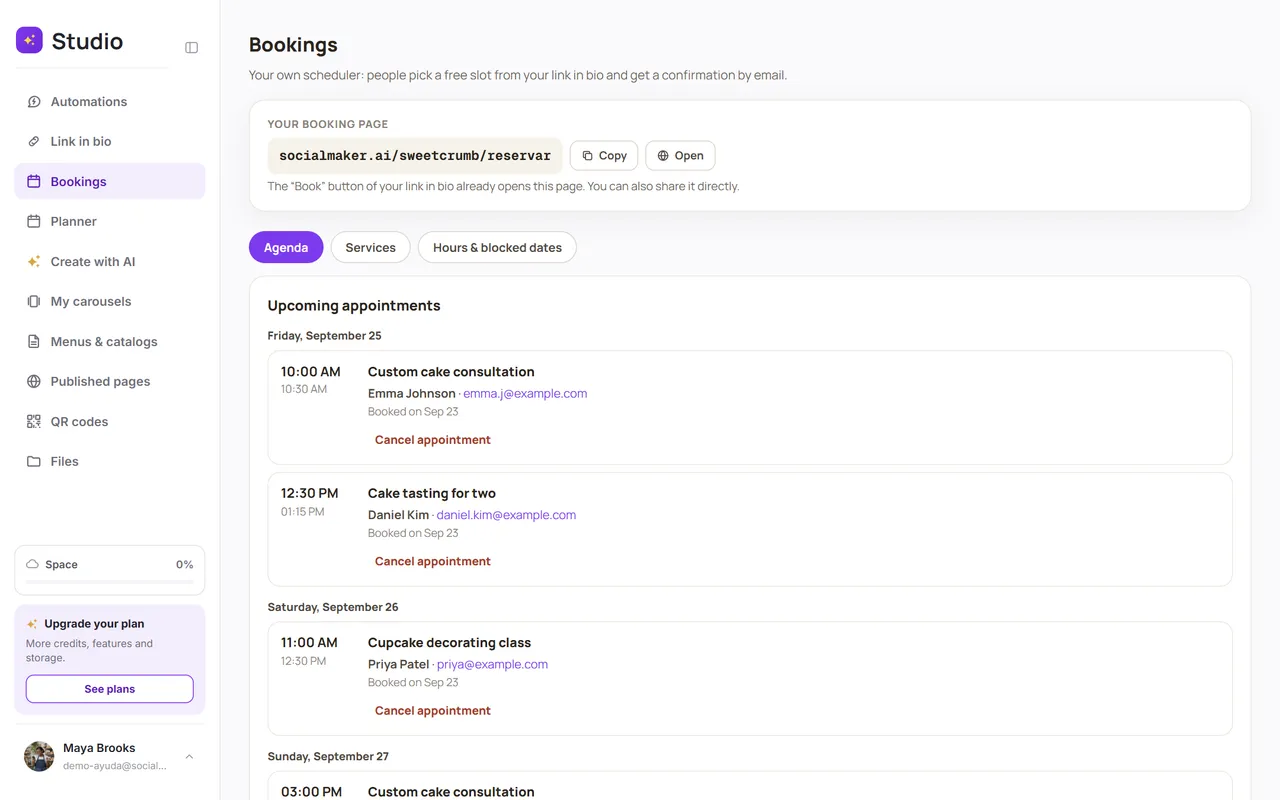
Com Reservas seus clientes escolhem um horário livre e recebem a confirmação por e-mail, sem ficar trocando mensagens. Sua página de reservas vive no seu link in bio: socialmaker.ai/seunome/reservar.
Passo a passo
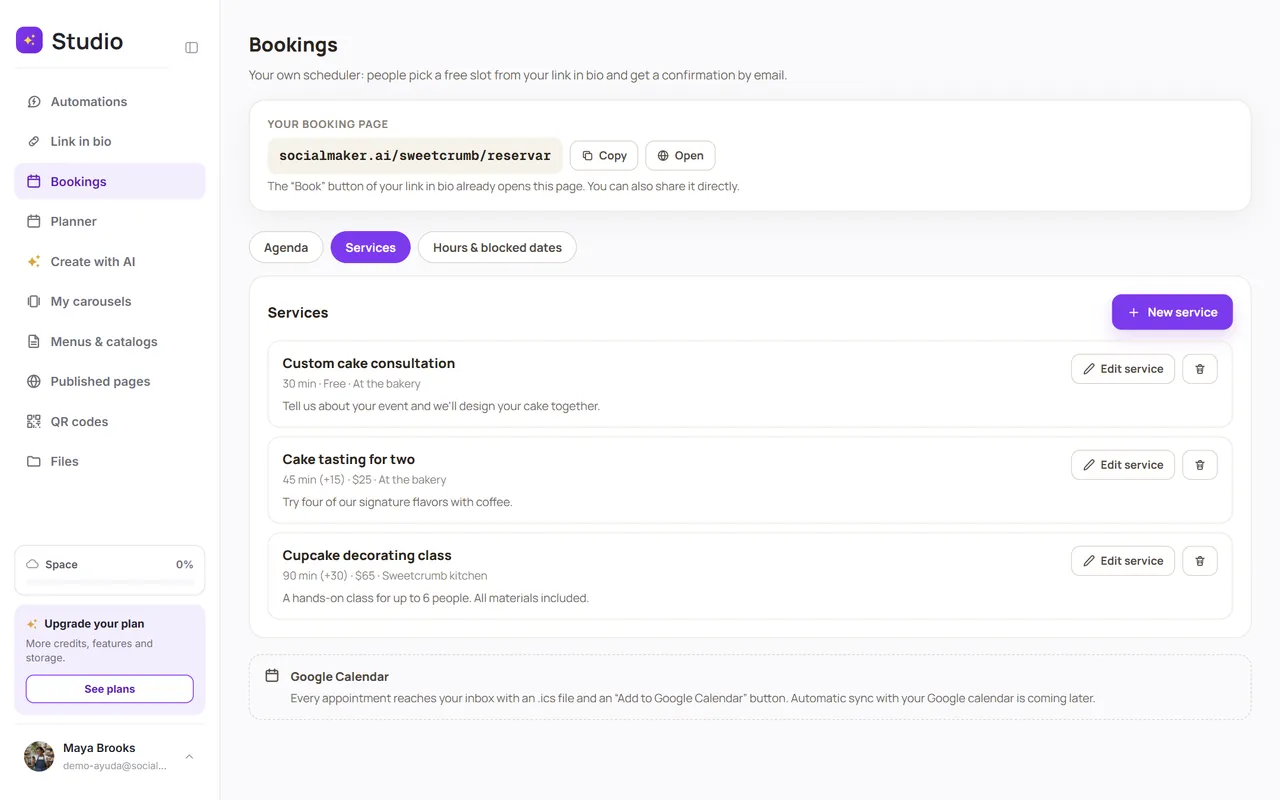
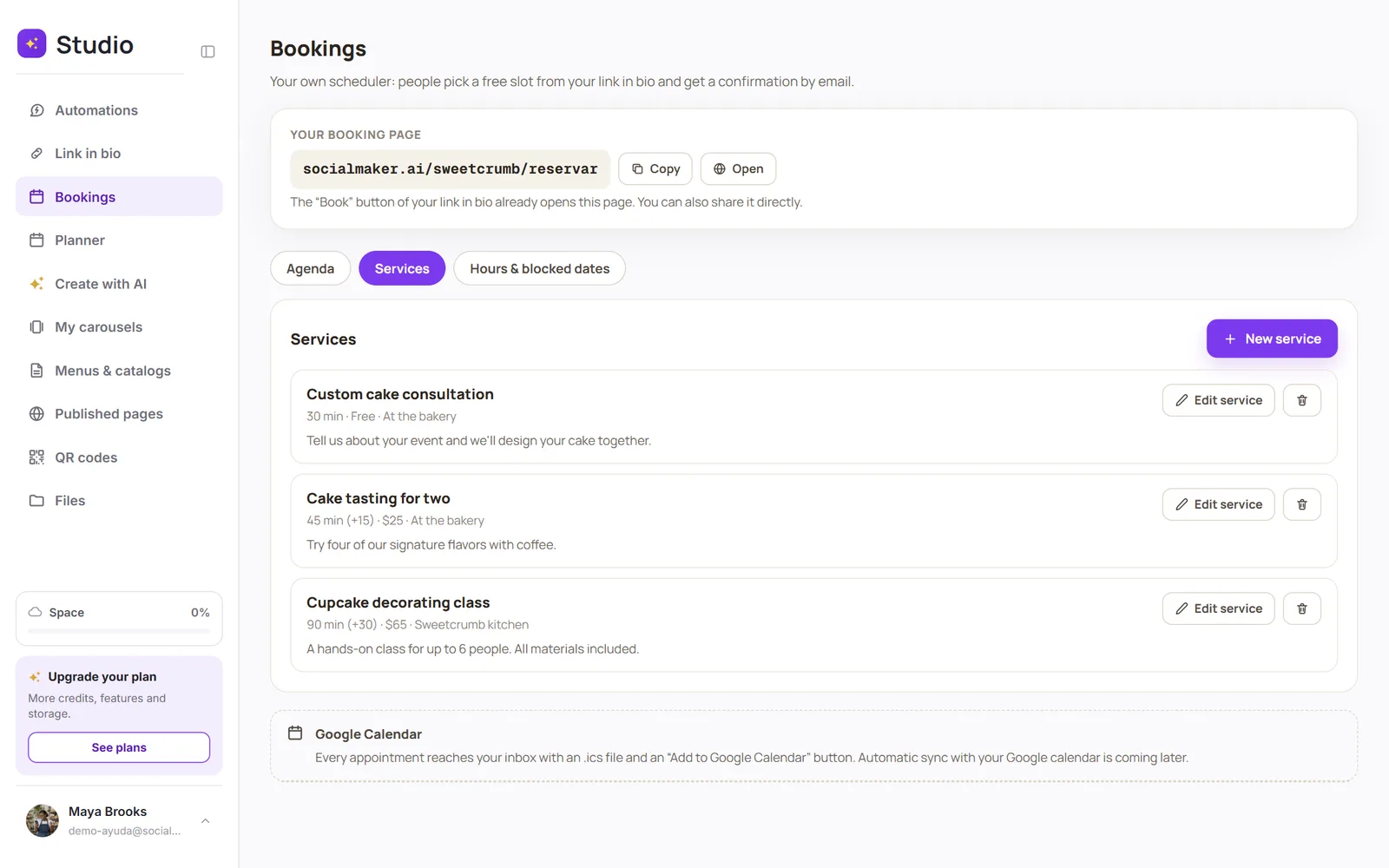
Abra Reservas → Serviços e toque em “Novo serviço”
Você também pode tocar em Criar → Serviço em qualquer aba. Se for seu primeiro serviço, comece com um dos exemplos (corte de cabelo, manicure, consulta, aula…) ou com Começar do zero.
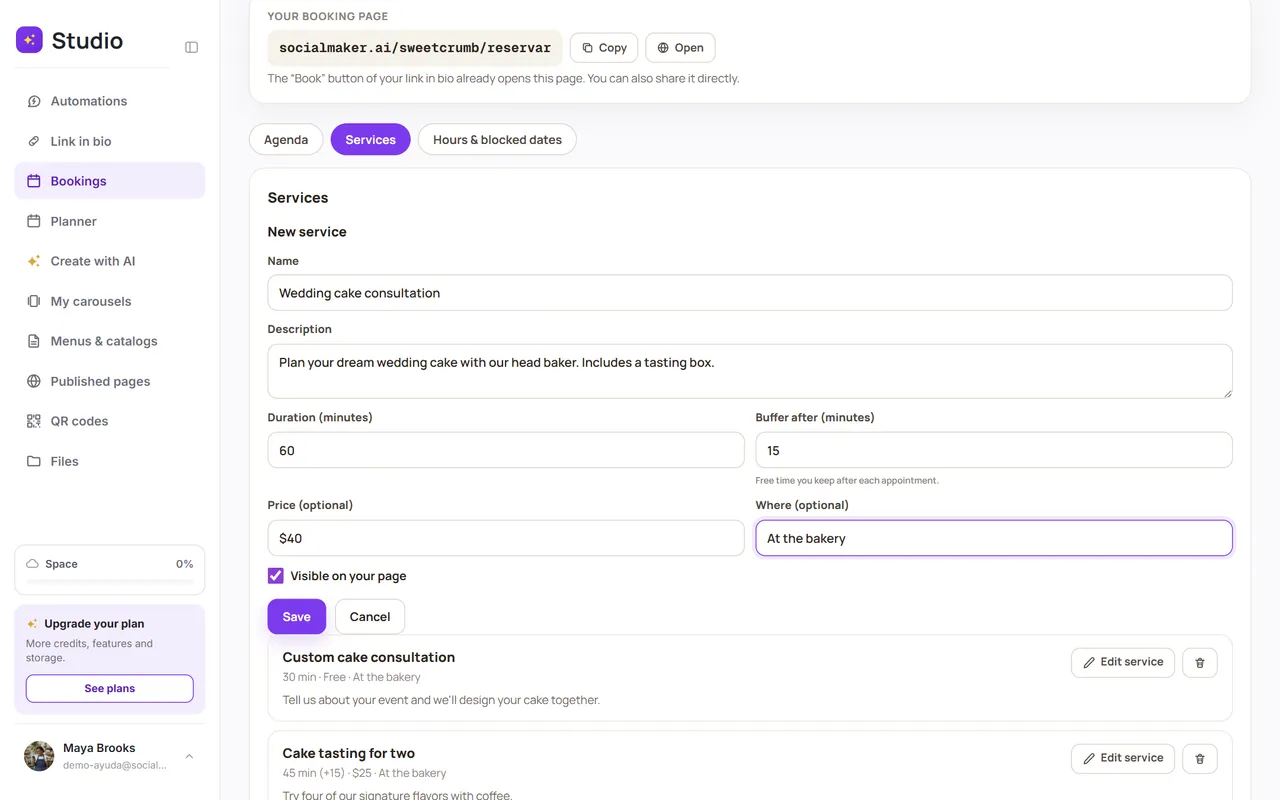
Preencha os dados
Só o nome e a duração são obrigatórios.
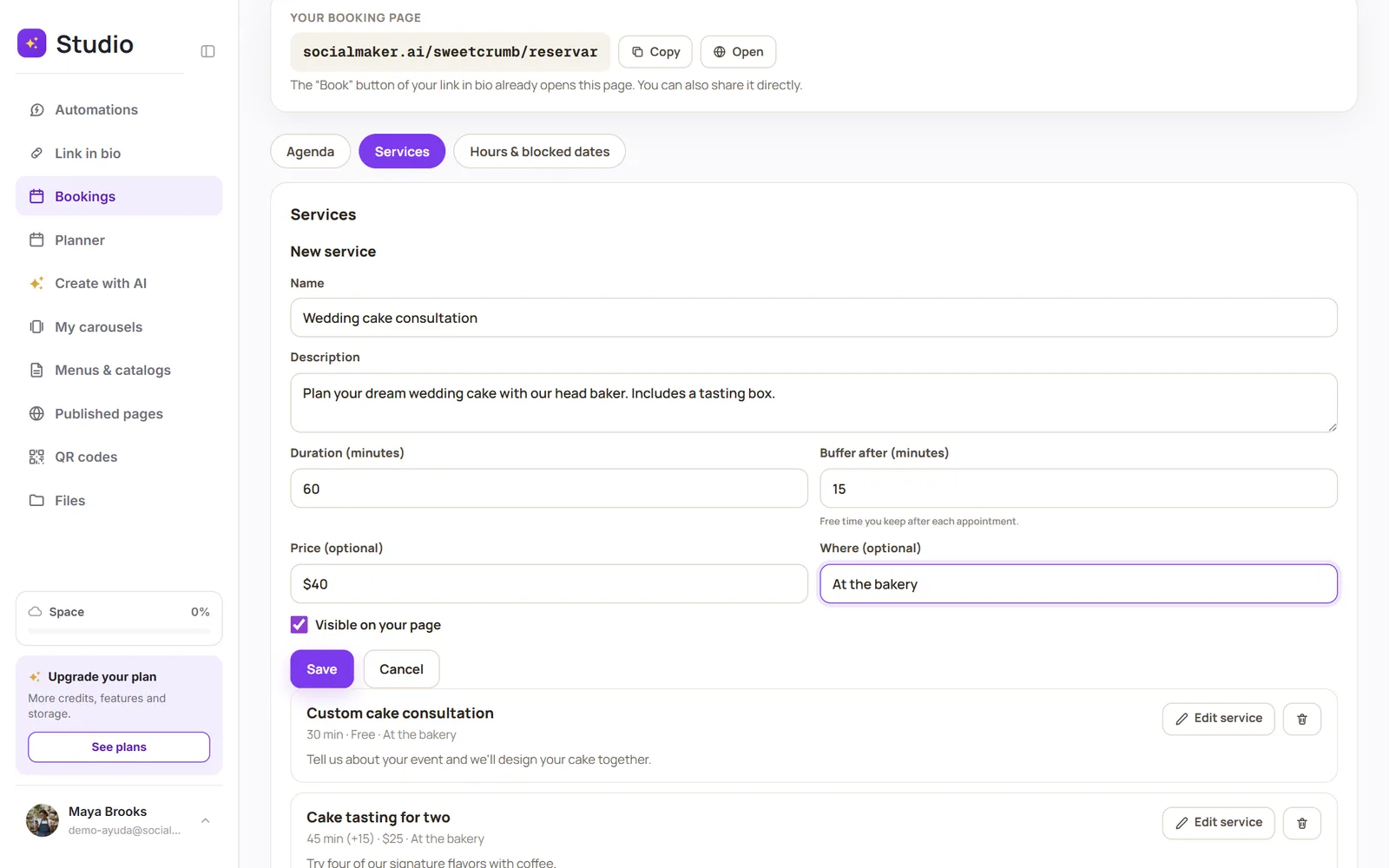
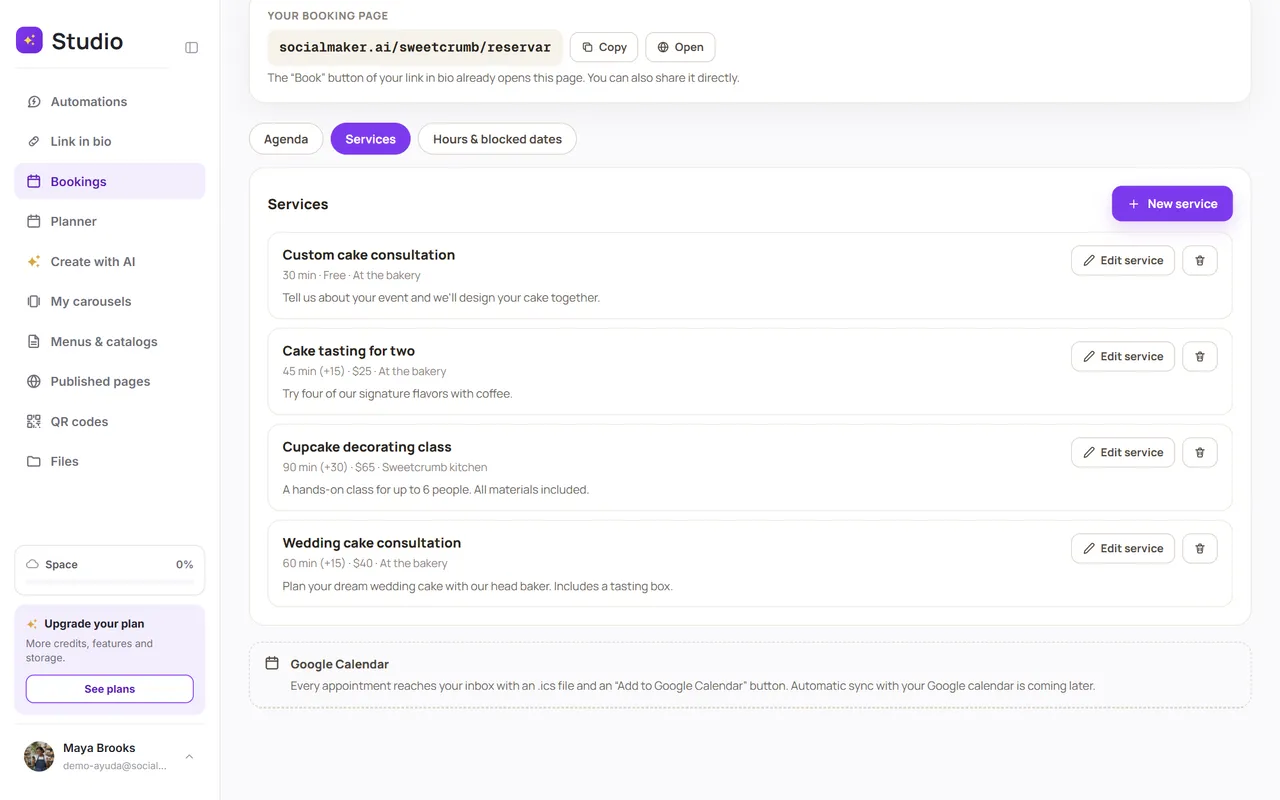
Salve
O serviço aparece na sua página de reservas. Para ocultá-lo sem excluir, desligue Mostrar na minha página de reservas.
| Campo | Para que serve |
|---|---|
| Nome | O que seu cliente vê, por exemplo “Consulta inicial”. |
| Descrição | O que inclui e para quem é. |
| Duração | Escolha uma duração ou toque em Outra para digitá-la. |
| Intervalo após cada reserva | Tempo livre que você deixa depois de cada atendimento (para limpar, se deslocar ou descansar). |
| Preço | Opcional e livre: “A partir de R$ 30”, “Grátis”… É informativo, o SocialMaker não cobra. |
| Onde acontece | Presencial (com seu endereço e um mapa), Zoom, Google Meet ou Teams (com o link da sala), WhatsApp, ligação ou outro lugar. |
| Cor | Para reconhecer o serviço de relance na sua agenda. |
| Mostrar na minha página de reservas | Desligue para ocultar o serviço sem excluí-lo. |
Compartilhar, duplicar e automatizar
Em Mais ações de cada serviço você pode Copiar link (leva direto a esse serviço), Compartilhar no WhatsApp, Duplicar, Editar ou Excluir (se tiver reservas futuras, ele só fica oculto). Com Automatizar no Instagram você cria uma automação para que quem comenta receba o link para reservá-lo.
Seu logo na página e nos e-mails
Toque no quadro Seu logo, ao lado do título Reservas, e envie seu logo (PNG, JPG, WebP ou SVG, até 5 MB). Ele aparece no topo da sua página de reservas, na página de cada reserva e nos e-mails para seus clientes, que chegam em nome do seu negócio (“Seu negócio via SocialMaker”). Para trocar ou remover, toque no logo. Seu logo em Reservas está nos planos Pro e Max.