Créer tes prestations
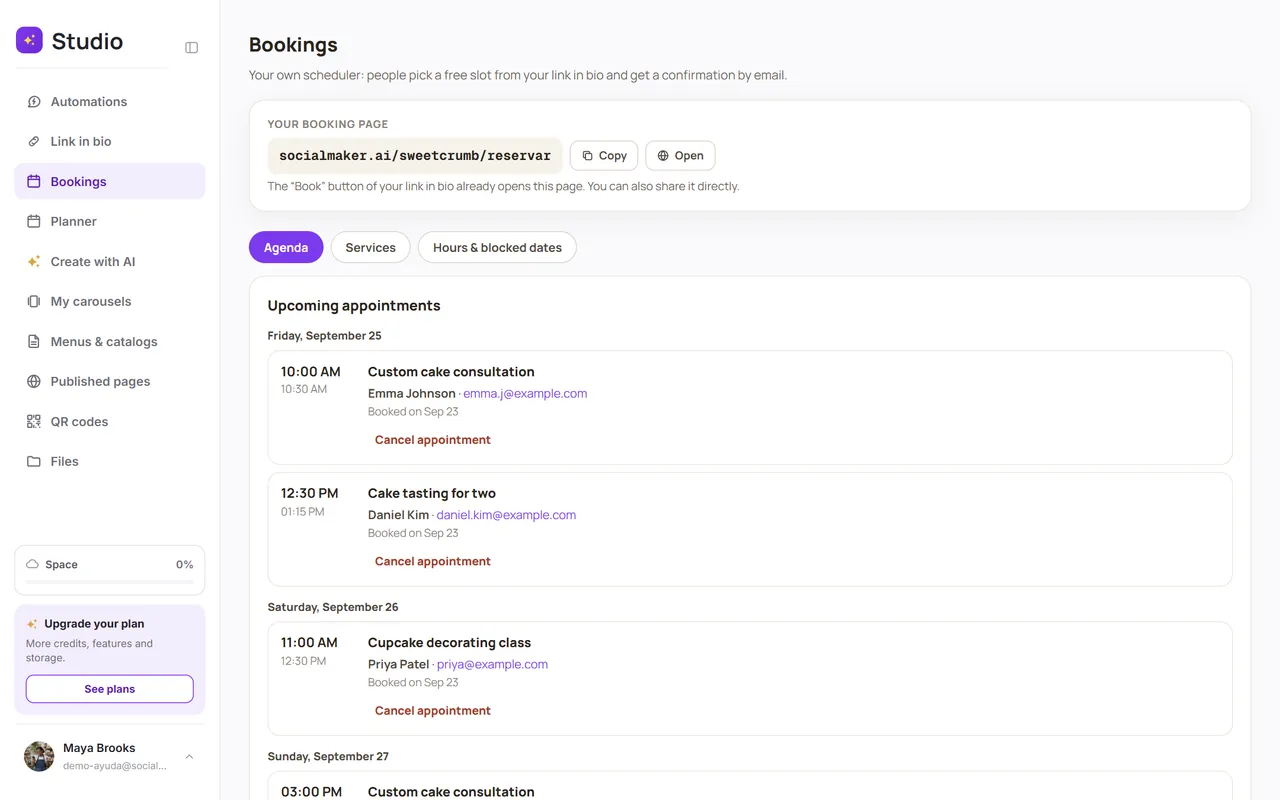
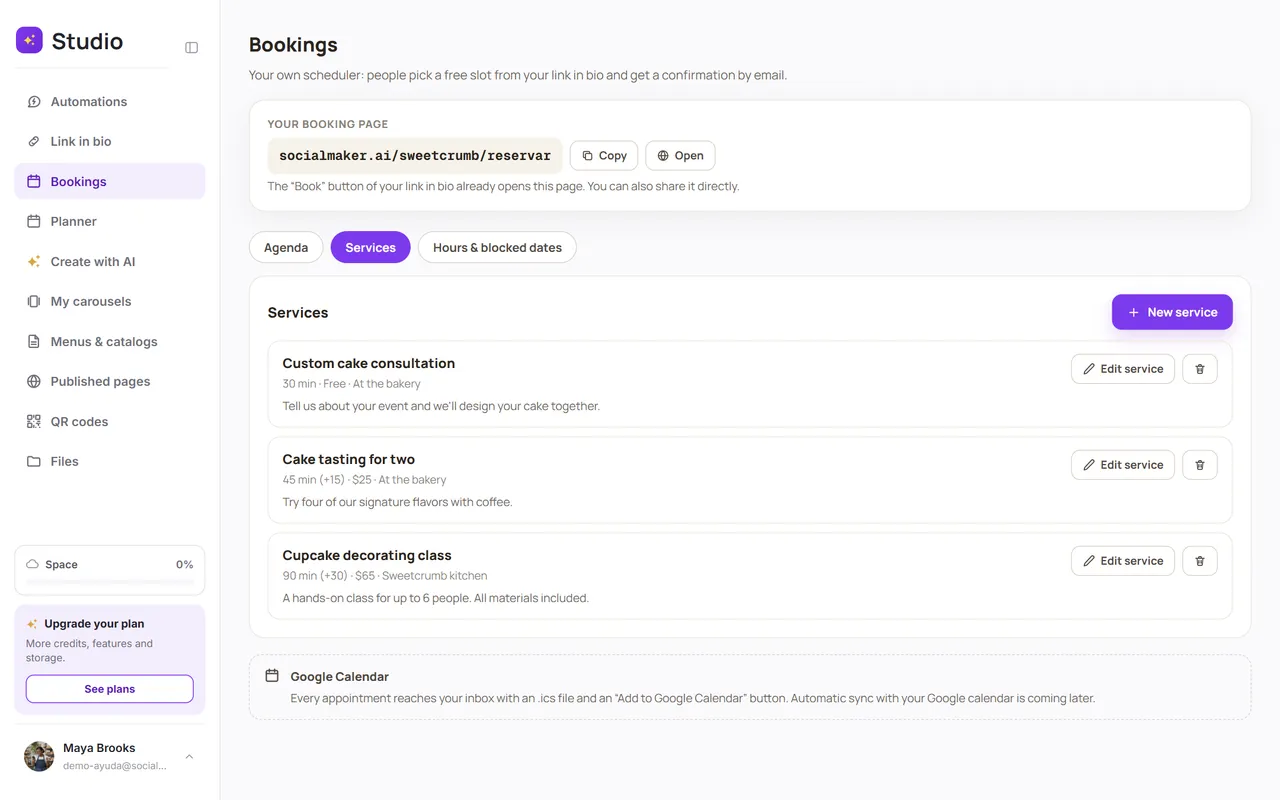
Prépare ton agenda en ligne : chaque prestation avec sa durée, son prix et son lieu. Tes clients réservent depuis ton link in bio.
Avec Réservations, tes clients choisissent un créneau libre et reçoivent la confirmation par e-mail, sans échanger de messages. Ta page de réservation vit dans ton link in bio : socialmaker.ai/tonnom/reservar.
Étape par étape
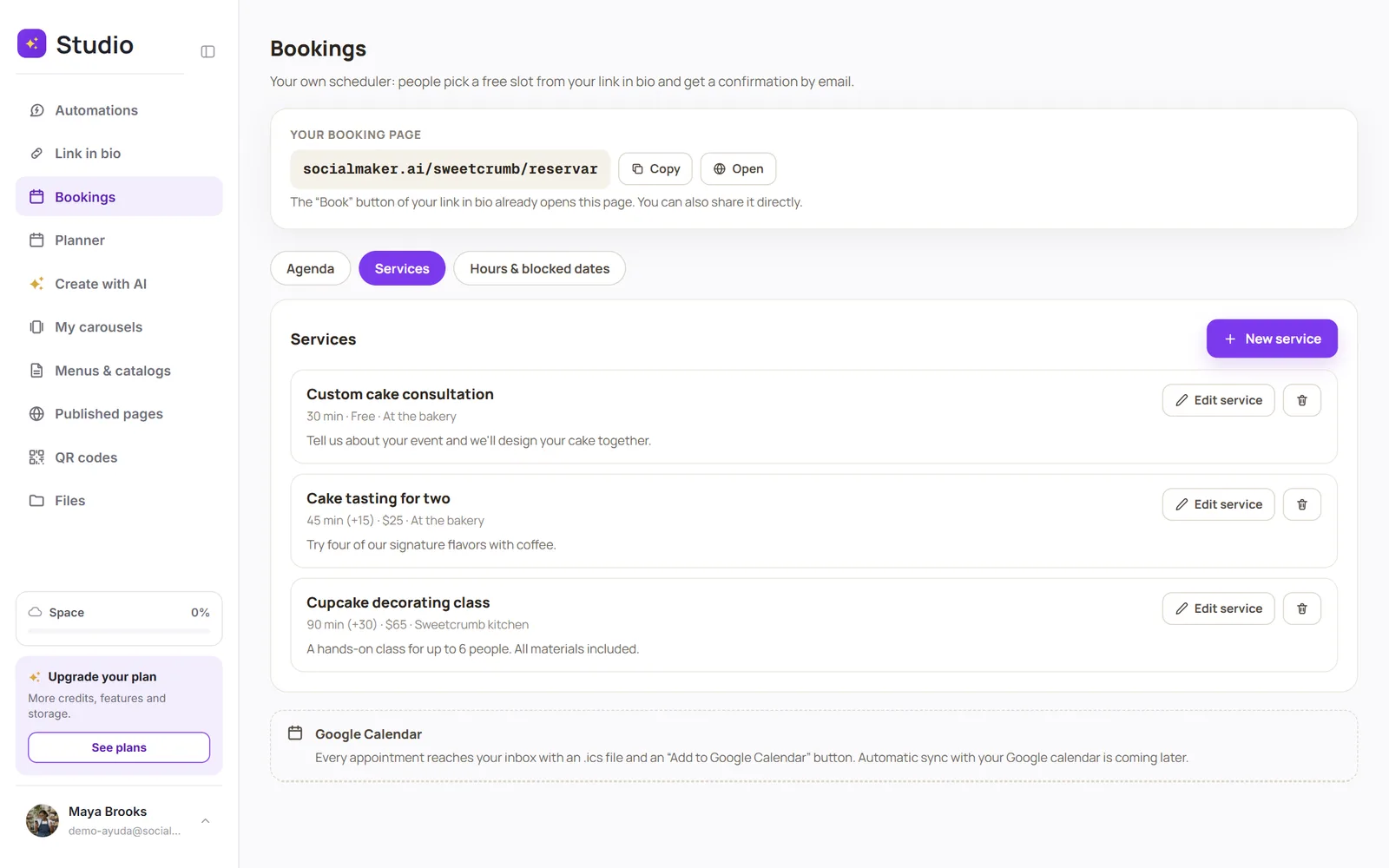
Ouvre Réservations → Prestations et touche « Nouvelle prestation »
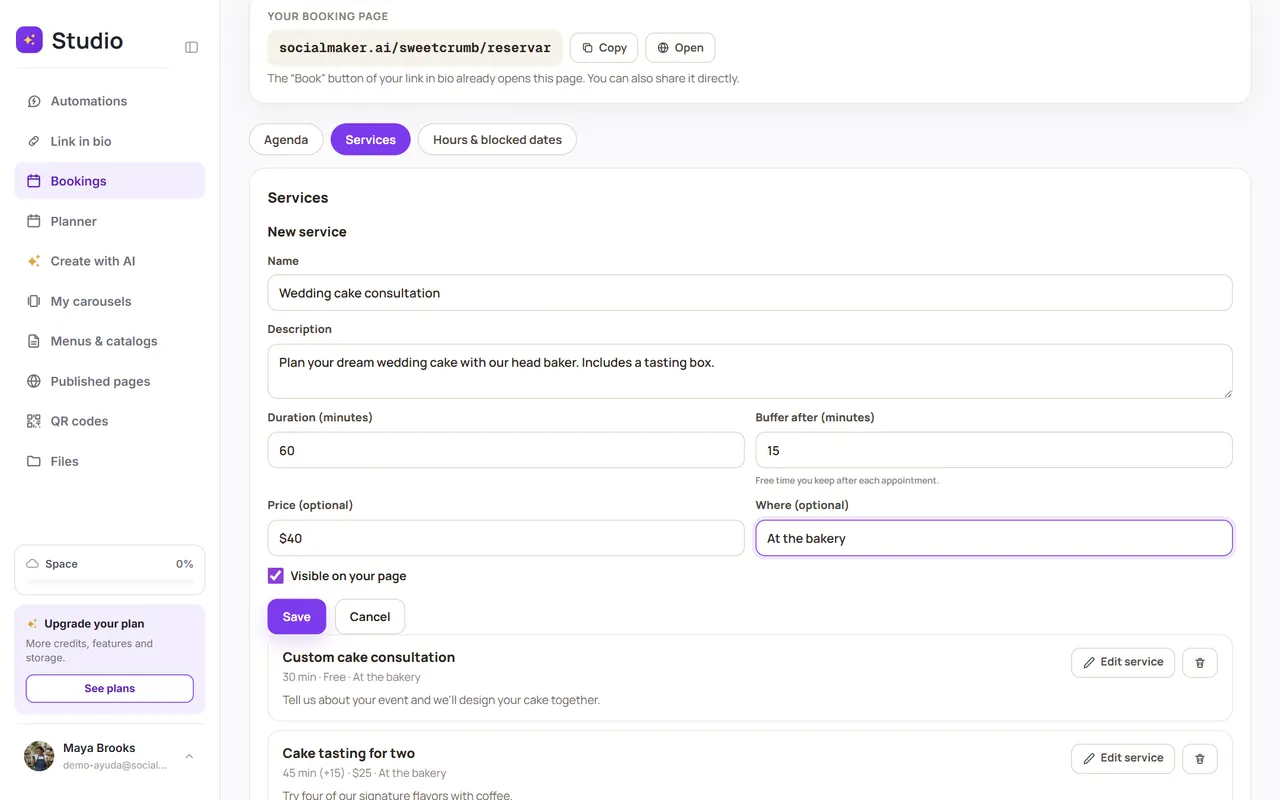
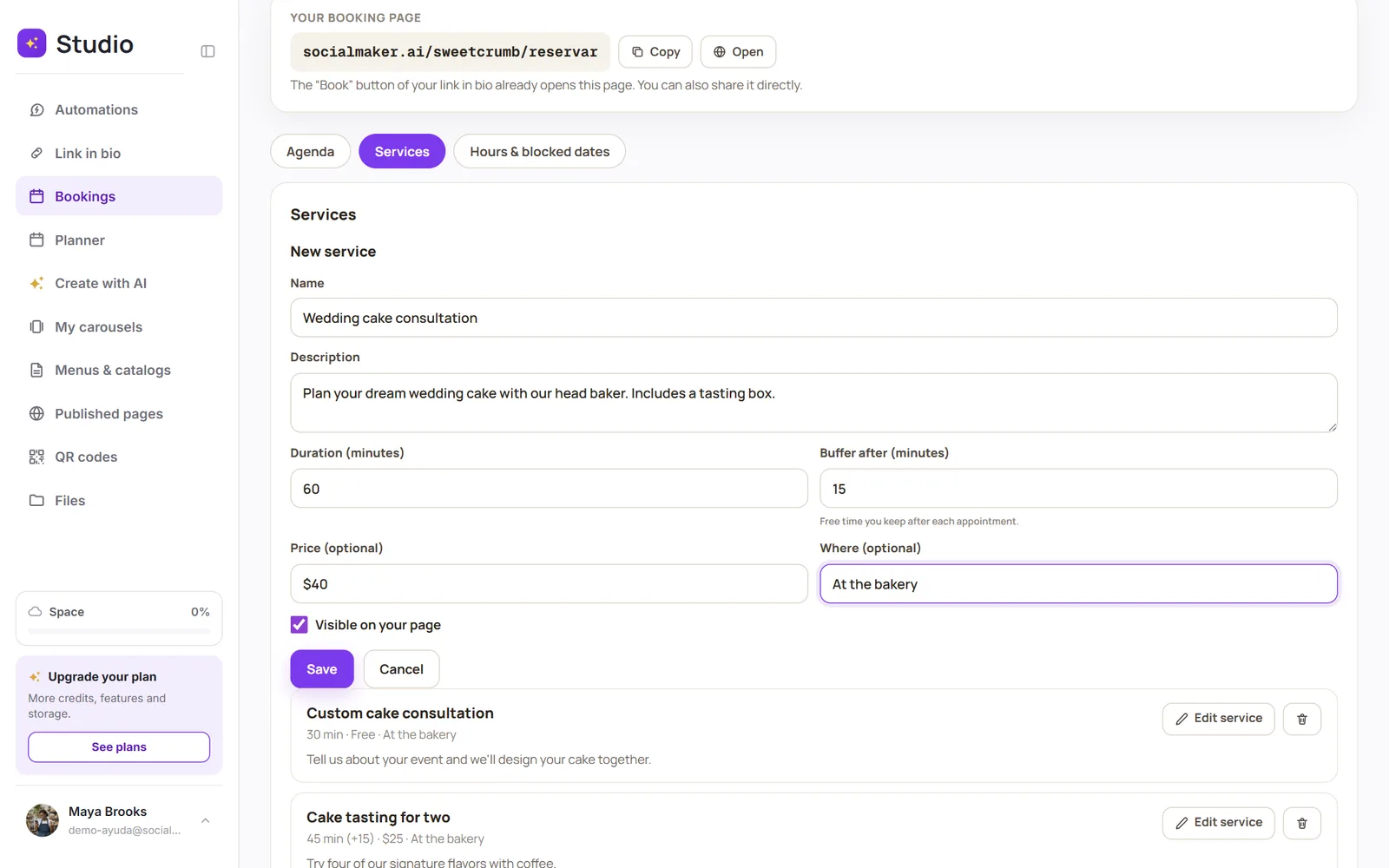
Complète les informations
Seuls le nom et la durée sont obligatoires.
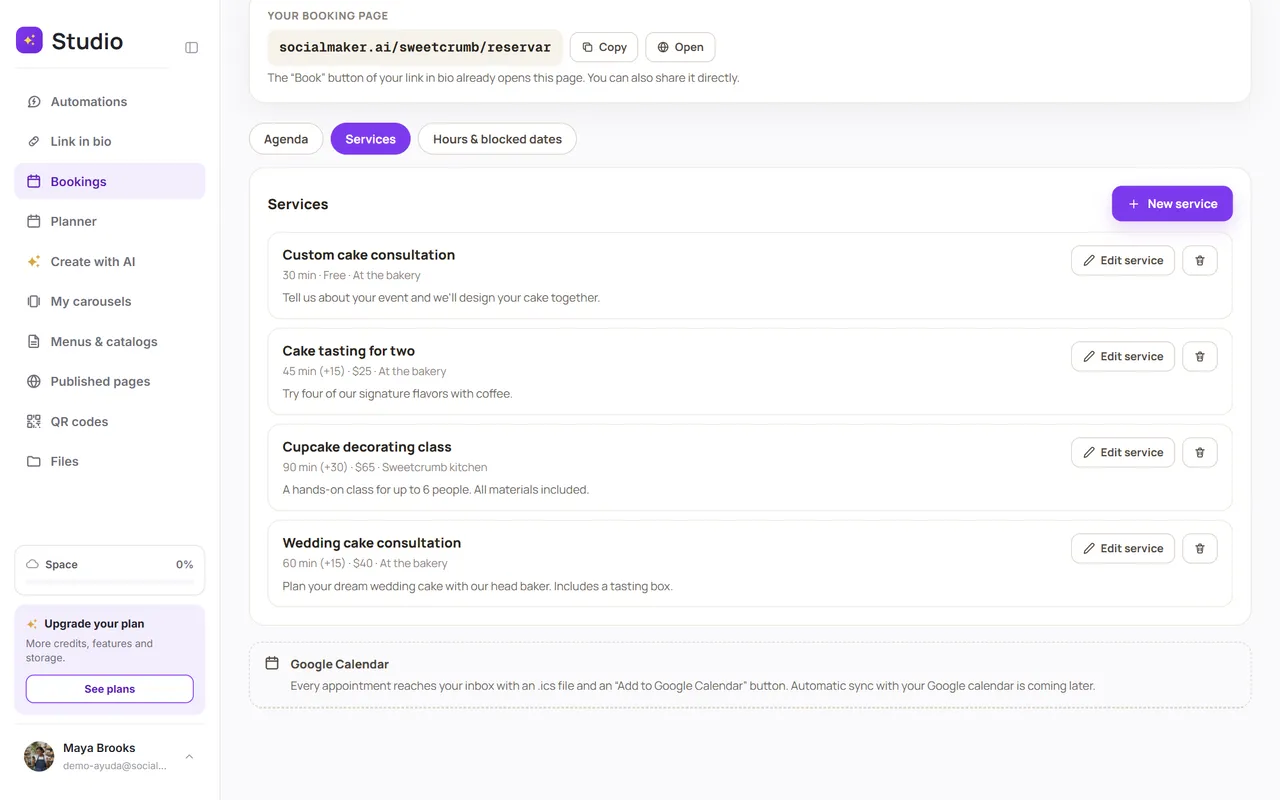
Enregistre
La prestation apparaît sur ta page de réservation. Avec l'interrupteur, tu la masques sans la supprimer.
| Champ | À quoi ça sert |
|---|---|
| Nom | Ce que voit ton client, par exemple « Consultation initiale ». |
| Description | Ce qui est inclus et pour qui c'est. |
| Durée | Combien de temps dure le rendez-vous, en minutes. |
| Marge après | Temps libre que tu laisses après chaque rendez-vous (pour ranger, te déplacer ou souffler). |
| Prix | Facultatif et libre : « À partir de 30 € », « Gratuit »… C'est informatif, SocialMaker ne prélève rien. |
| Où | Facultatif : ton adresse, « Visioconférence » ou l'endroit où tu reçois. |
Ton logo sur la page et dans les e-mails
Touche le cadre Ton logo, à côté du titre Réservations, et importe ton logo (PNG, JPG, WebP ou SVG, jusqu’à 5 Mo). Il apparaît en haut de ta page de réservation, sur la page de chaque rendez-vous et dans les e-mails à tes clients, qui arrivent au nom de ton activité (« Ton activité via SocialMaker »). Pour le changer ou le retirer, touche le logo. Ton logo dans Réservations fait partie des forfaits Pro et Max.