Editar tu link in bio: botones, fotos, productos, video y mapa
Cómo agregar botones de WhatsApp o de tu tienda, fotos con enlace, productos, un video, tu mapa y el botón de reservas.
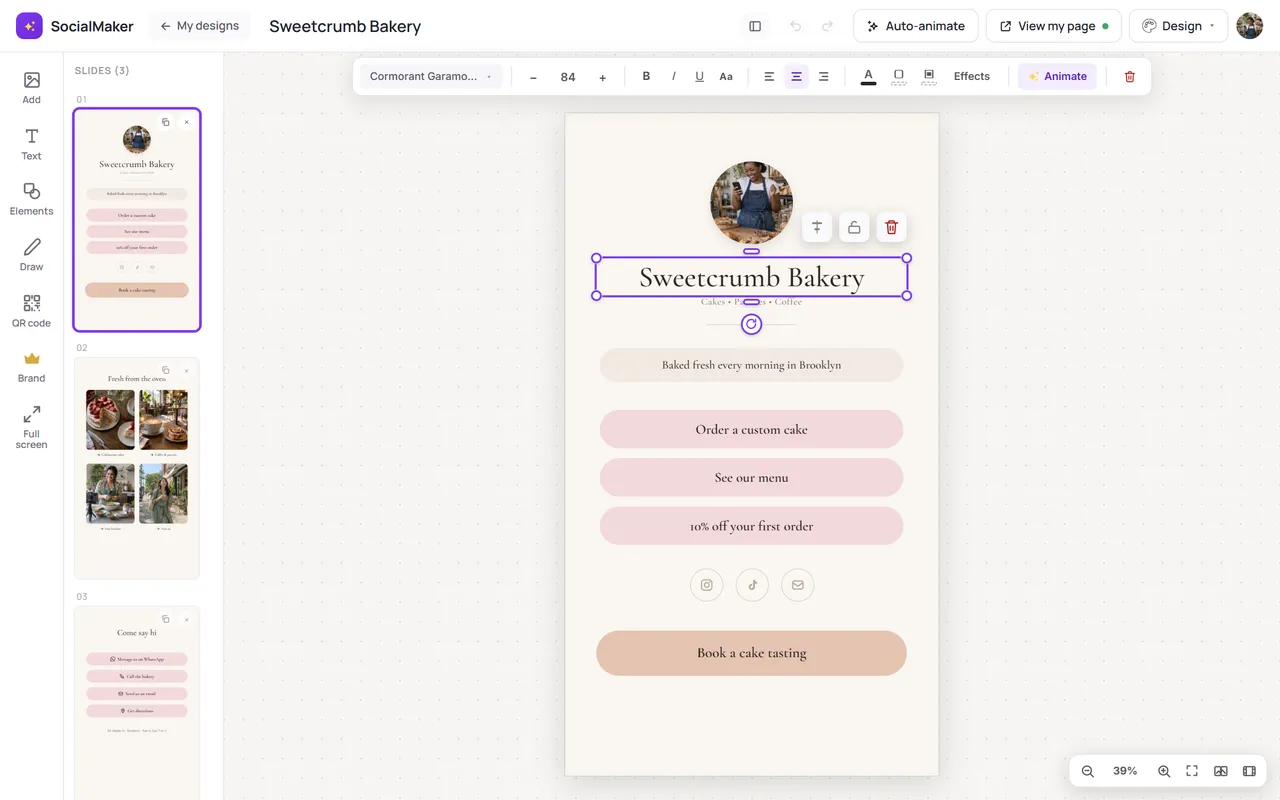
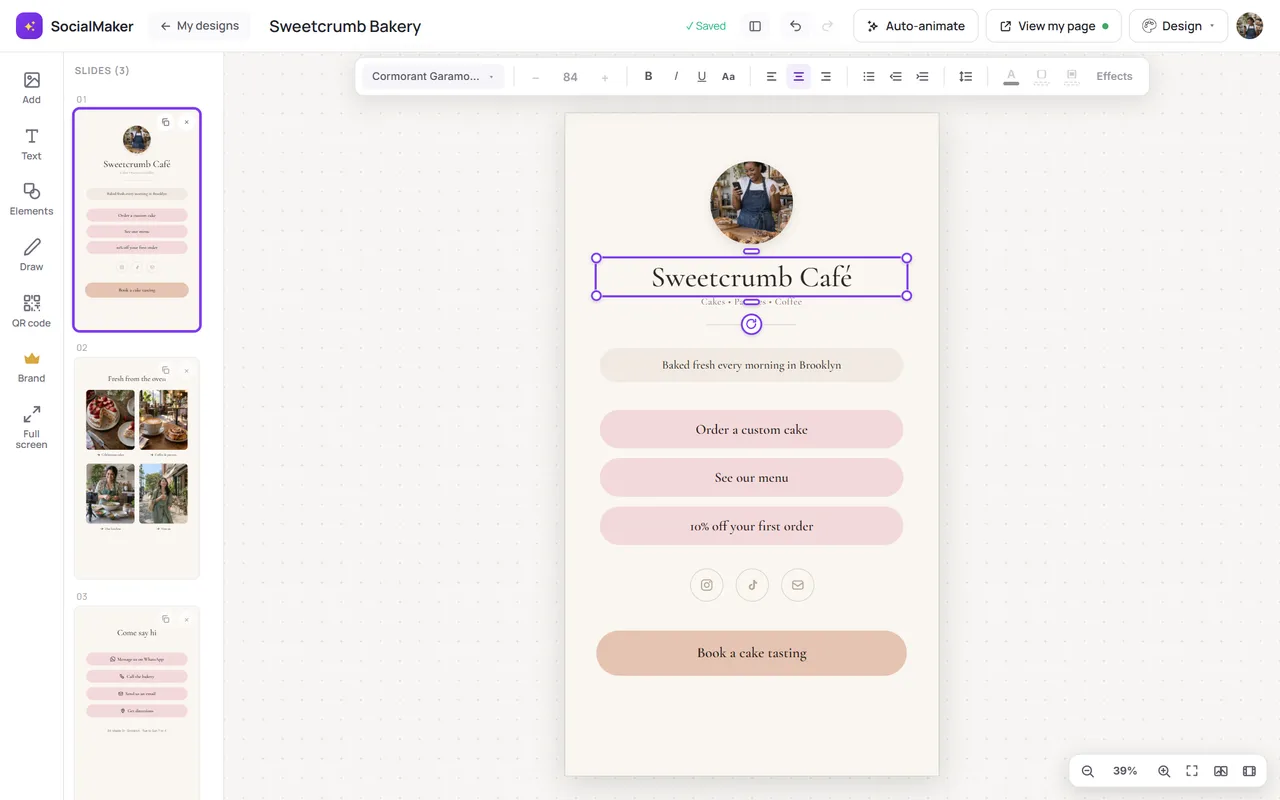
Tu link in bio se edita en el mismo editor que tus diseños: tocas un elemento y cambias lo que quieras. Los cambios se ven en tu página al instante.
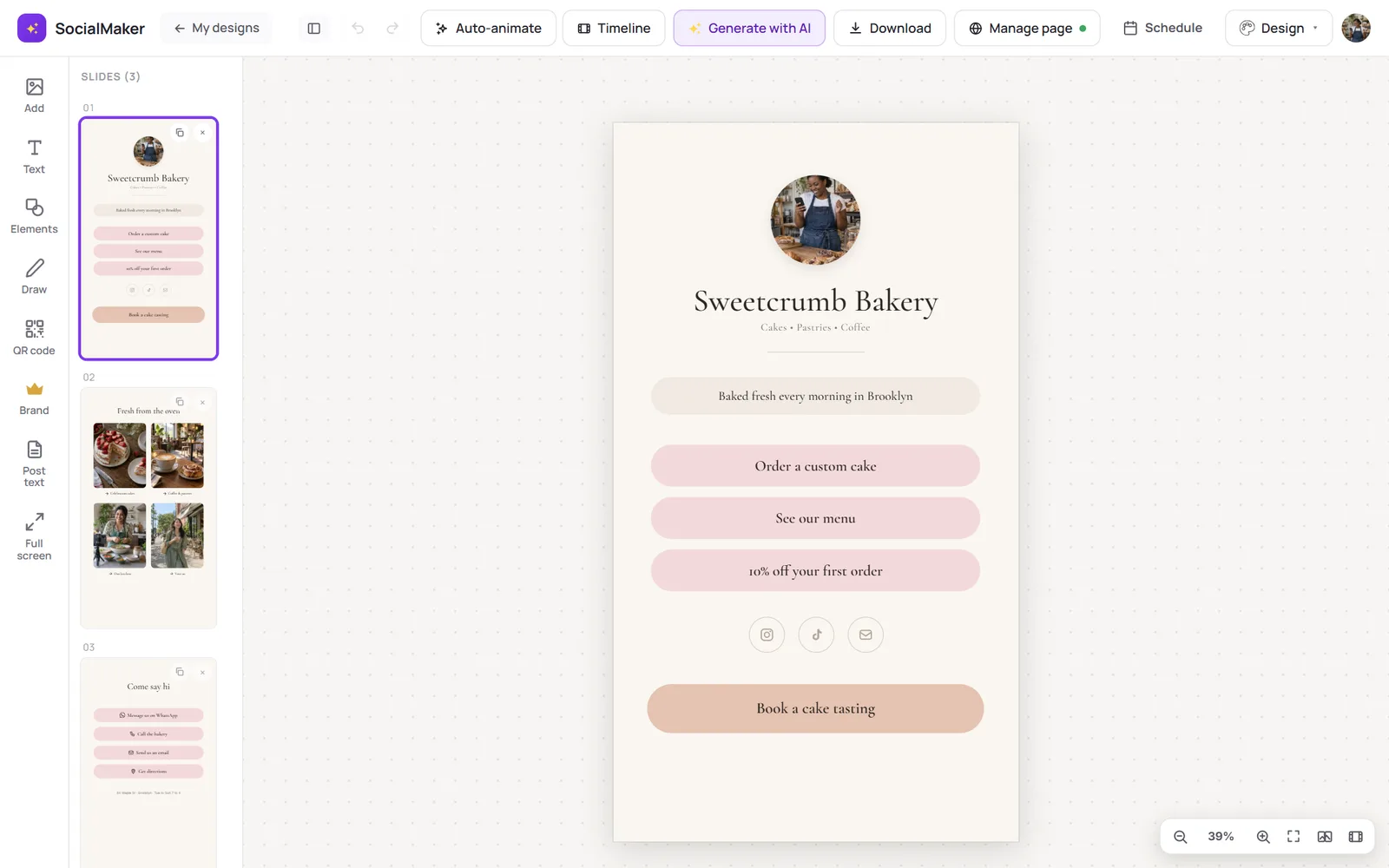
Cambiar un texto
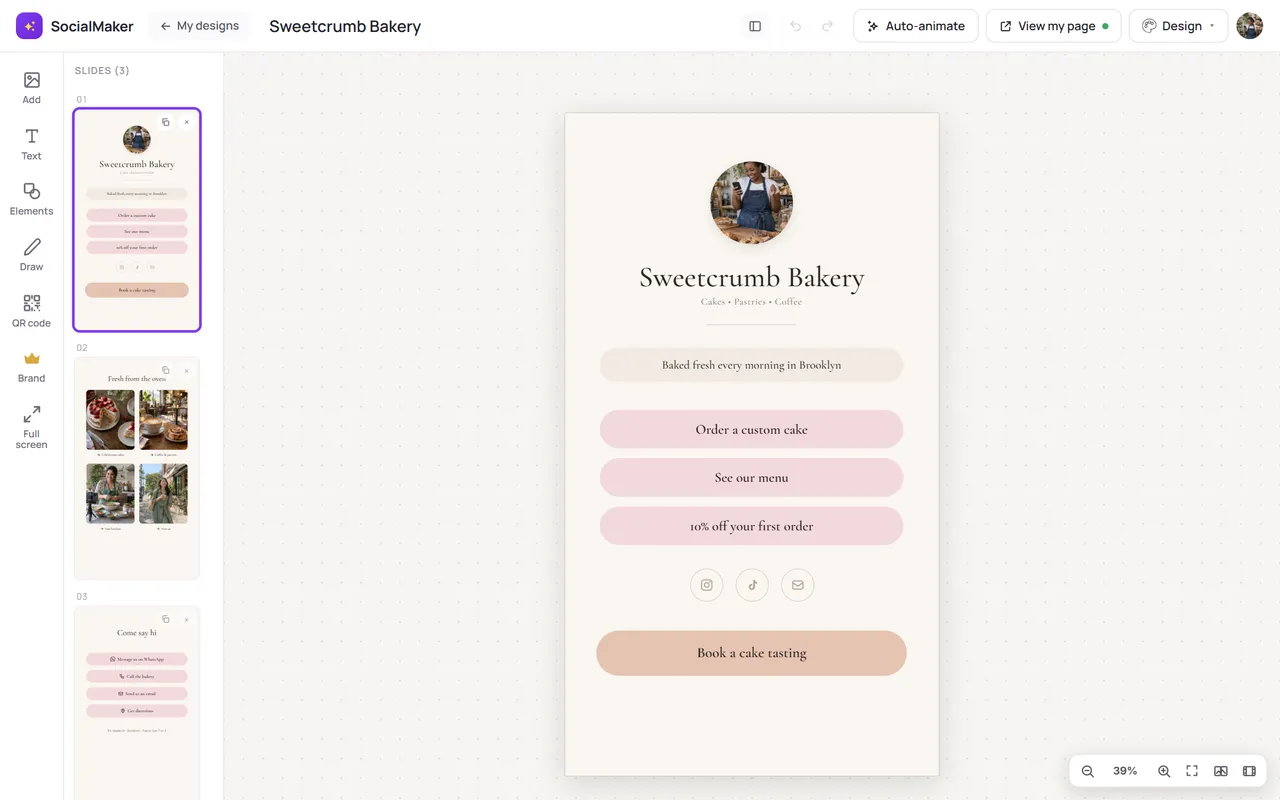
Agregar un texto u otro elemento
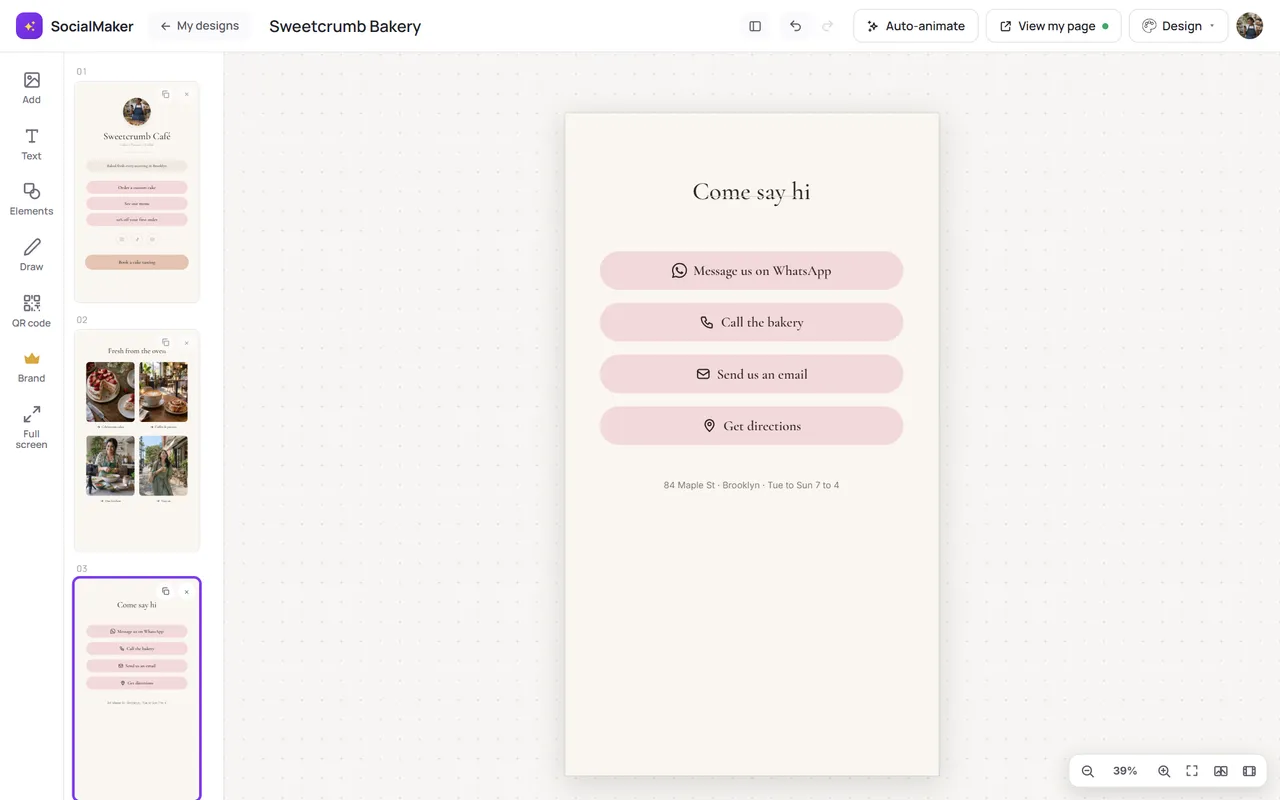
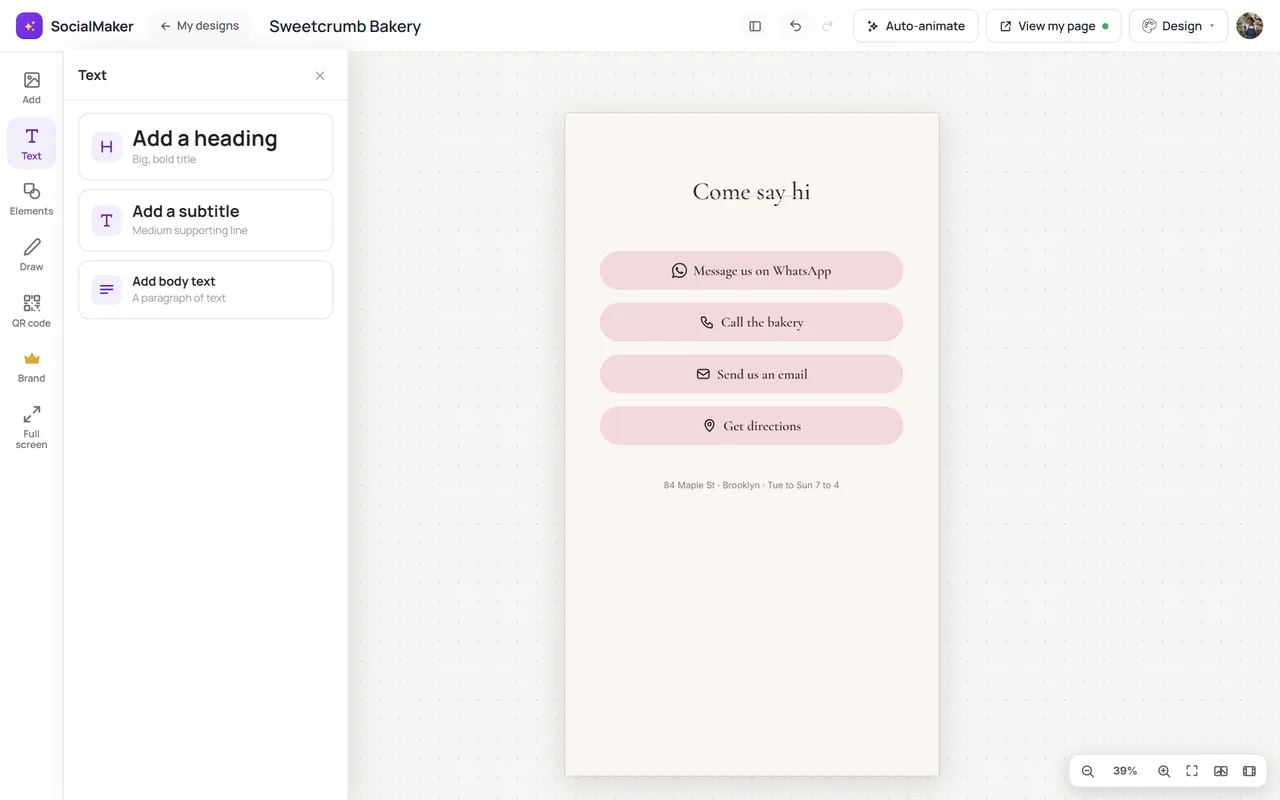
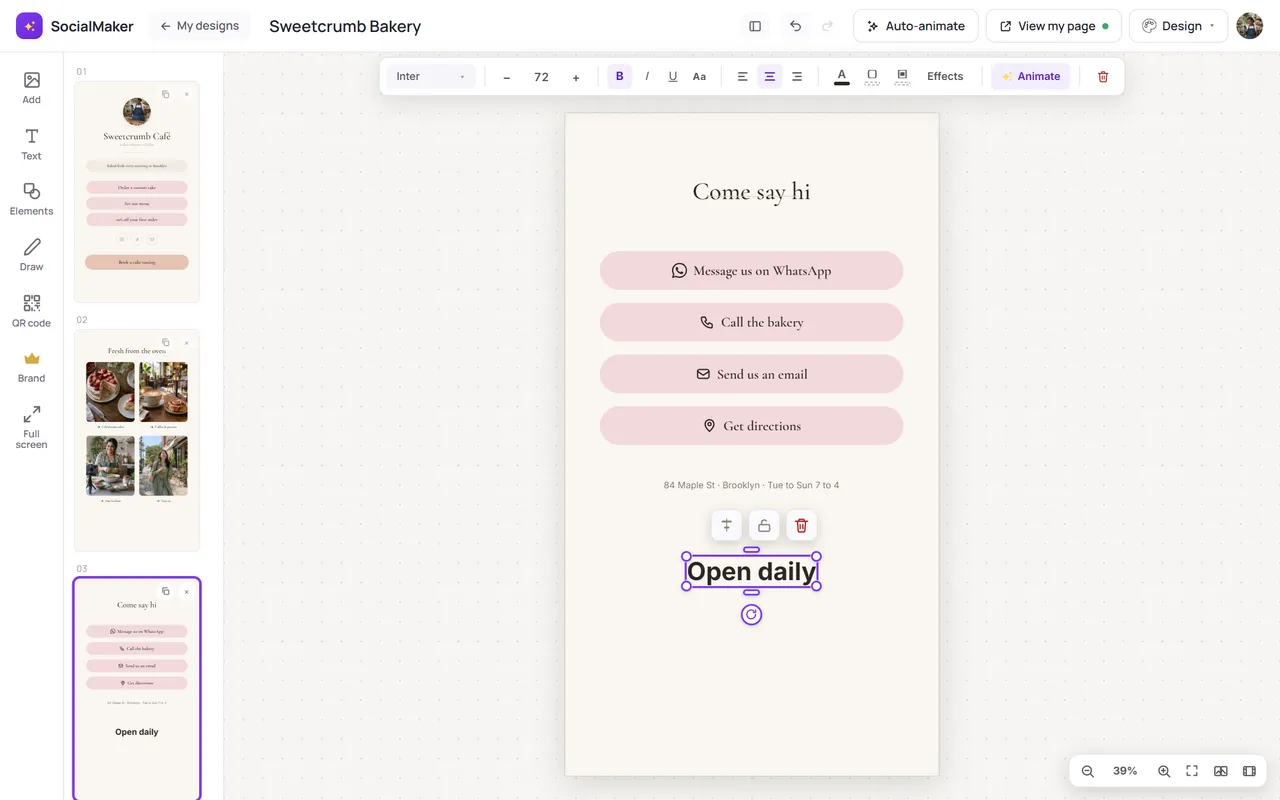
En Añadir también sumas fotos, videos, botones, íconos, formas y tarjetas de enlace, y en Elementos, íconos, formas y emojis. Todos se agregan igual.
Botones con enlace
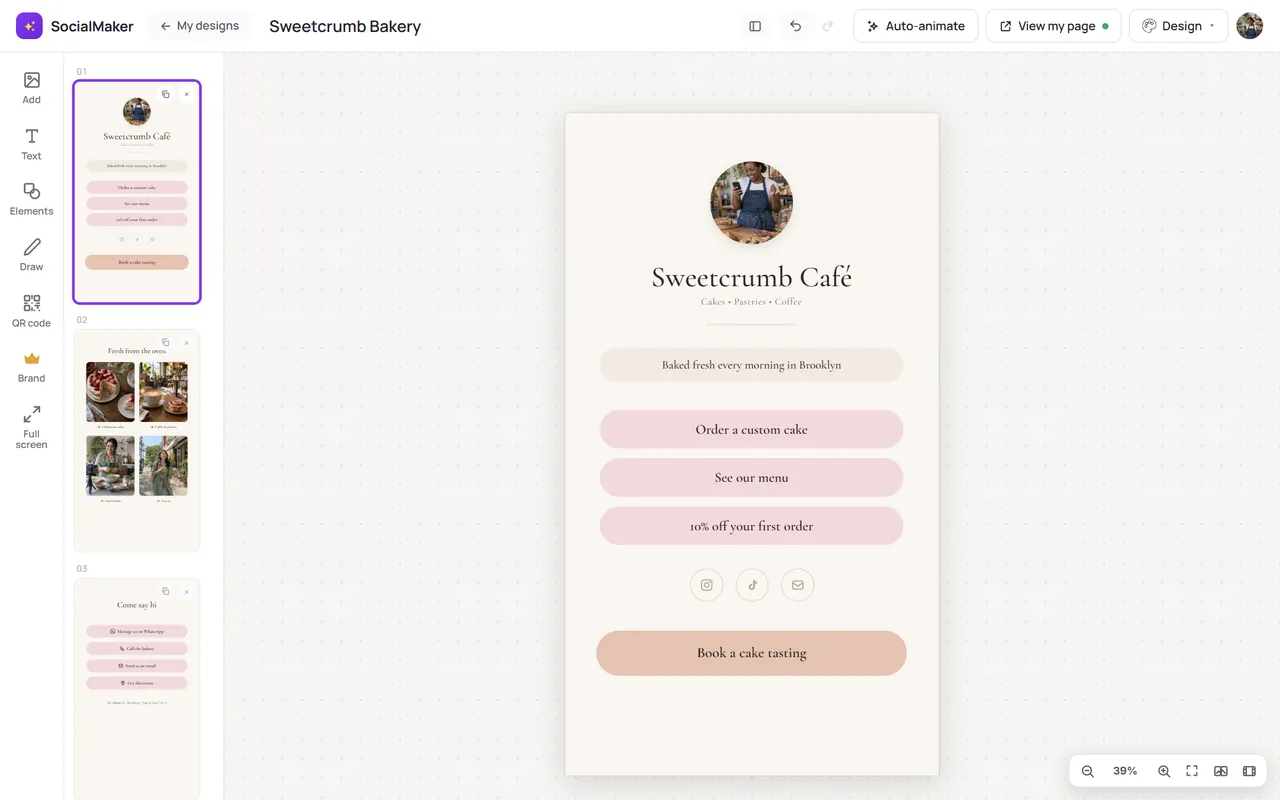
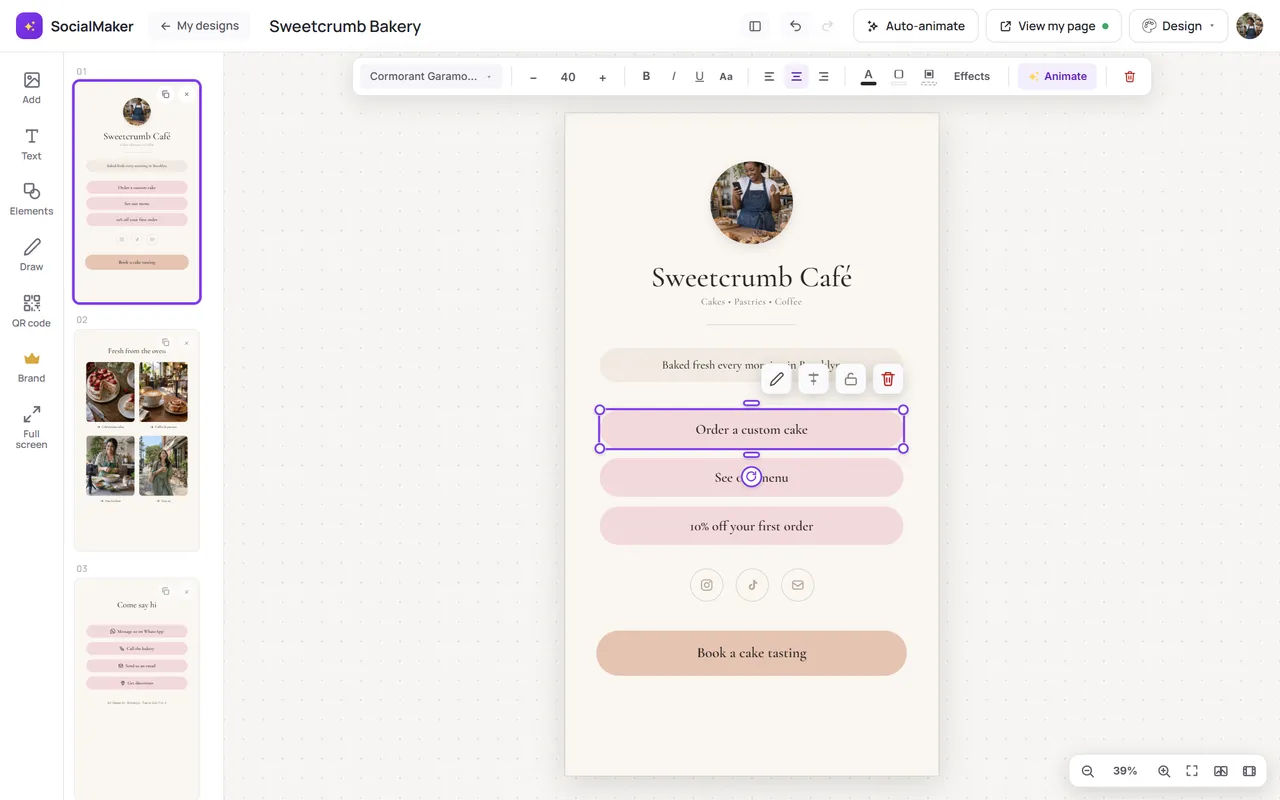
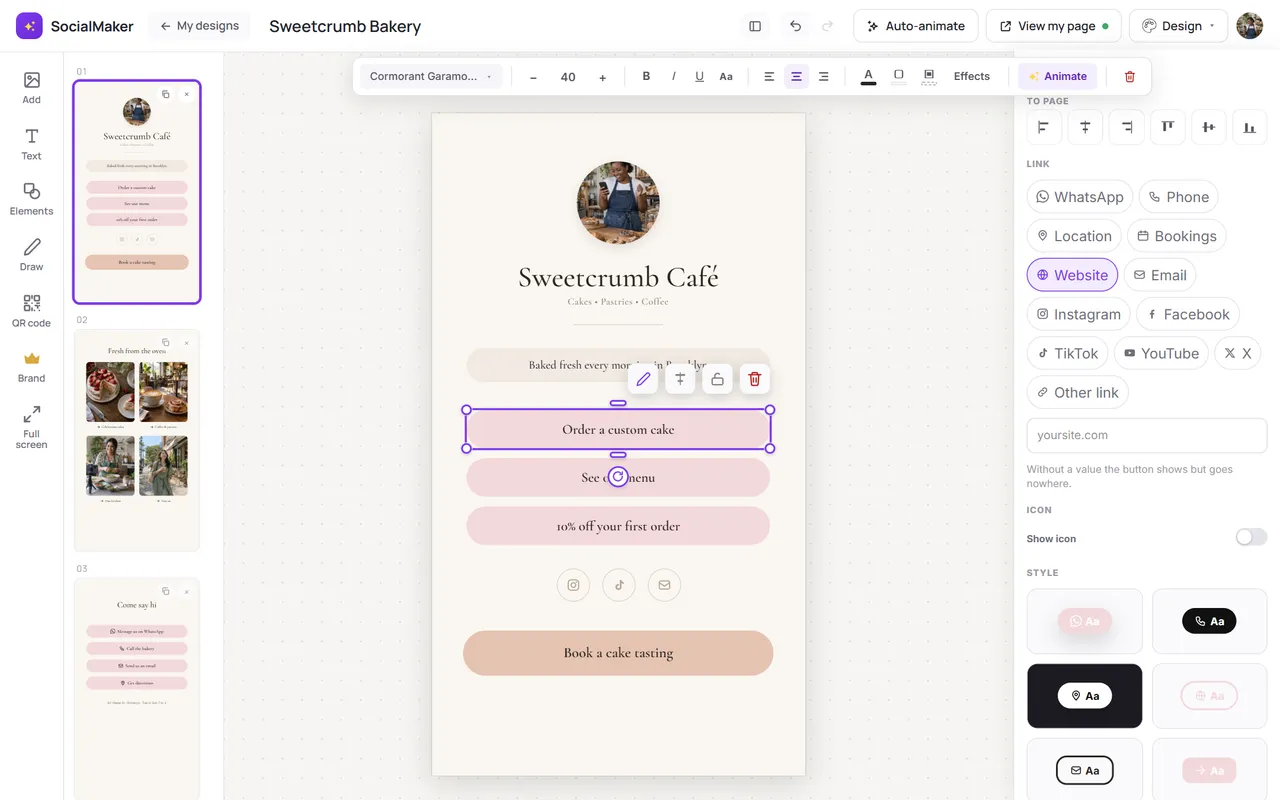
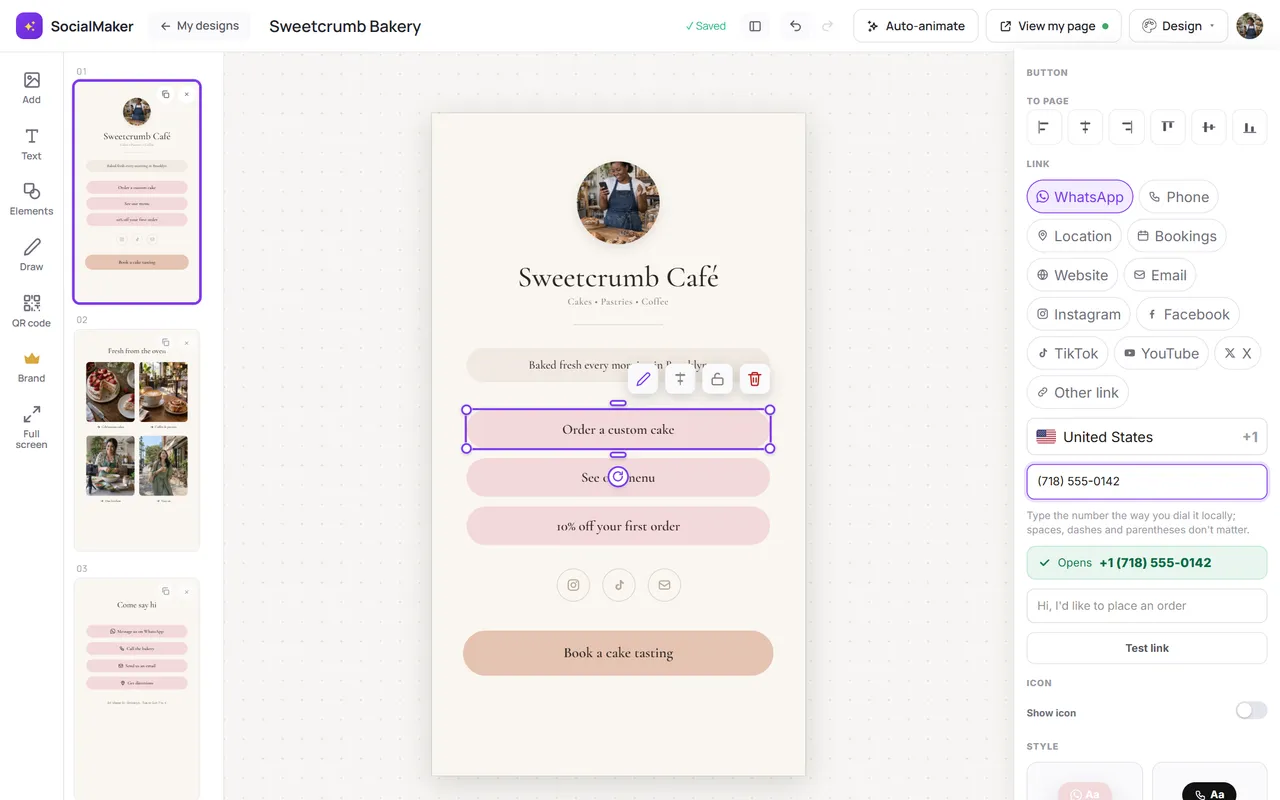
Toca un botón y elige a dónde lleva: WhatsApp (eliges el país y escribes el número, que se formatea solo), Instagram, TikTok, tu tienda, un correo o cualquier enlace. Puedes mostrar u ocultar el ícono.
Fotos con enlace y productos
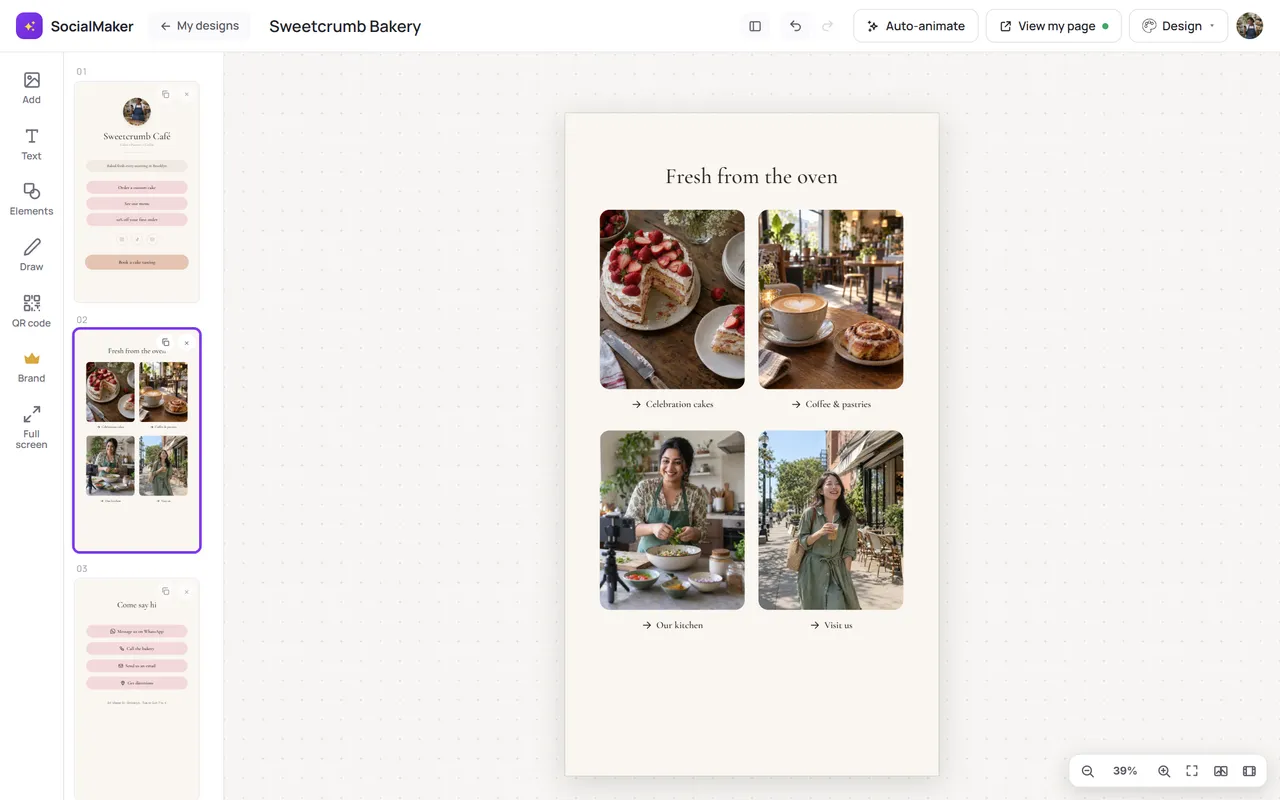
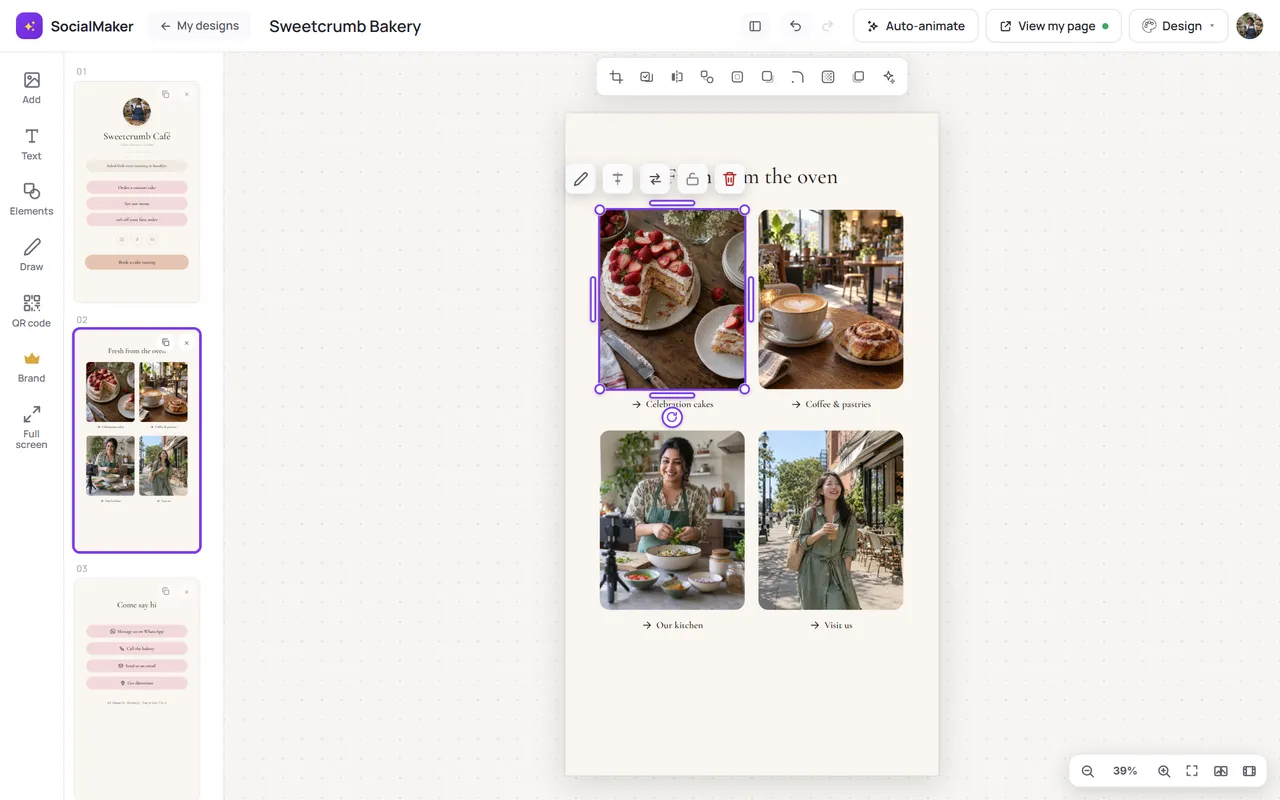
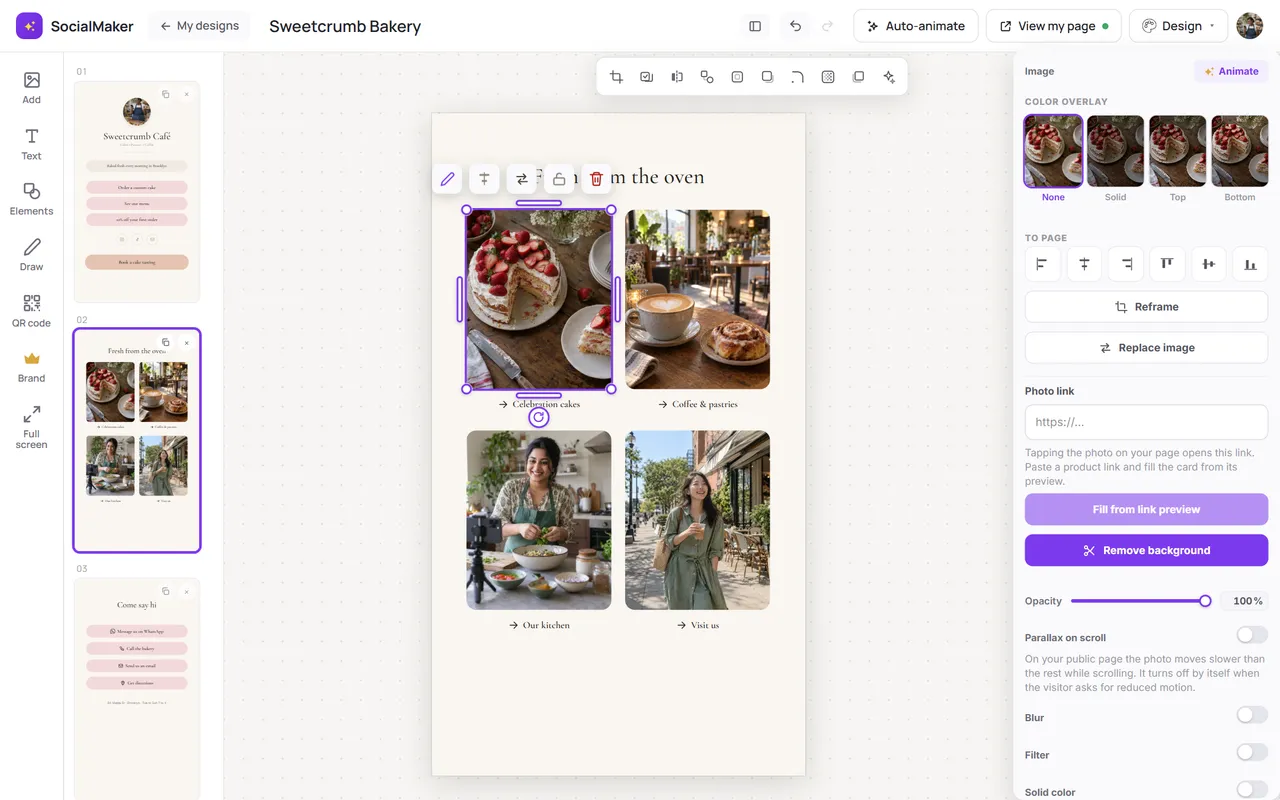
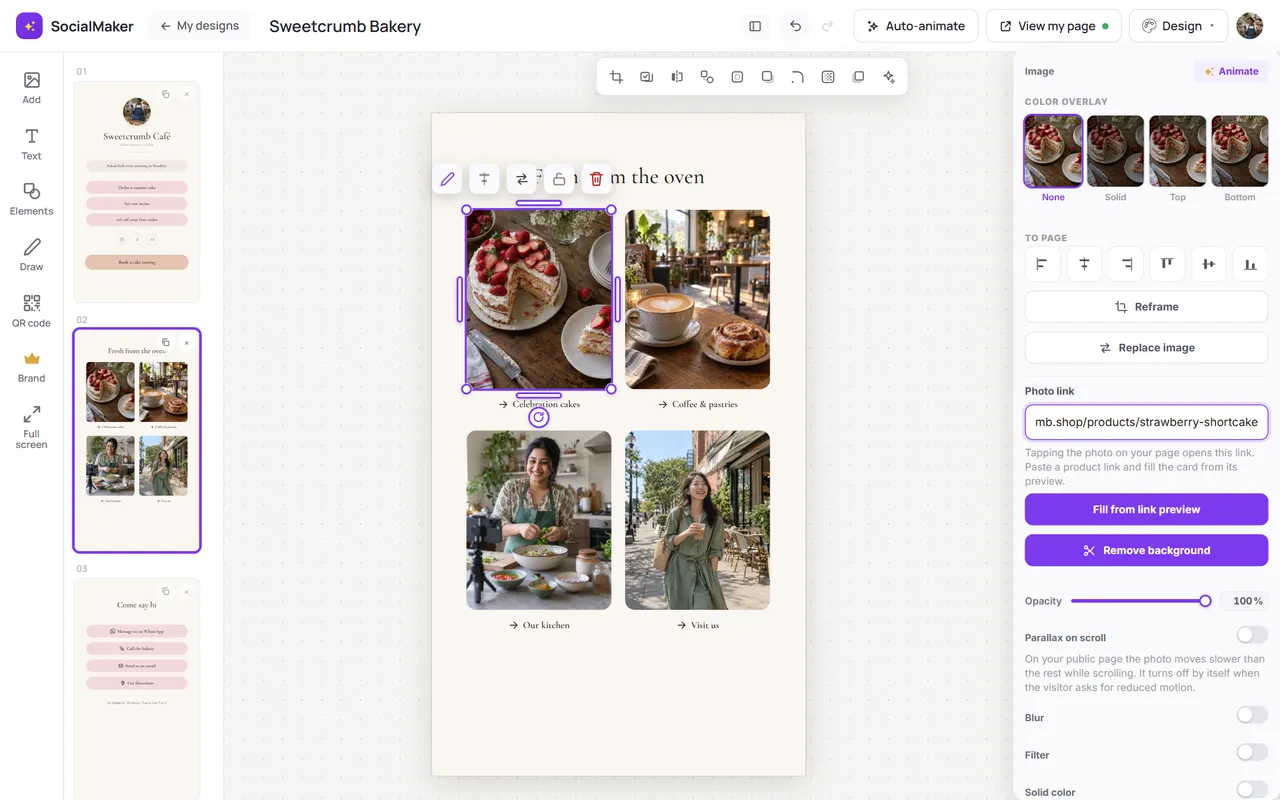
Cualquier foto puede llevar a un enlace. Si pegas el enlace de un producto (de tu tienda o de un marketplace), SocialMaker trae su foto y su nombre para que se vea como una tarjeta de producto.
Con el enlace de una propiedad (de tu inmobiliaria, tu página o un portal) la tarjeta trae también el precio, las habitaciones, los baños, los metros y el barrio. Algunos portales grandes no dejan leer sus páginas: en ese caso llega el título y completas la foto y el precio a mano.
Video
En las plantillas de video puedes pegar un enlace de YouTube o Vimeo, o subir tu propio archivo.
Mapa
Escribe tu dirección en el botón de ubicación y toca Generar el mapa: aparece un mapa real que abre la ruta en el celular de tu cliente.
Botón de reservas
Si usas Reservas, el botón Reservar lleva a tu agenda. También puedes apuntarlo a otra herramienta de citas, como Calendly.
Agregar una sección
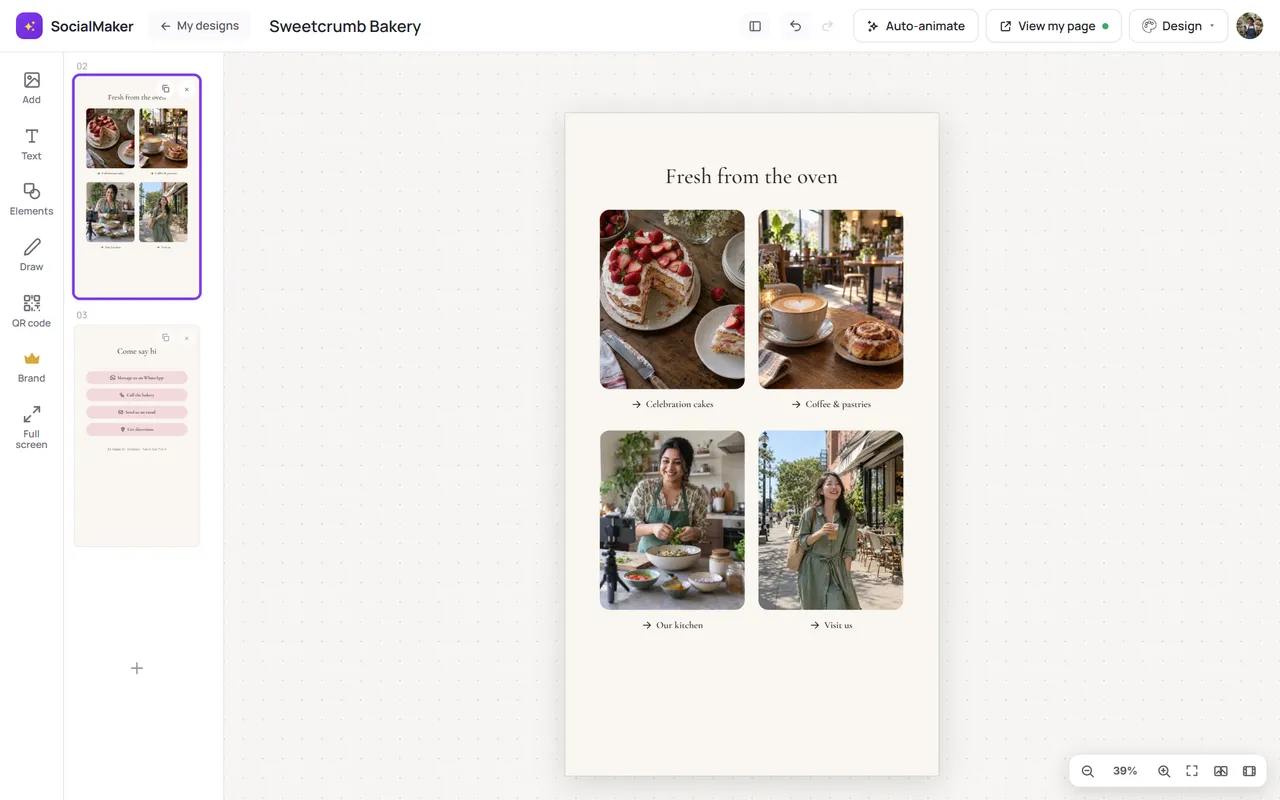
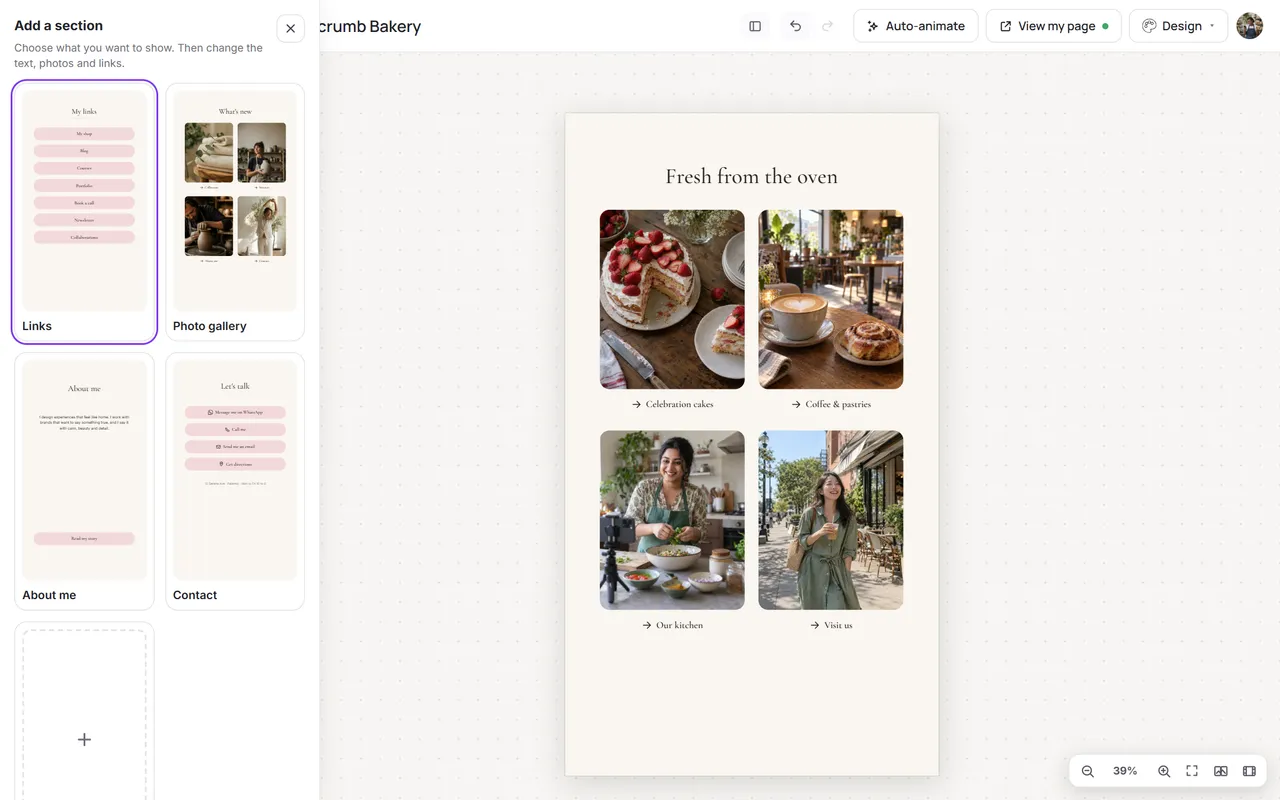
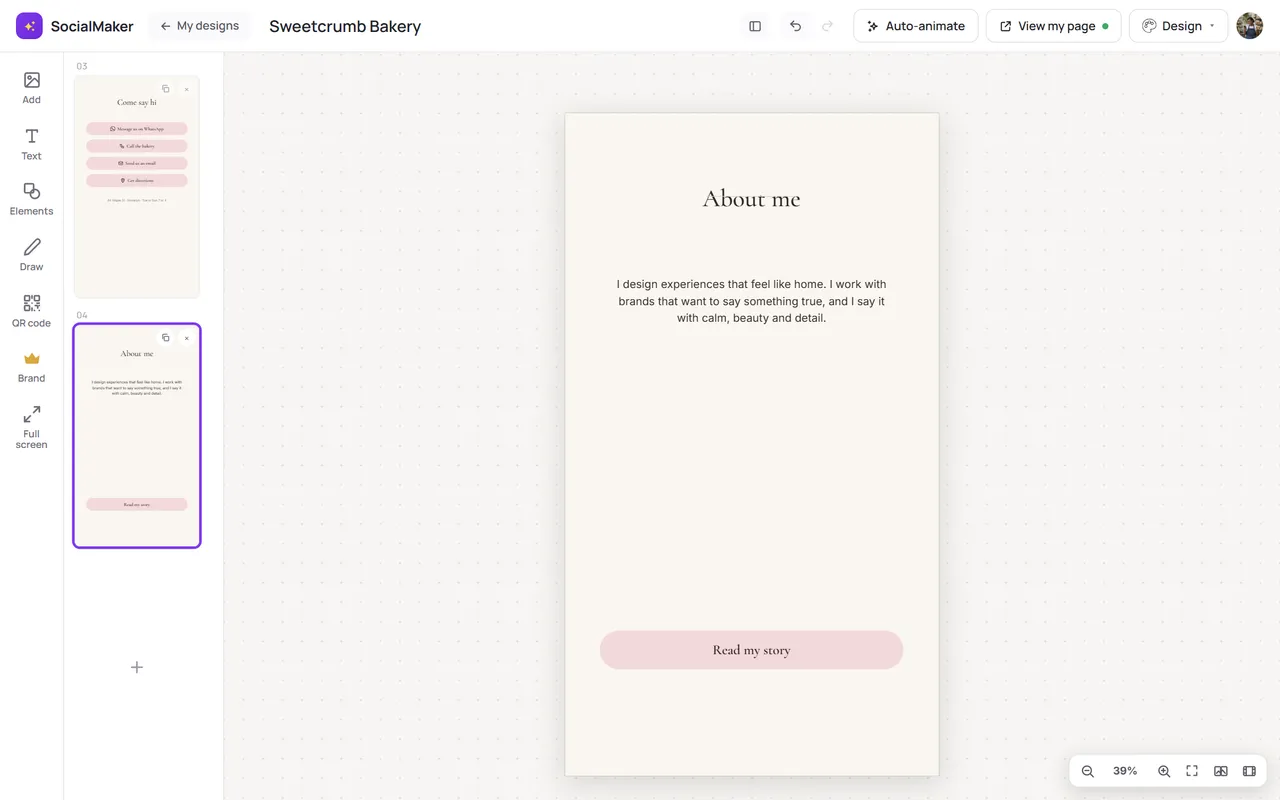
Toca el + de la tira de secciones (o los de los costados de tu página) y elige qué sumar: enlaces, galería de fotos, sobre mí, contacto y, en los diseños de catálogo y de bienes raíces, productos y propiedades. En los de Bienes raíces eliges entre la grilla de propiedades (4 tarjetas) y la propiedad destacada (una sola, en grande), y en los de Arquitectura, lo mismo con tus obras: grilla de proyectos y proyecto destacado. La sección nueva llega con textos de ejemplo que cambias como cualquier otro.
Efectos al desplazar
En tu página pública la foto grande puede moverse más lento que el resto (parallax) y los textos pueden tener el efecto revista: tu nombre va más lento y se desvanece al salir, y los títulos de más abajo suben y aparecen al llegar. Selecciona la foto o el texto, toca Animar y usa Al desplazar la página para prenderlo o apagarlo. Los diseños Gigante y Hogar lo traen encendido.
Pausar tu página
Desde Link in bio puedes Pausar tu página: quien entre verá un aviso neutro hasta que la reanudes.