Editar seu link in bio: botões, fotos, produtos, vídeo e mapa
Como adicionar botões de WhatsApp ou da sua loja, fotos com link, produtos, um vídeo, seu mapa e o botão de reservas.
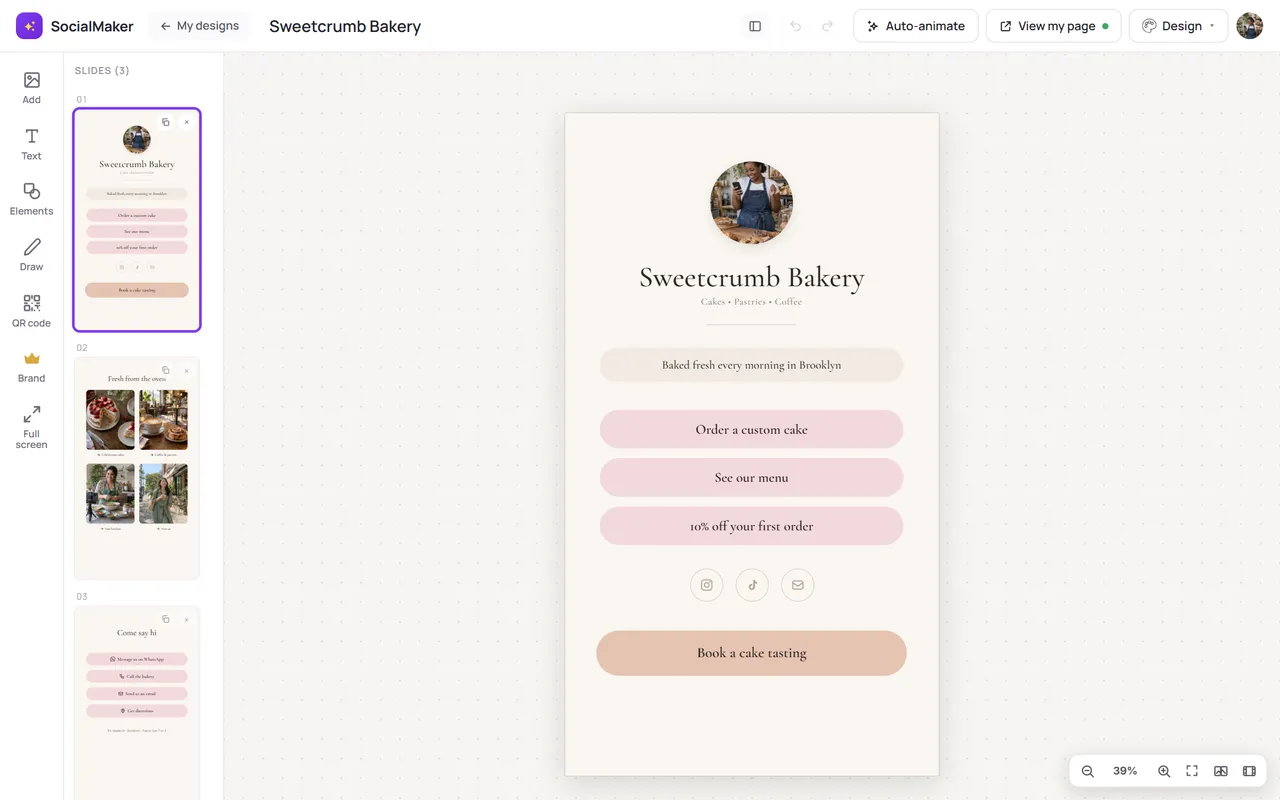
Seu link in bio é editado no mesmo editor dos seus designs: você toca em um elemento e muda o que quiser. As mudanças aparecem na sua página na hora.
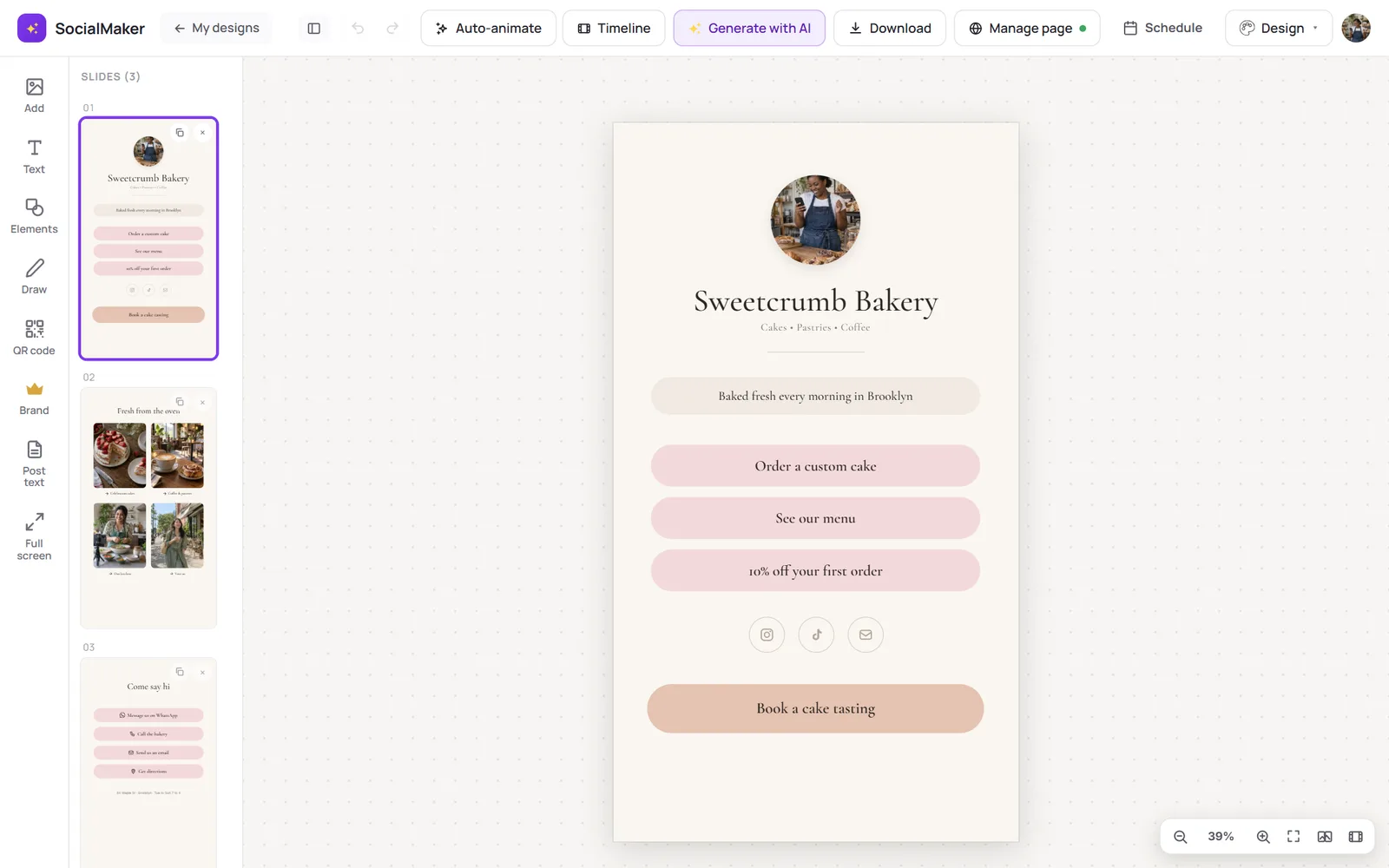
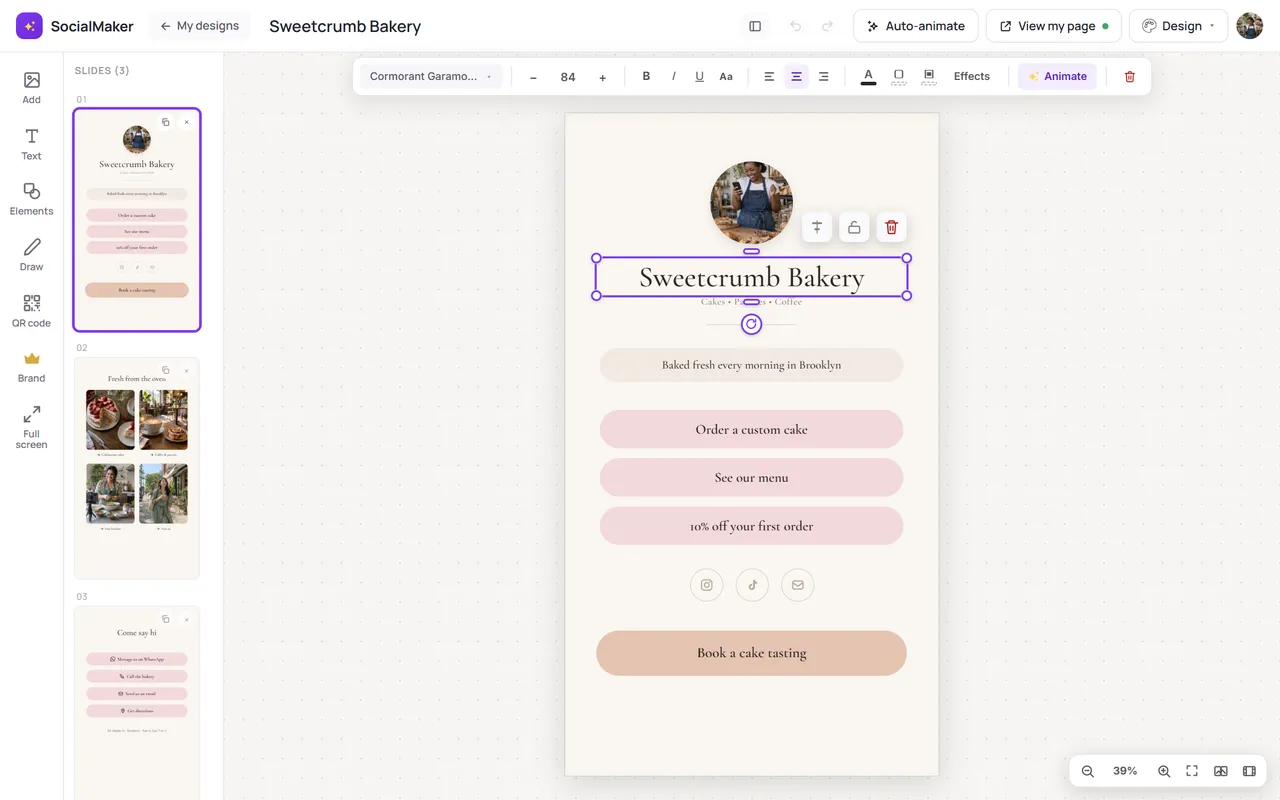
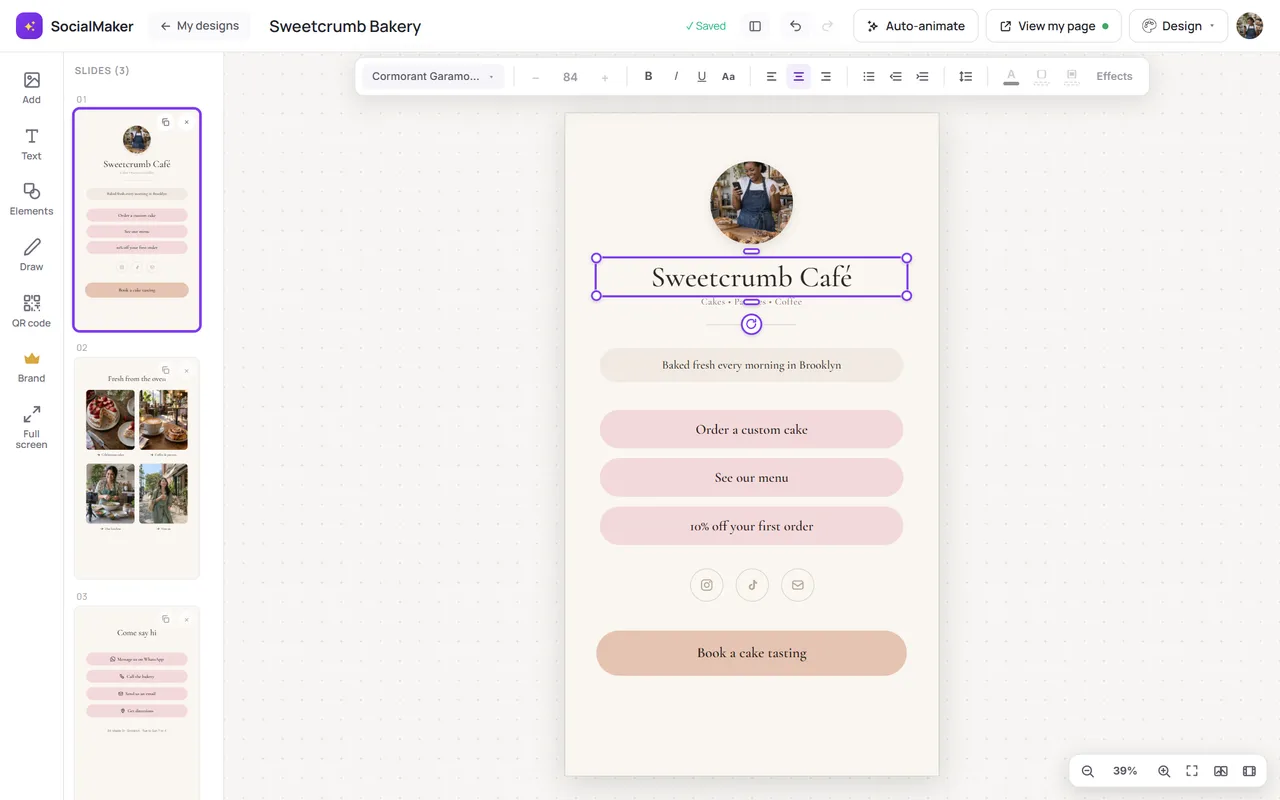
Mudar um texto
Adicionar um texto ou outro elemento
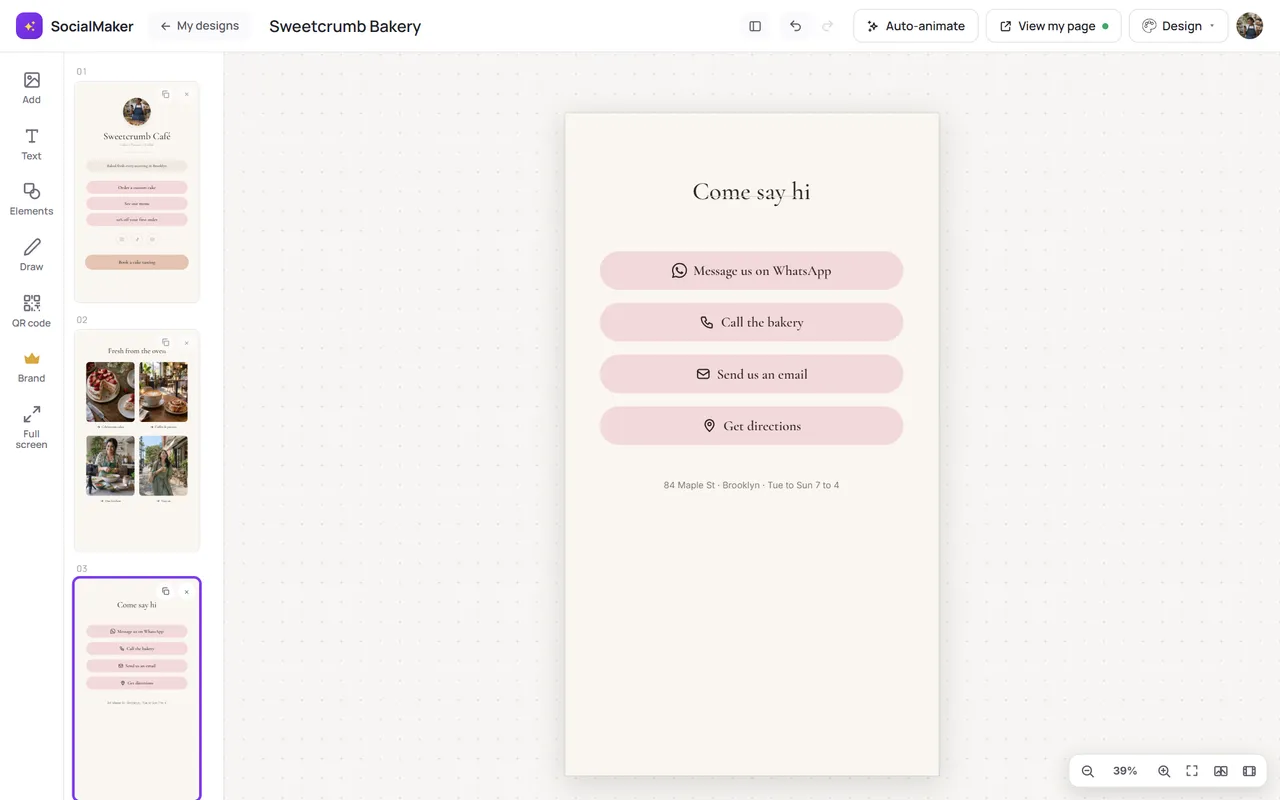
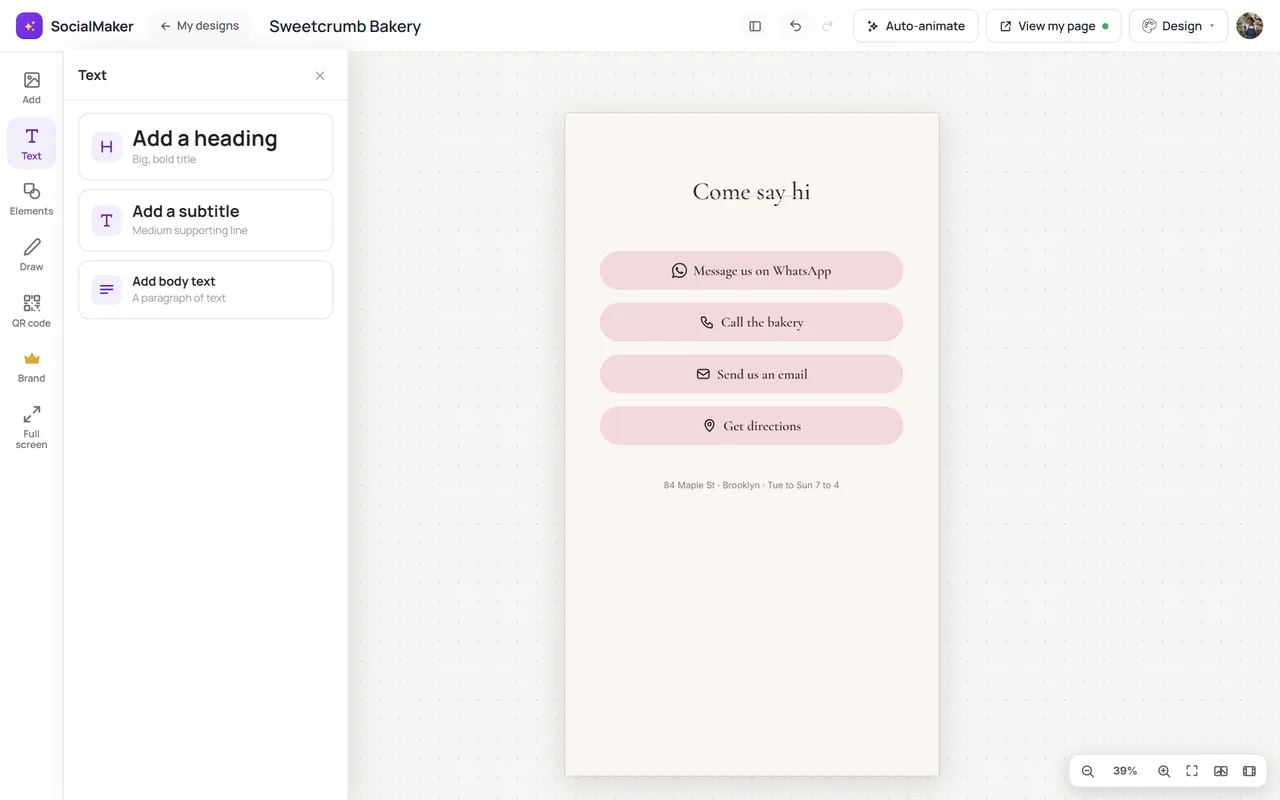
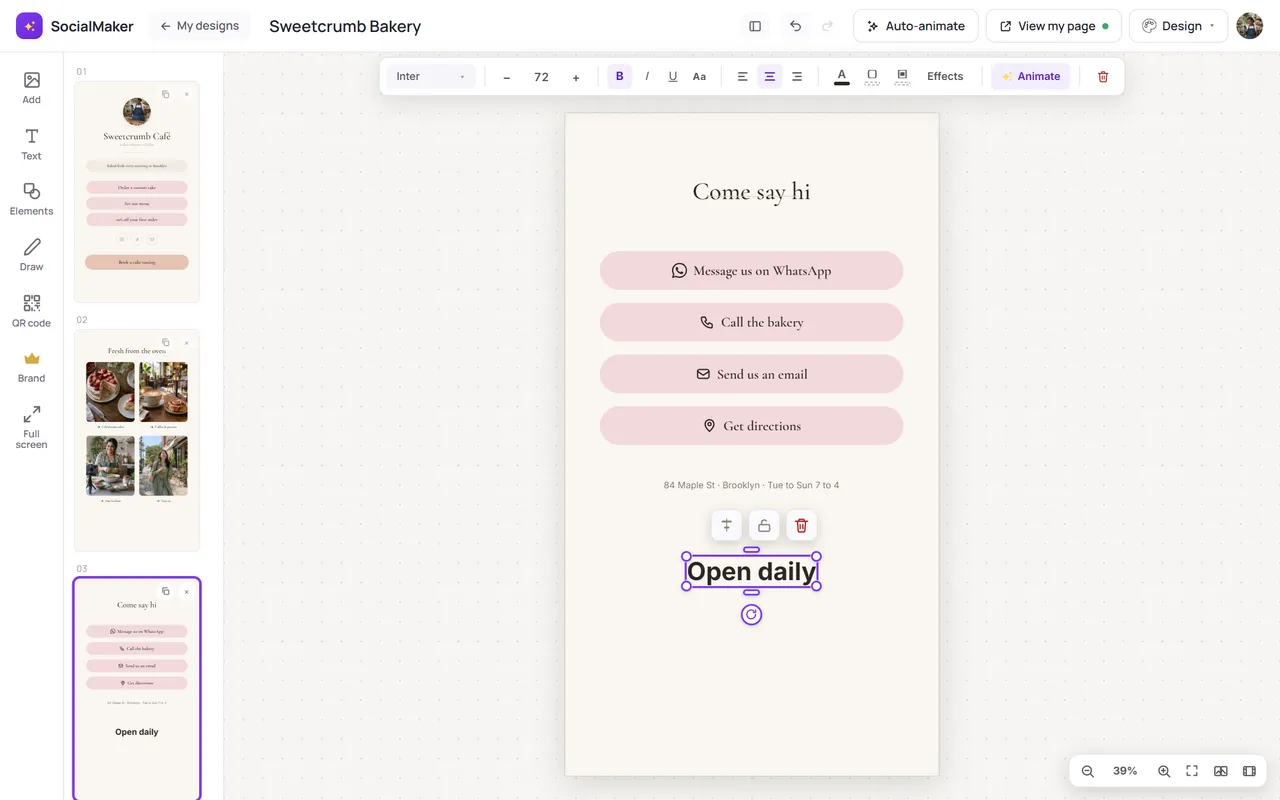
Em Adicionar você também coloca fotos, vídeos, botões, ícones, formas e cartões de link, e em Elementos, ícones, formas e emojis. Todos se adicionam do mesmo jeito.
Botões com link
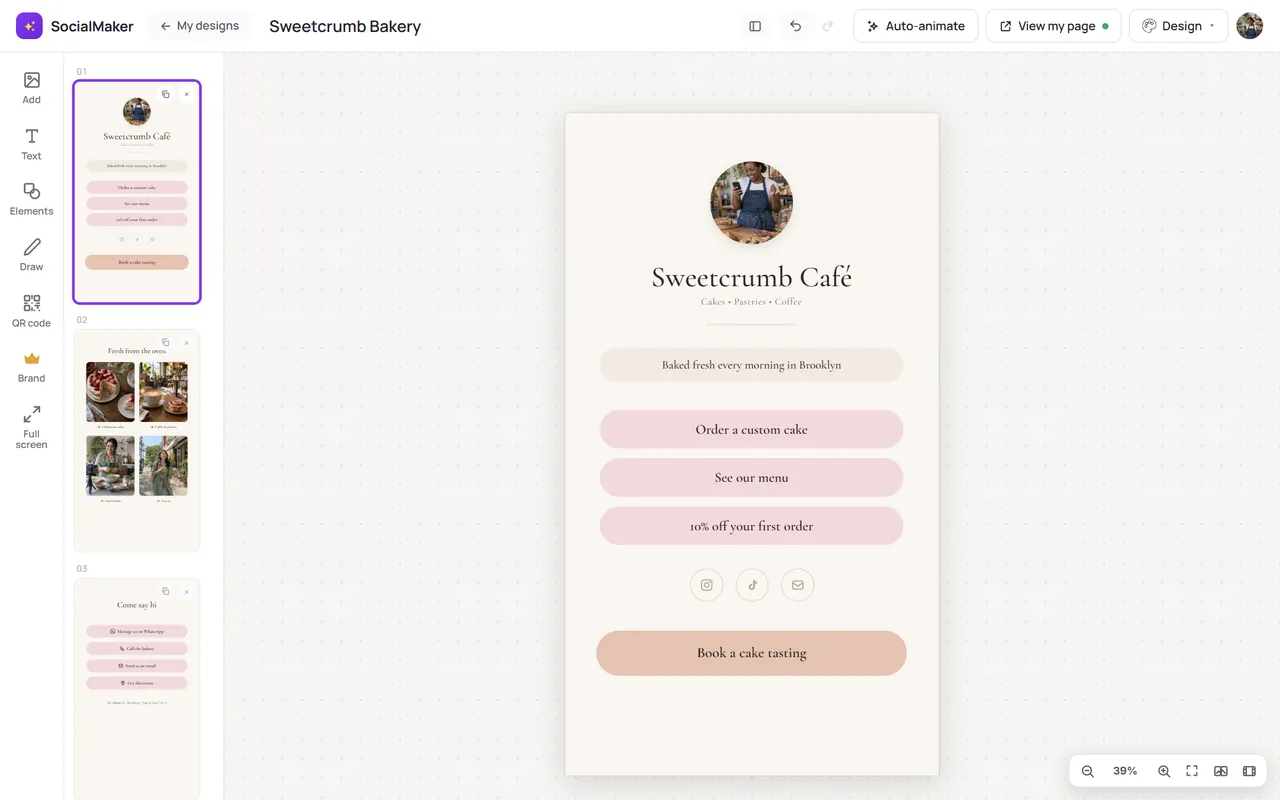
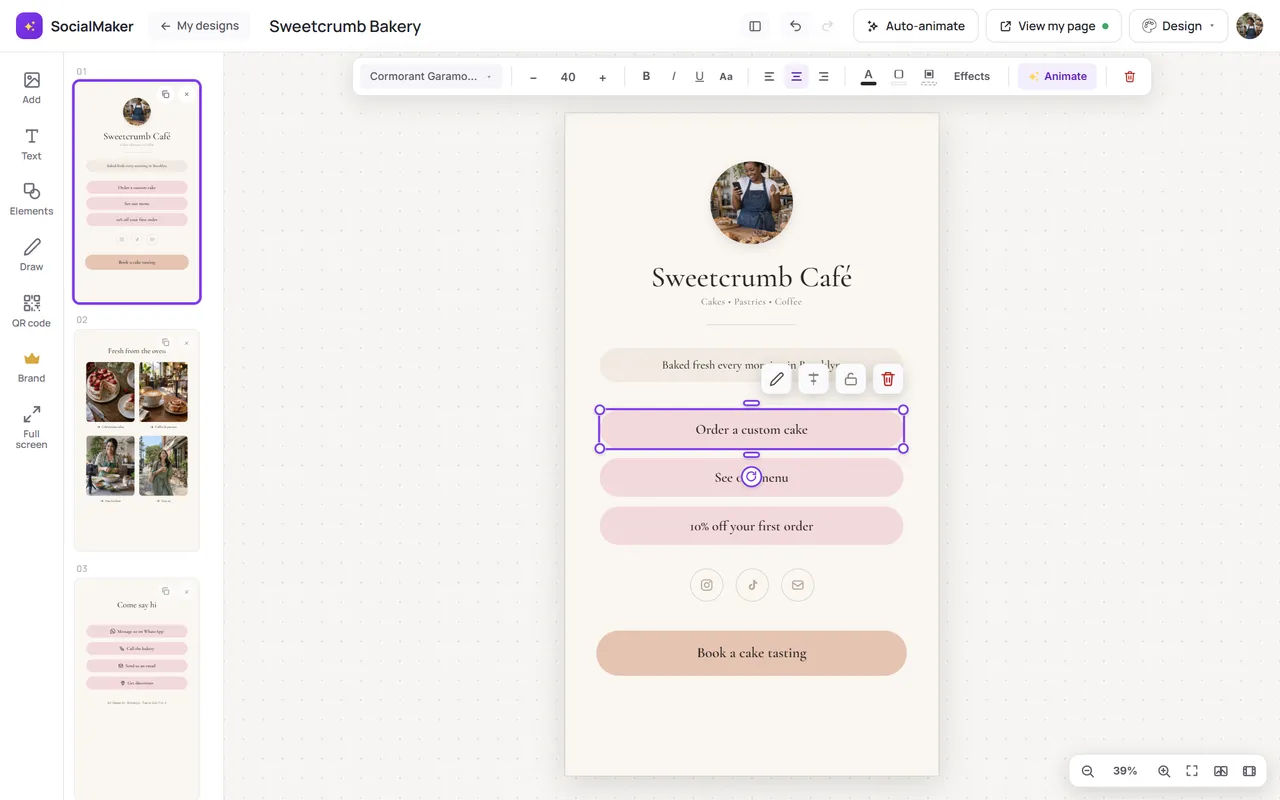
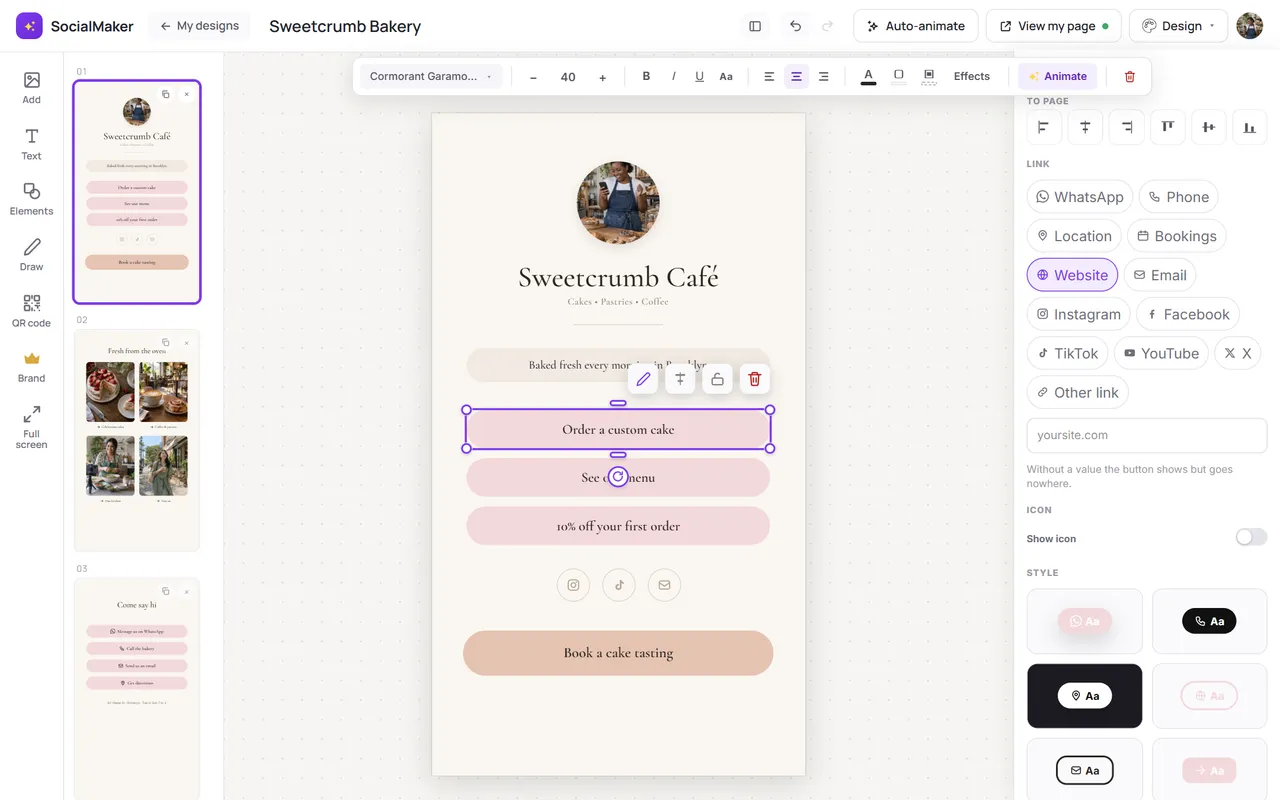
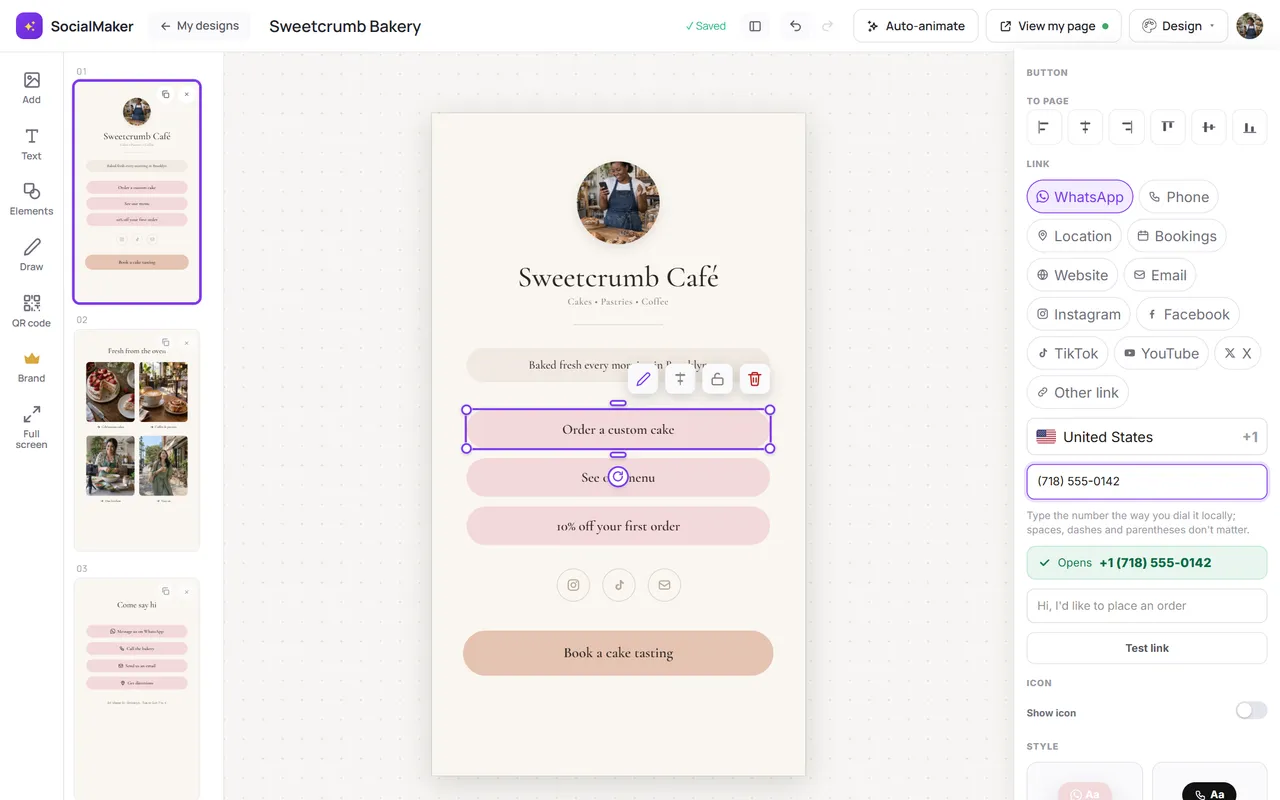
Toque em um botão e escolha para onde ele leva: WhatsApp (você escolhe o país e escreve o número, que se formata sozinho), Instagram, TikTok, sua loja, um e-mail ou qualquer link. Você pode mostrar ou esconder o ícone.
Fotos com link e produtos
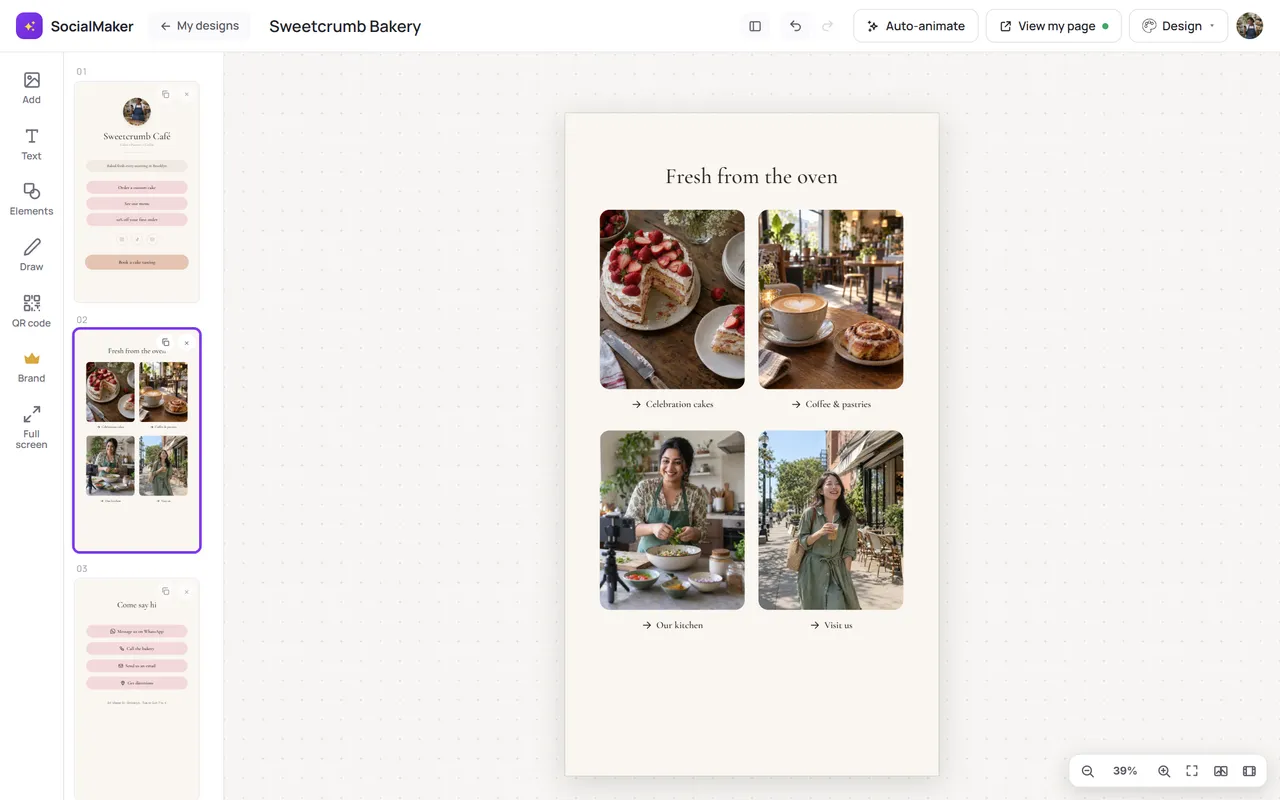
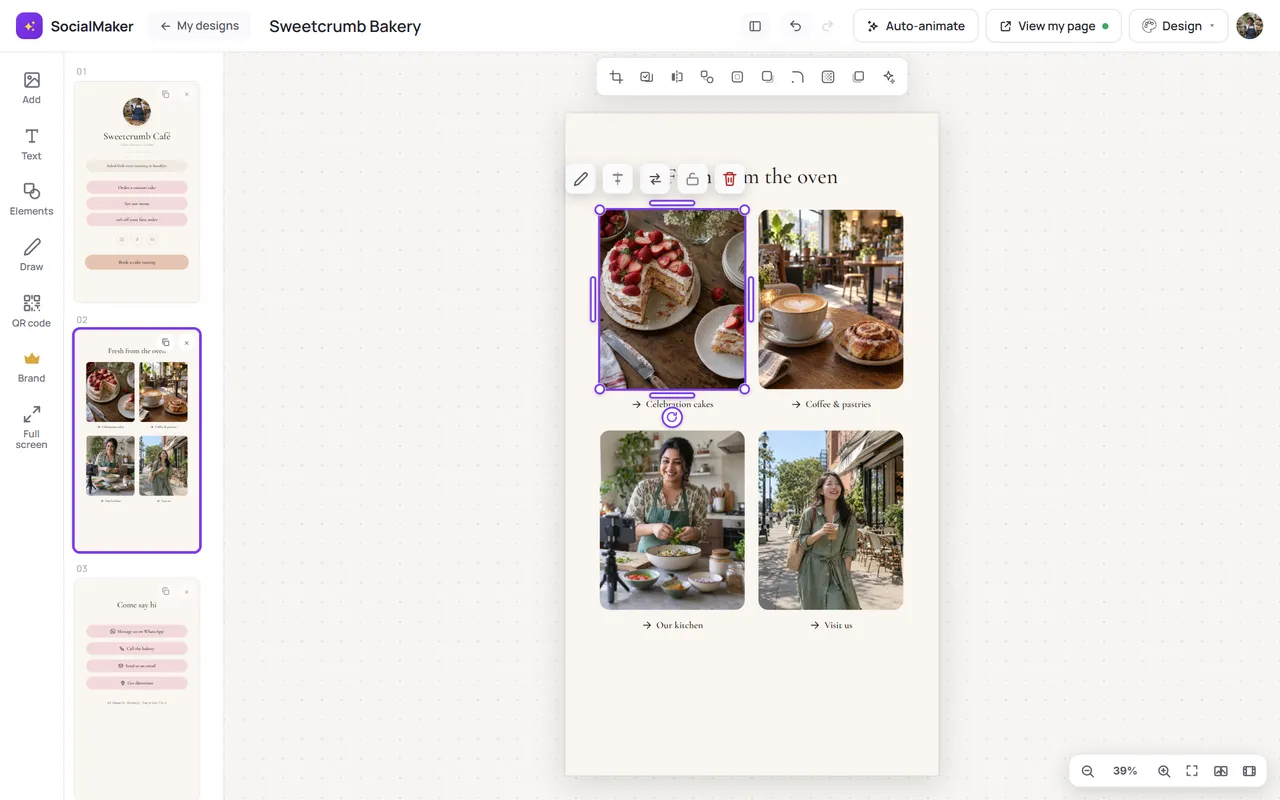
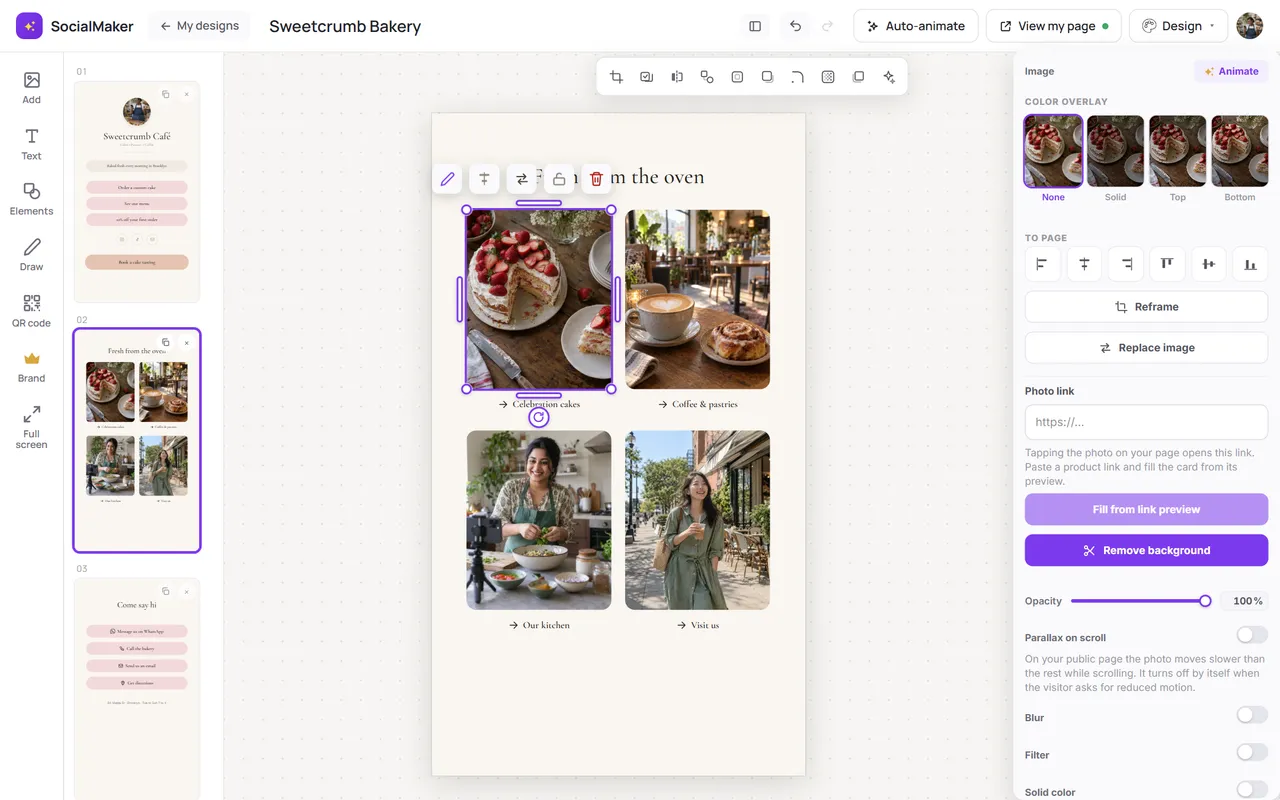
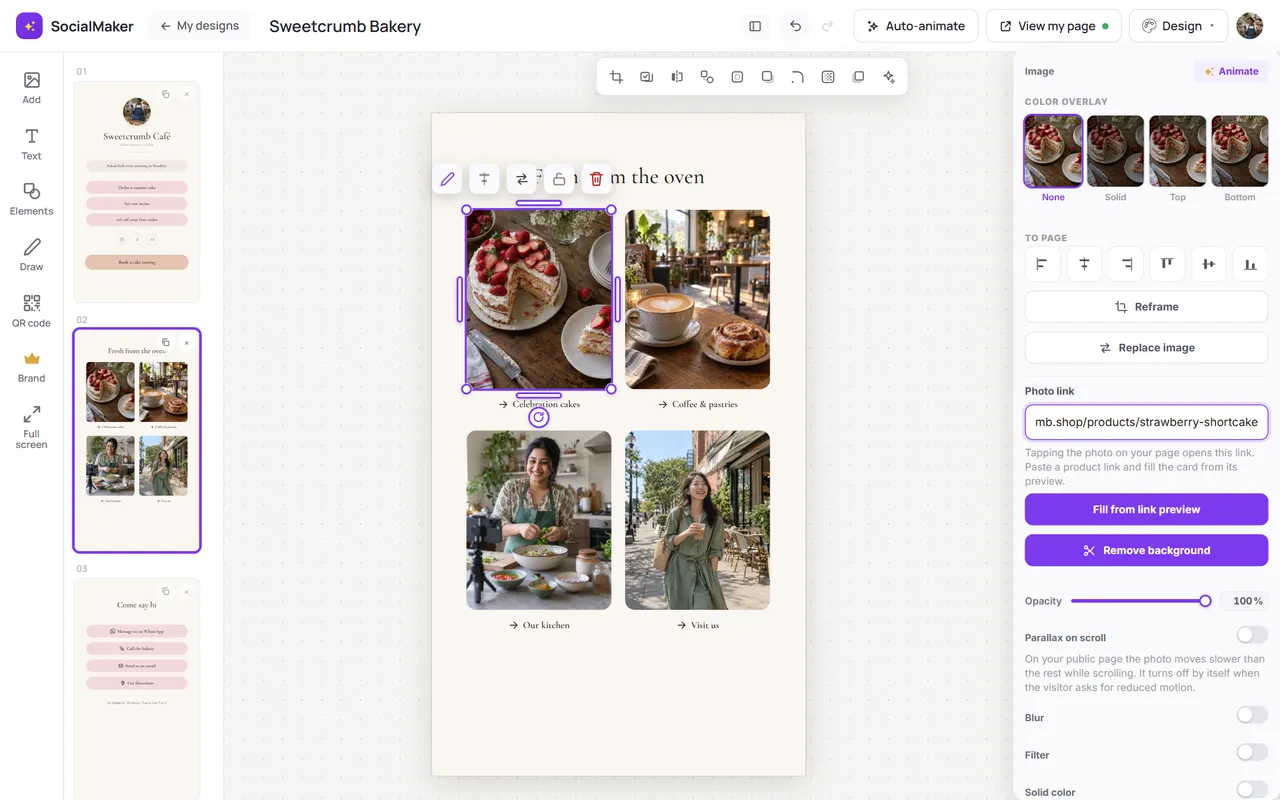
Qualquer foto pode levar a um link. Se você colar o link de um produto (da sua loja ou de um marketplace), o SocialMaker traz a foto e o nome dele para que apareça como um cartão de produto.
Com o link de um imóvel (da sua imobiliária, do seu site ou de um portal) o cartão traz também o preço, os quartos, os banheiros, a metragem e o bairro. Alguns portais grandes não deixam ler suas páginas: nesse caso vem o título e você completa a foto e o preço à mão.
Vídeo
Nos modelos de vídeo você pode colar um link do YouTube ou Vimeo, ou enviar seu próprio arquivo.
Mapa
Escreva o seu endereço no botão de localização e toque em Gerar o mapa: aparece um mapa de verdade que abre a rota no celular do seu cliente.
Botão de reservas
Se você usa Reservas, o botão Reservar leva para a sua agenda. Você também pode apontá-lo para outra ferramenta de agendamento, como o Calendly.
Adicionar uma seção
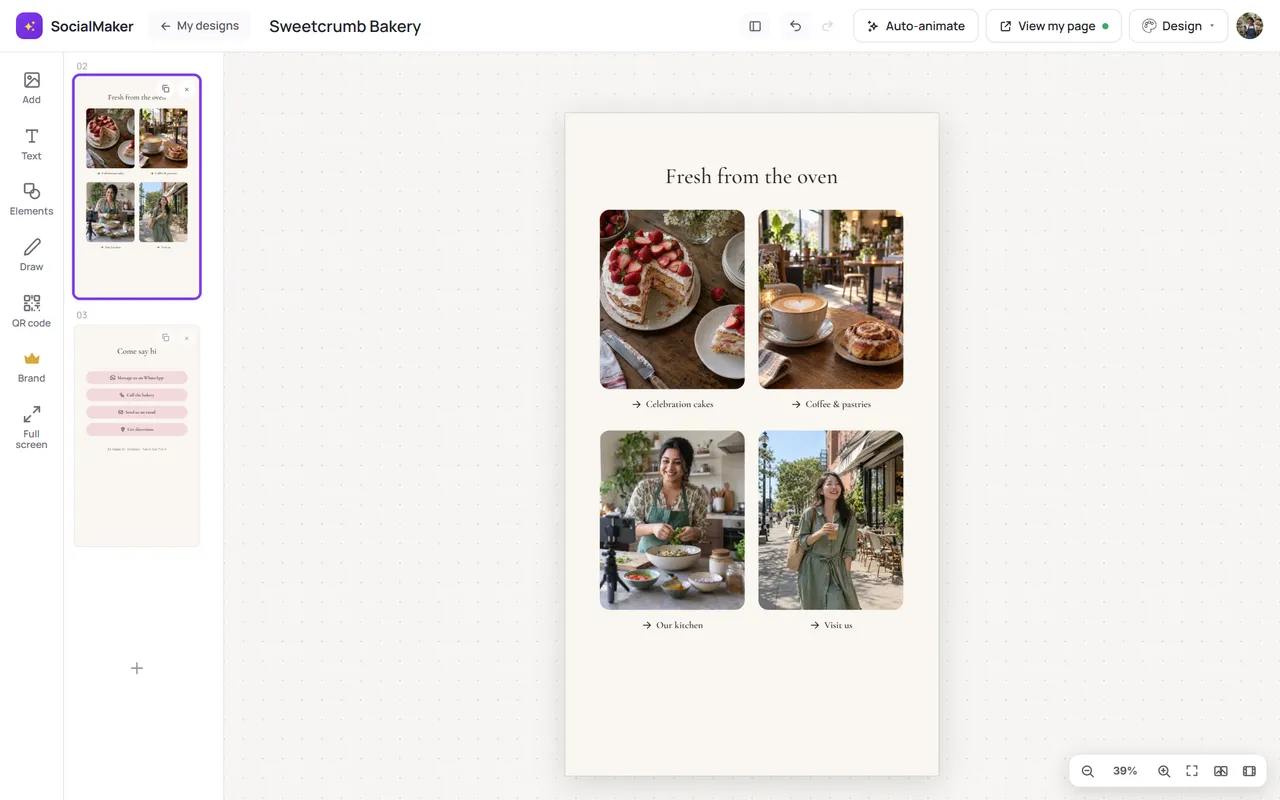
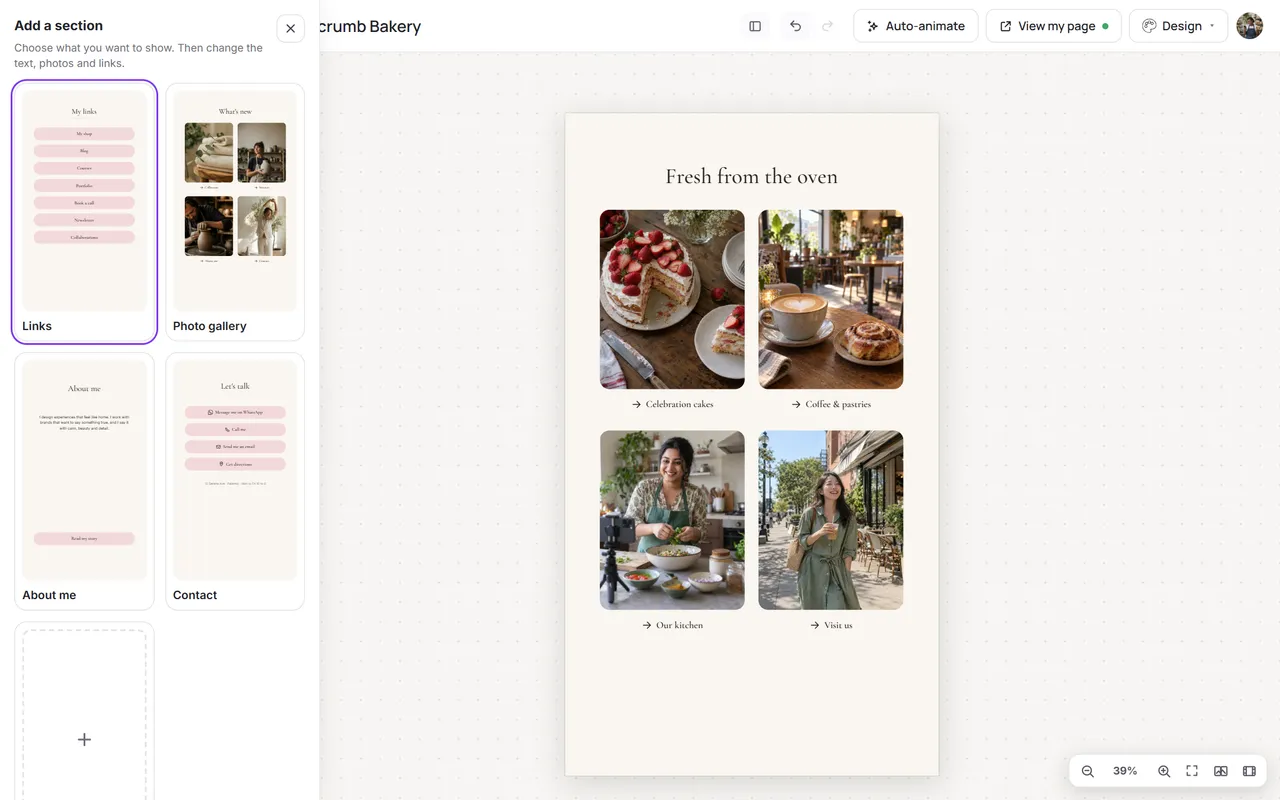
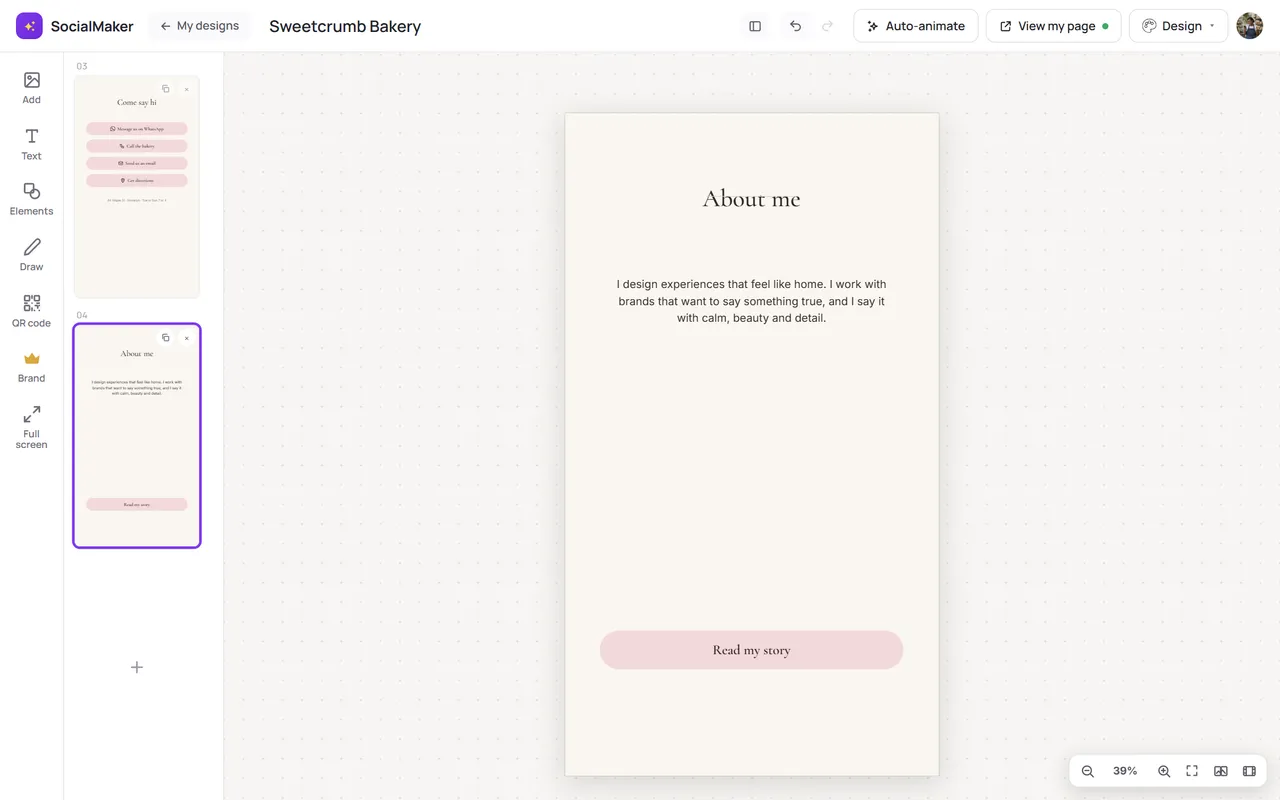
Toque no + da faixa de seções (ou nos das laterais da sua página) e escolha o que adicionar: links, galeria de fotos, sobre mim, contato e, nos designs de catálogo e de imóveis, produtos e imóveis. Nos de Imóveis você escolhe entre a grade de imóveis (4 cartões) e o imóvel em destaque (um só, em tamanho grande), e nos de Arquitetura, o mesmo com suas obras: grade de projetos e projeto em destaque. A seção nova vem com textos de exemplo que você muda como qualquer outro.
Efeitos ao rolar
Na sua página pública a foto grande pode se mover mais devagar que o resto (parallax) e os textos podem ter o efeito revista: seu nome anda mais devagar e some ao sair, e os títulos mais abaixo sobem e aparecem ao chegar. Selecione a foto ou o texto, toque em Animar e use Ao rolar a página para ligar ou desligar. Os designs Gigante e Lar já vêm com ele ligado.
Pausar sua página
Em Link in bio você pode Pausar a sua página: quem entrar vai ver um aviso neutro até você reativar.