Modifier ton link in bio : boutons, photos, produits, vidéo et carte
Comment ajouter des boutons WhatsApp ou vers ta boutique, des photos avec lien, des produits, une vidéo, ta carte et le bouton de réservation.
Ton link in bio se modifie dans le même éditeur que tes designs : tu touches un élément et tu changes ce que tu veux. Les changements apparaissent sur ta page instantanément.
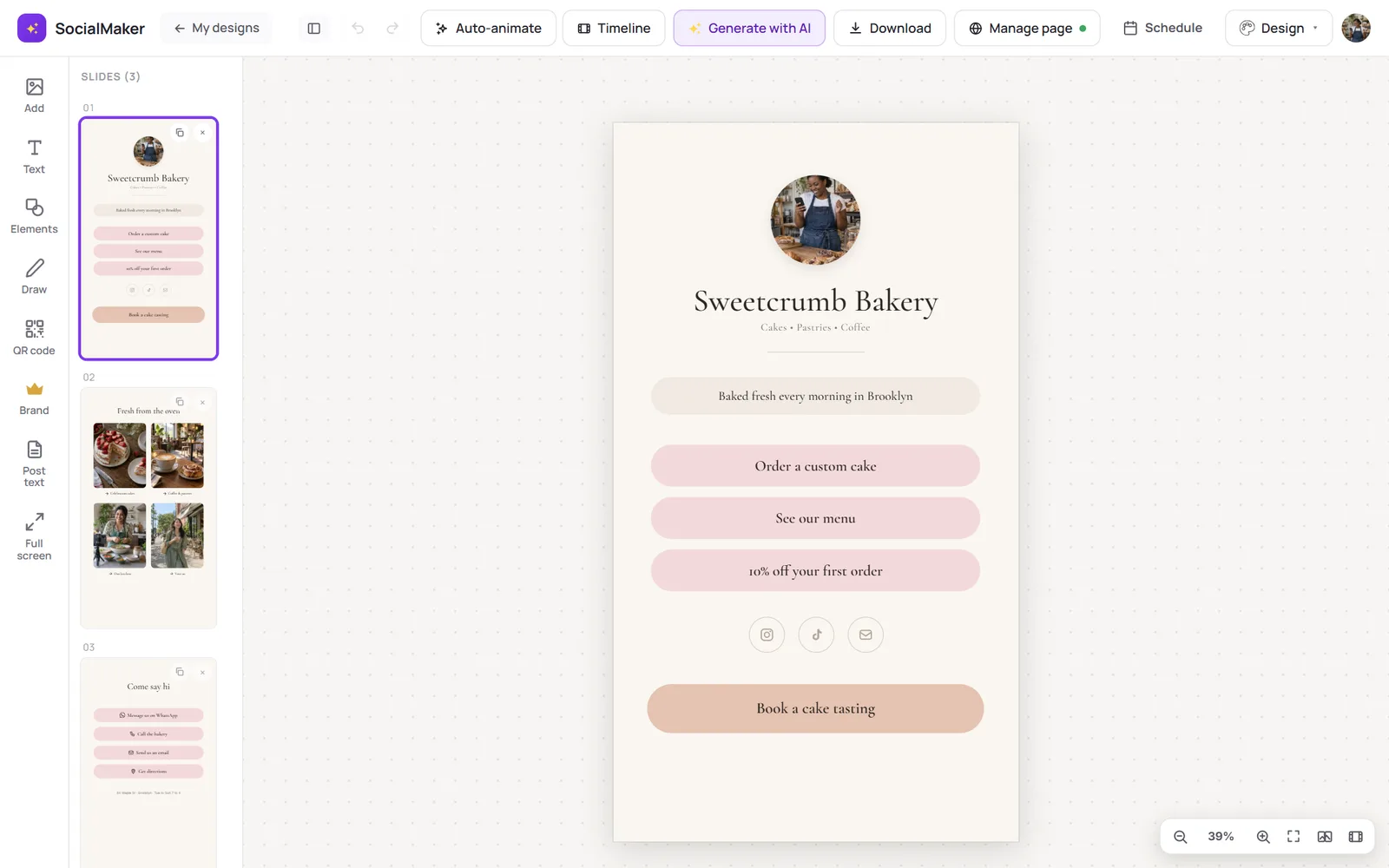
Changer un texte
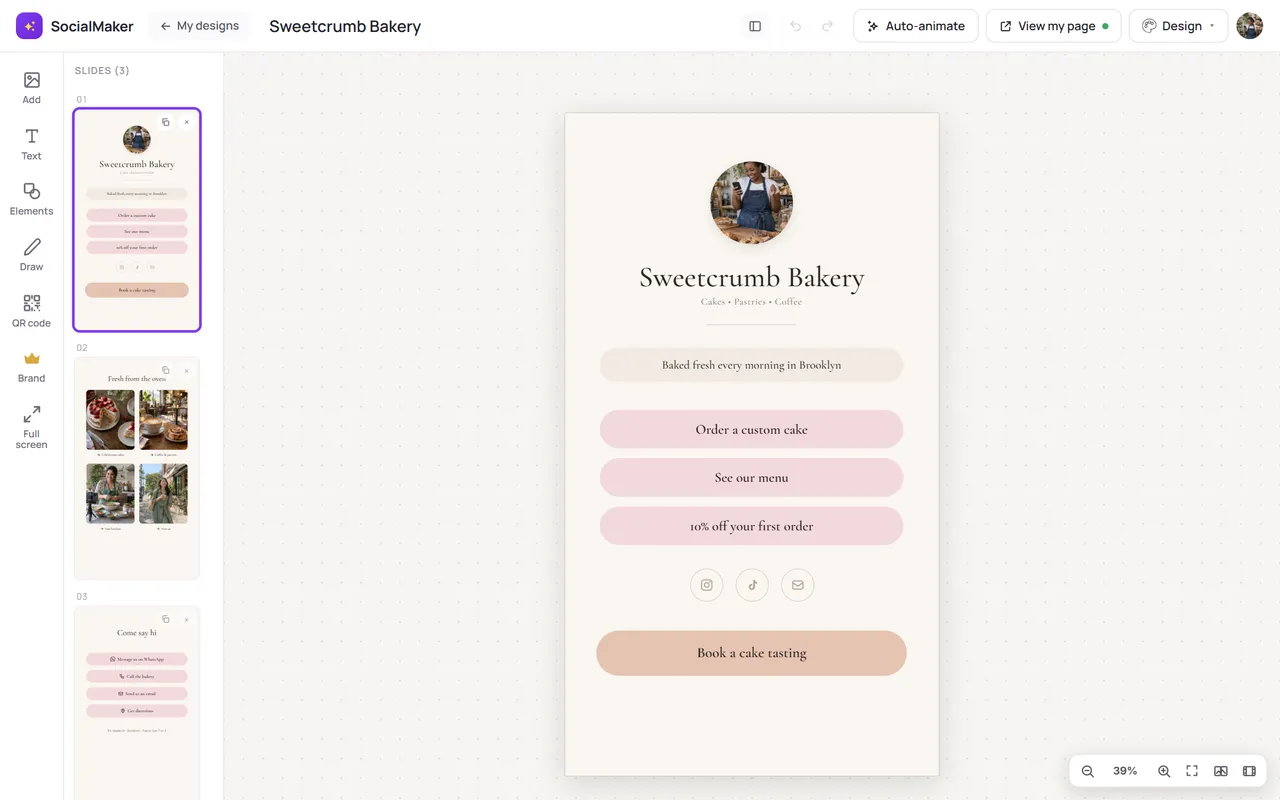
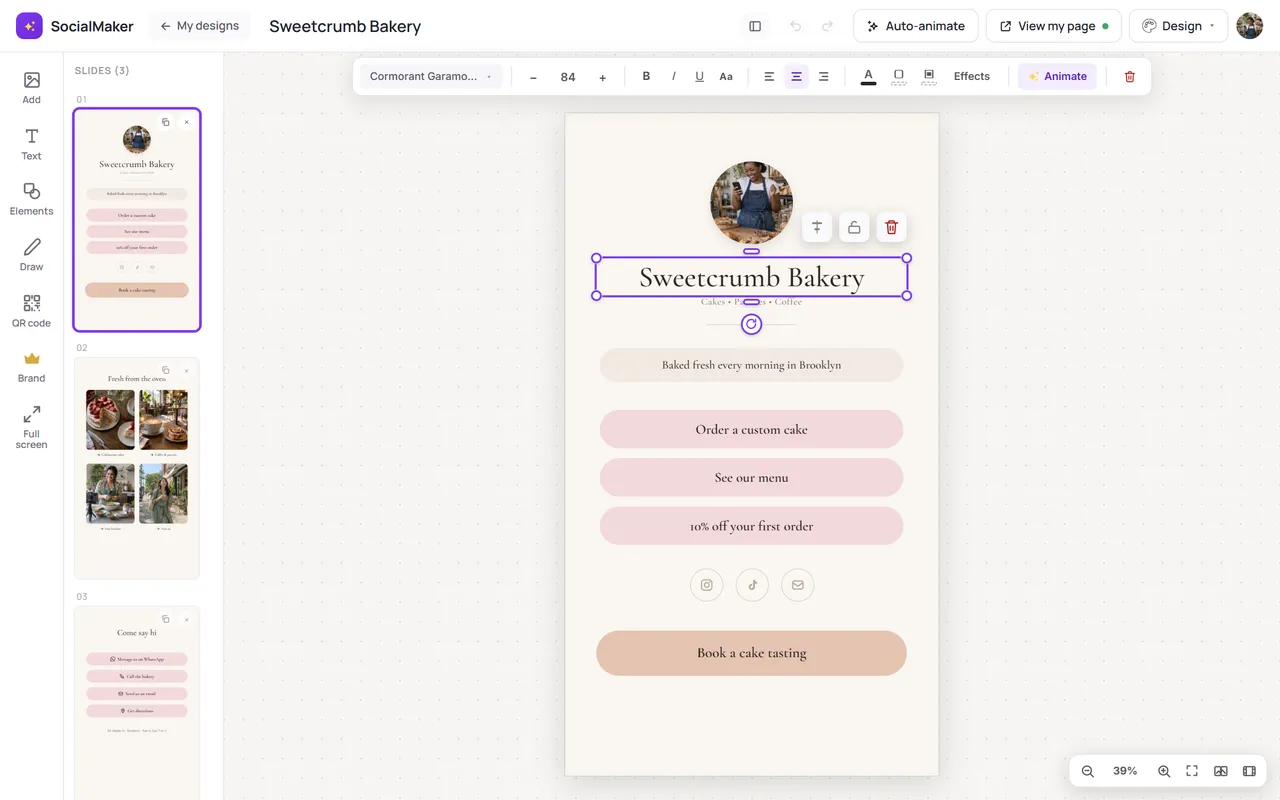
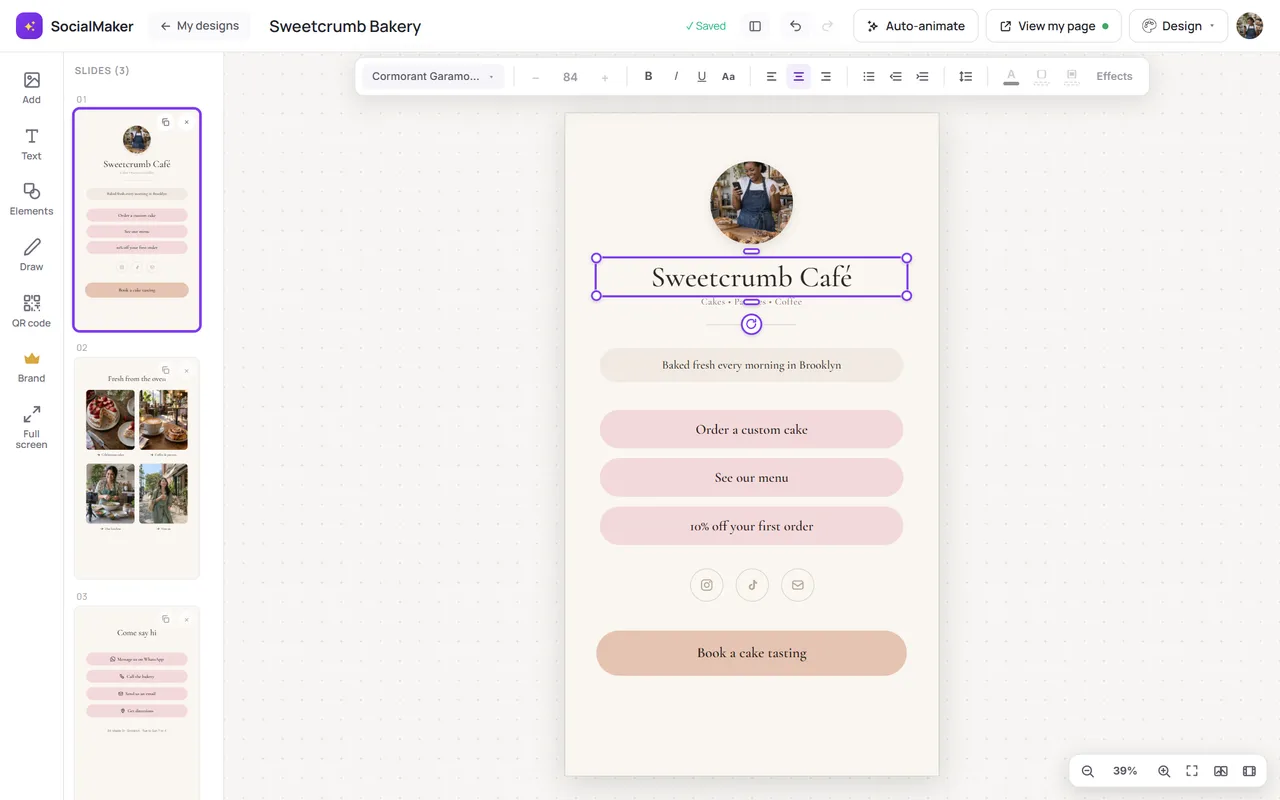
Ajouter un texte ou un autre élément
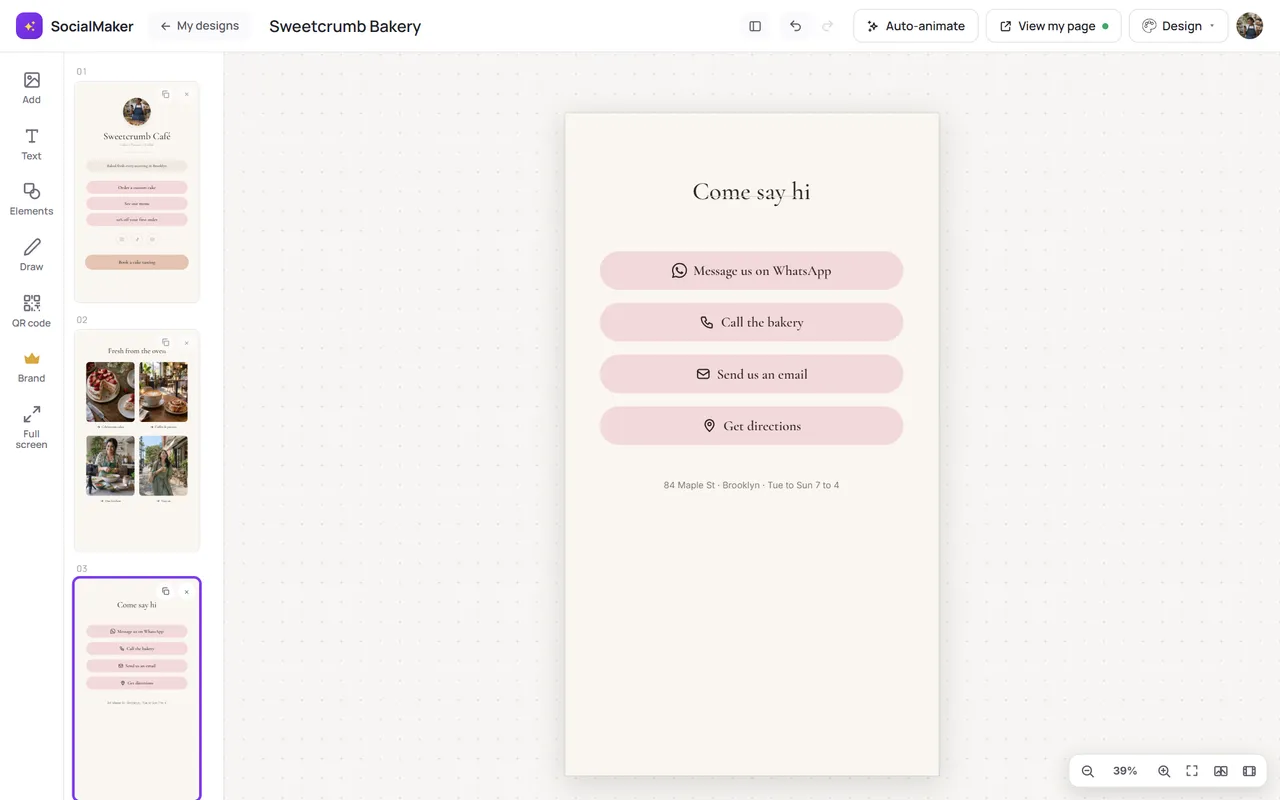
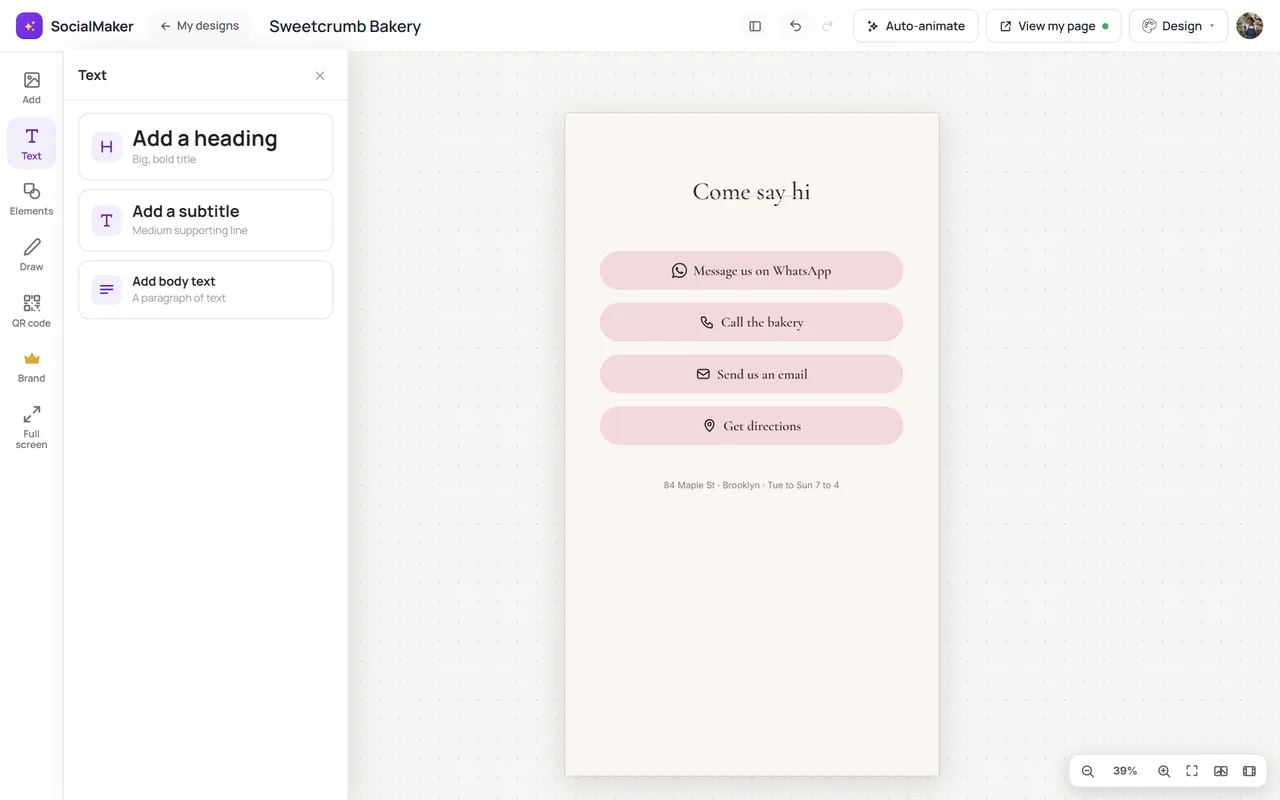
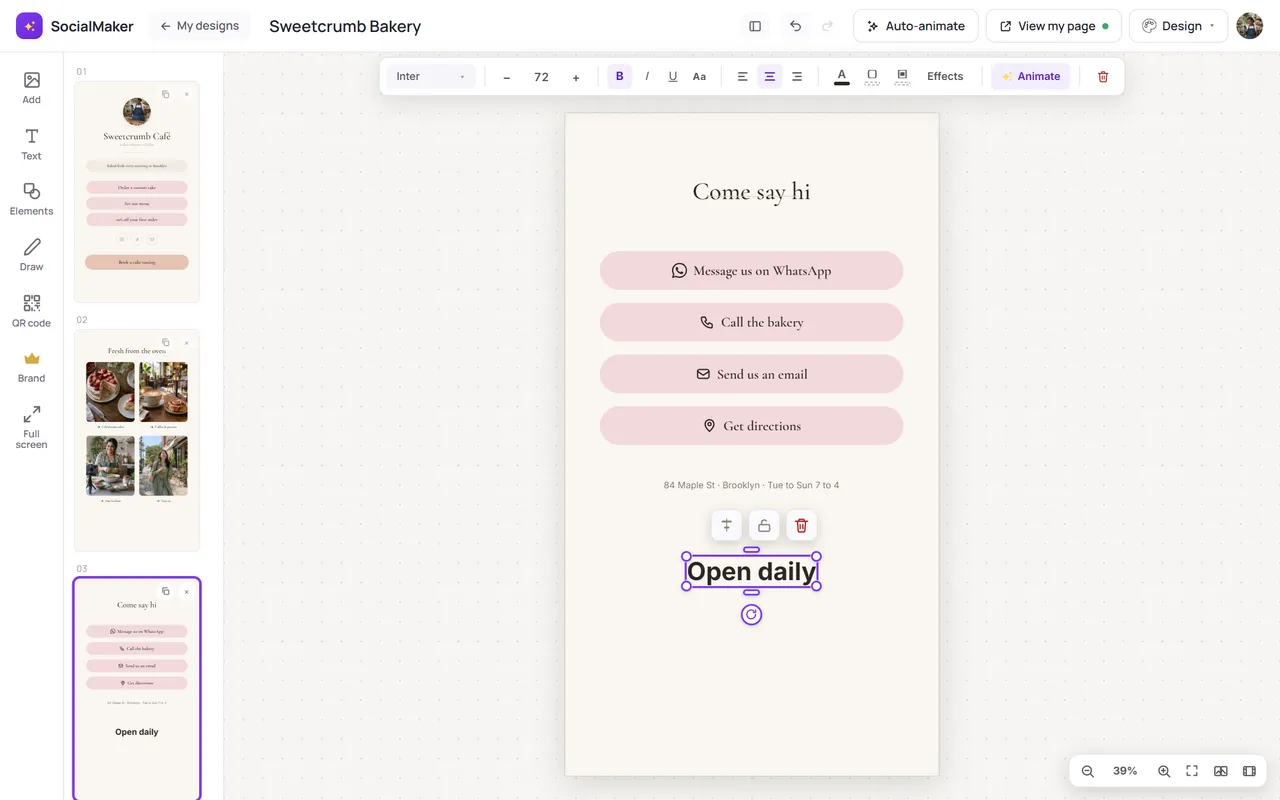
Dans Ajouter, tu mets aussi des photos, des vidéos, des boutons, des icônes, des formes et des cartes de lien, et dans Éléments, des icônes, des formes et des emojis. Tout s’ajoute de la même façon.
Boutons avec lien
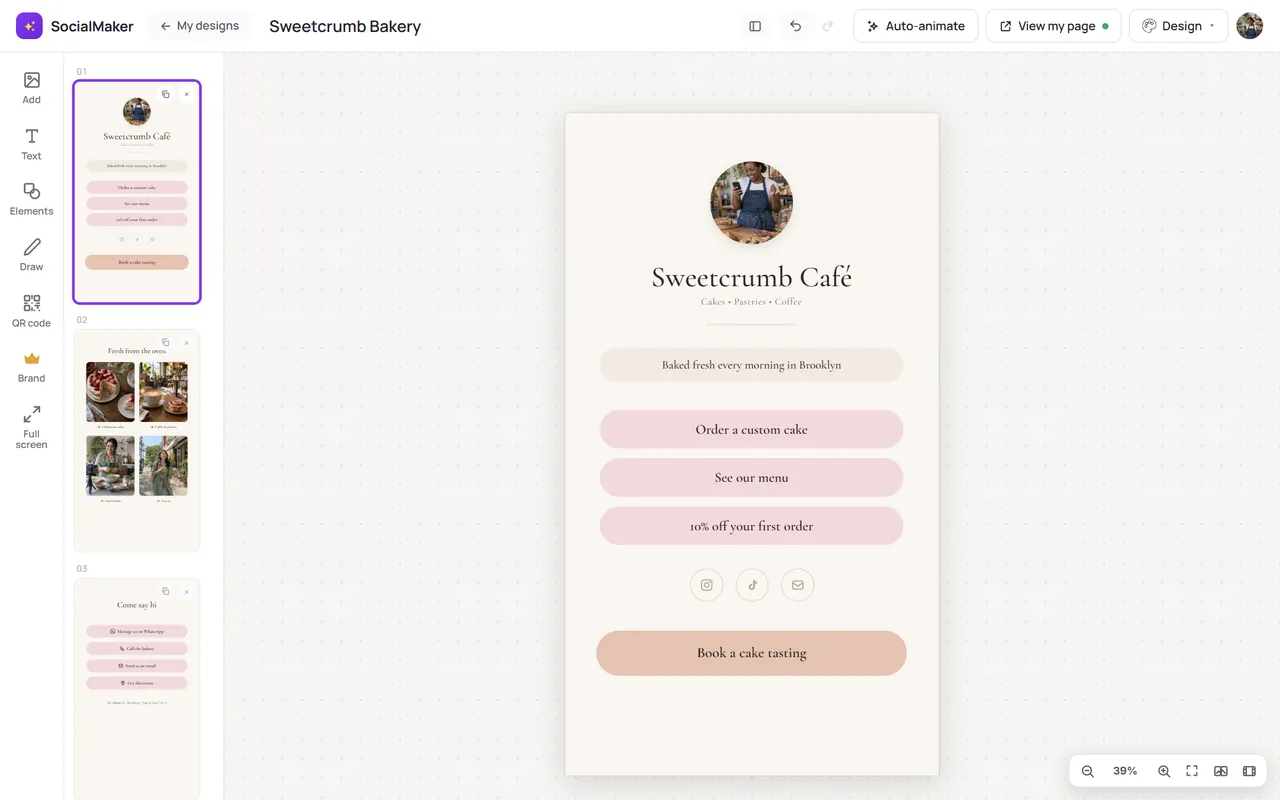
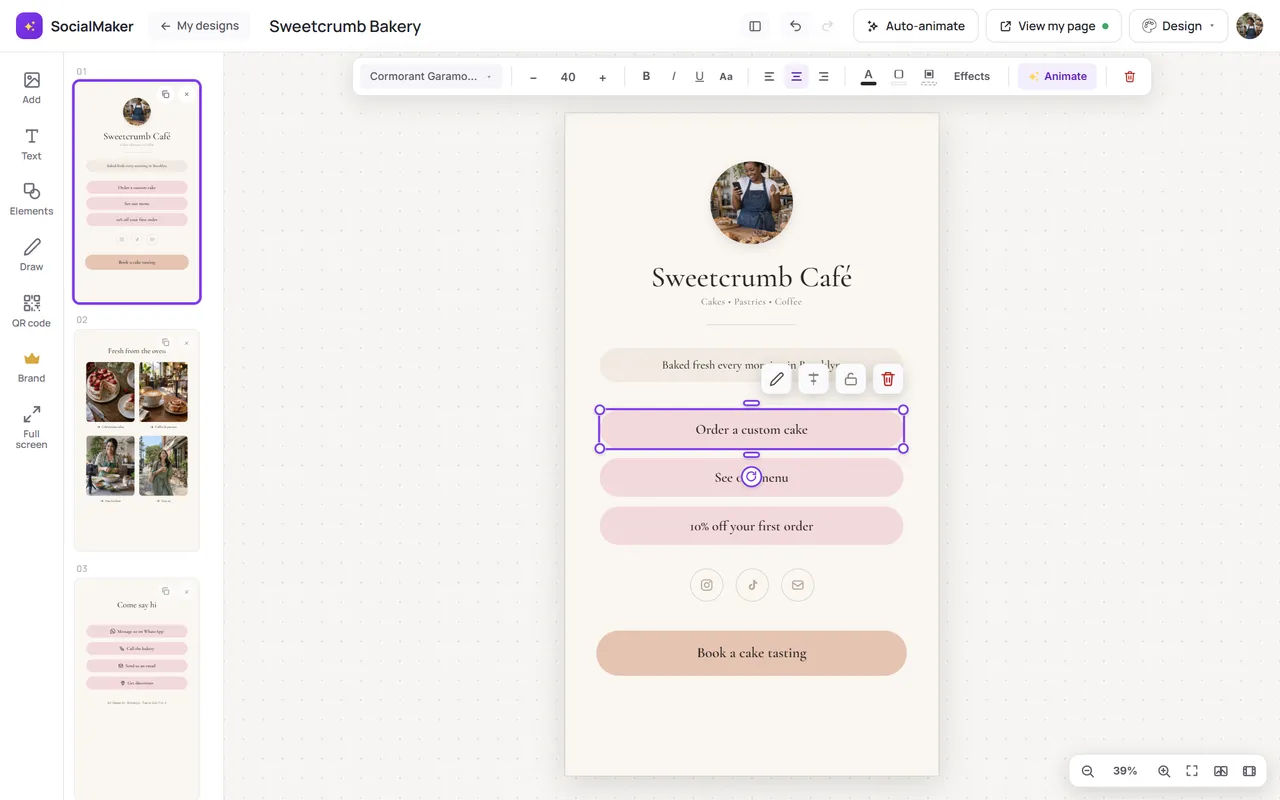
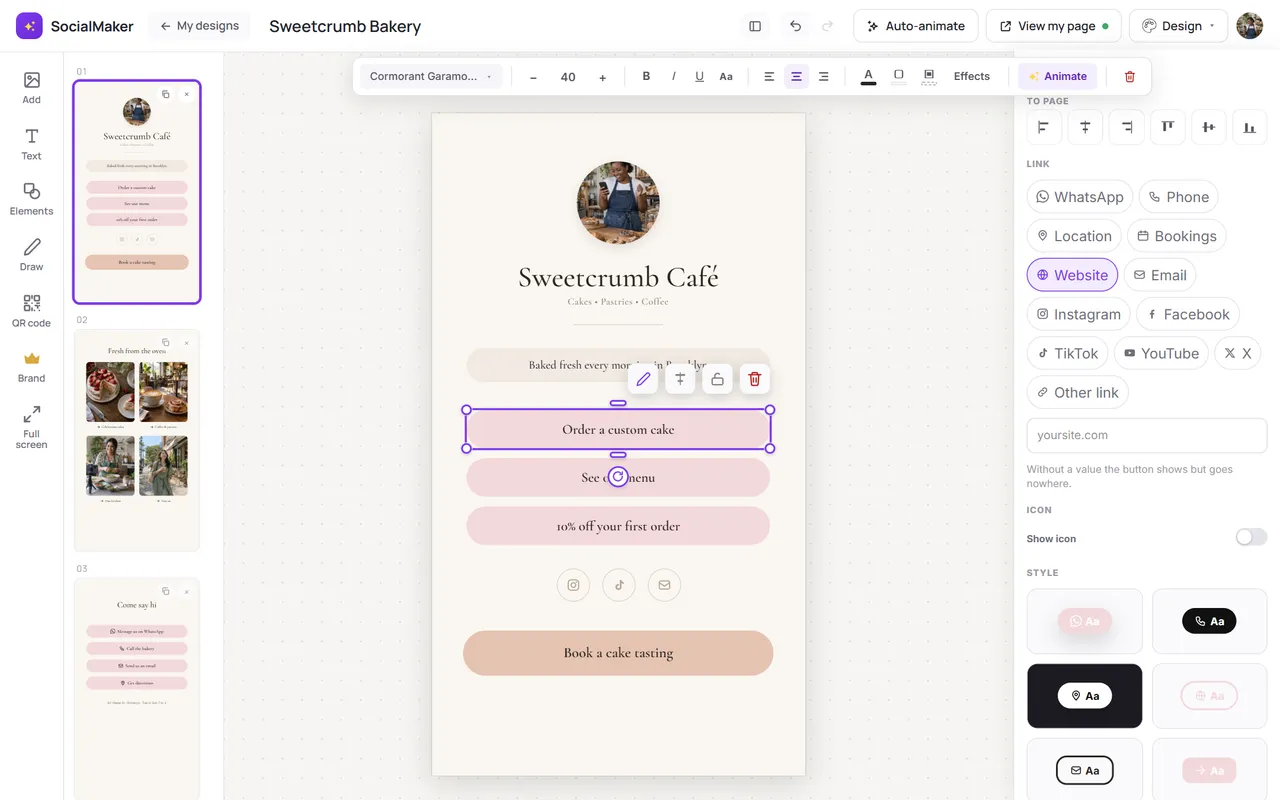
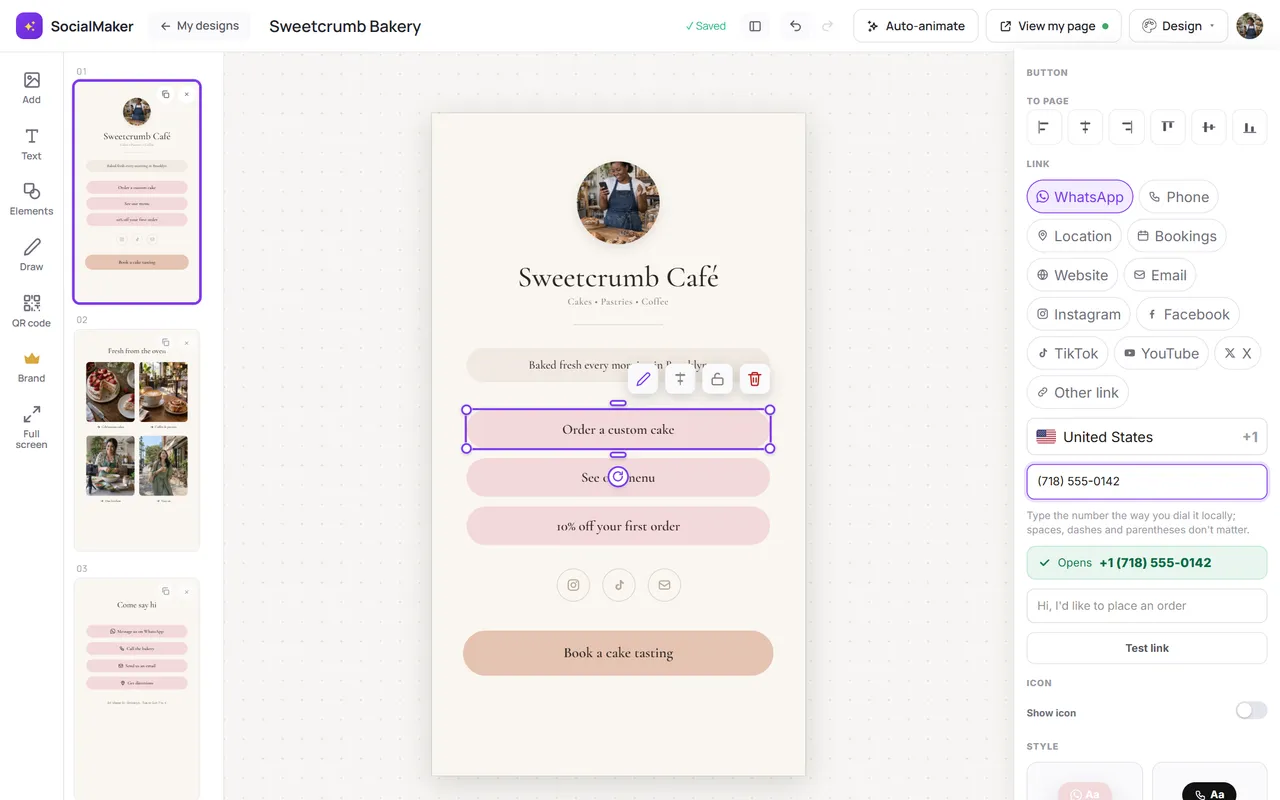
Touche un bouton et choisis où il mène : WhatsApp (tu choisis le pays et écris le numéro, qui se formate tout seul), Instagram, TikTok, ta boutique, un e-mail ou n'importe quel lien. Tu peux afficher ou masquer l'icône.
Photos avec lien et produits
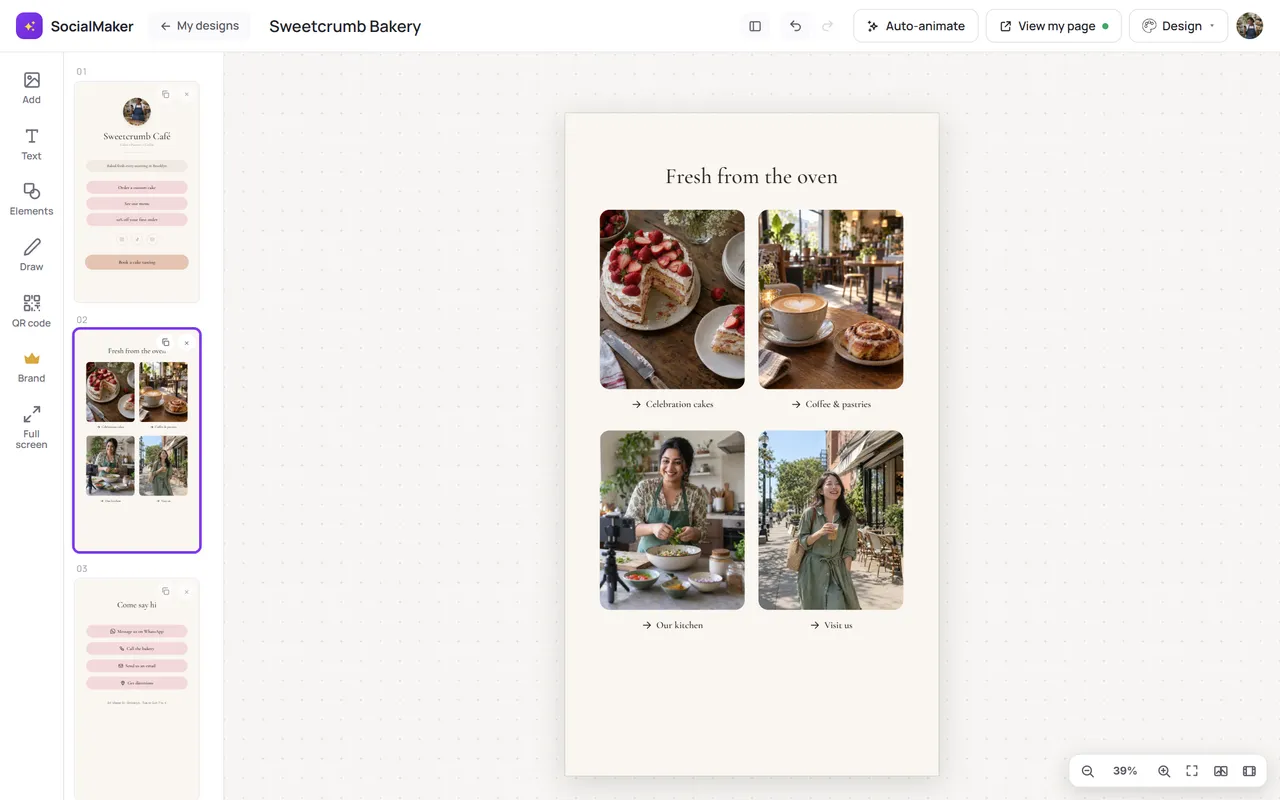
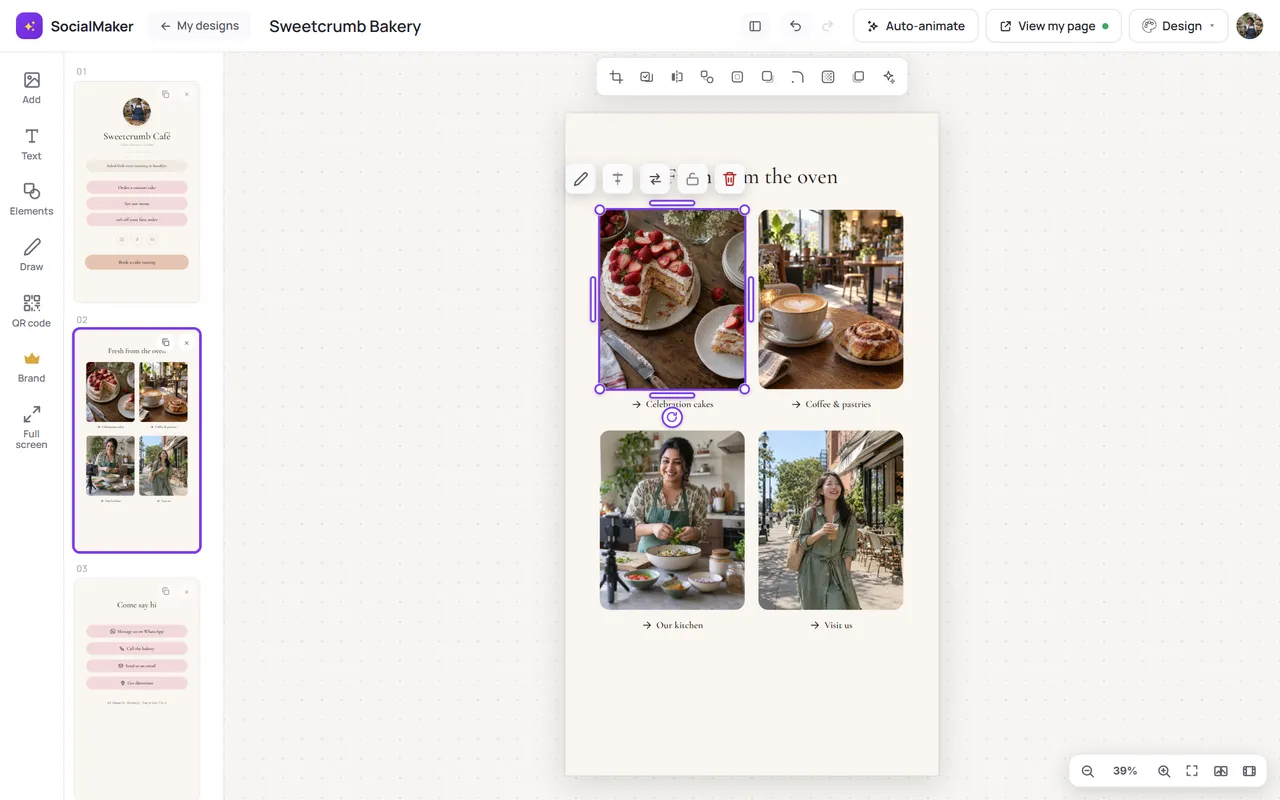
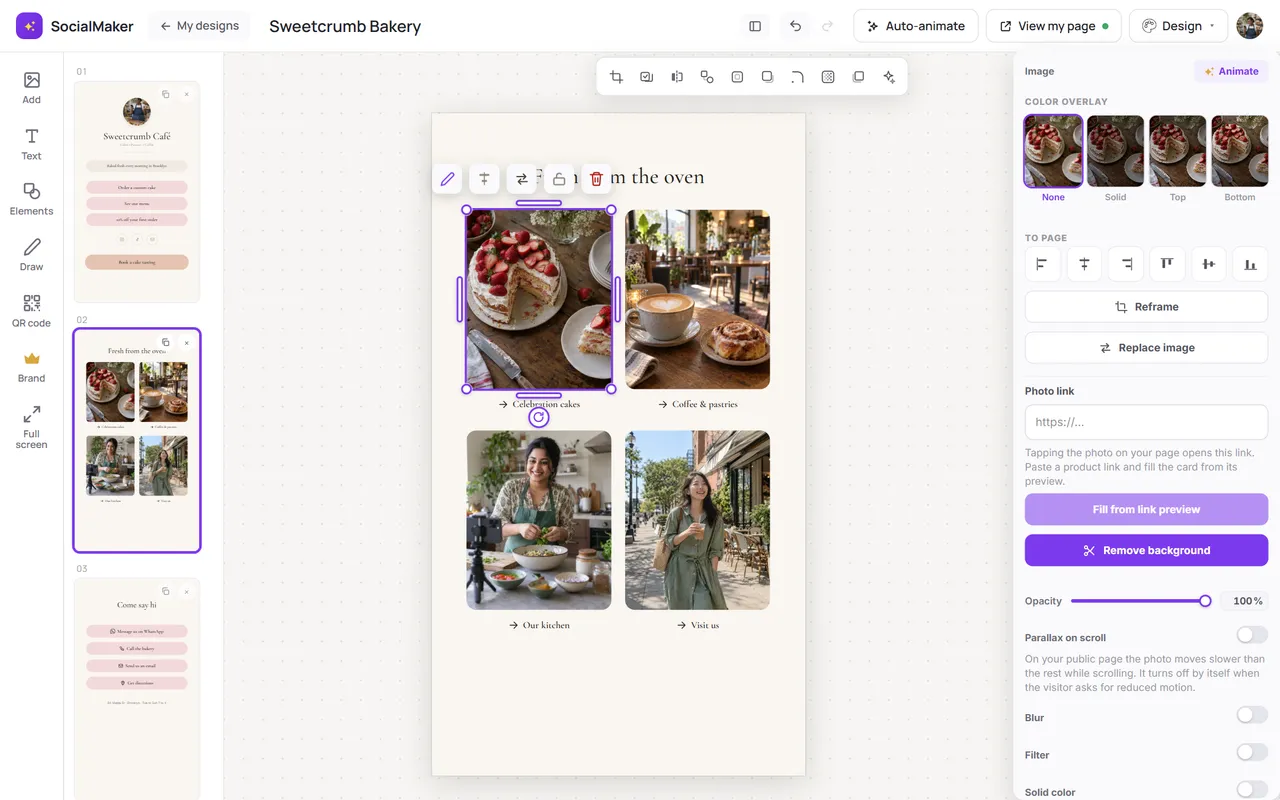
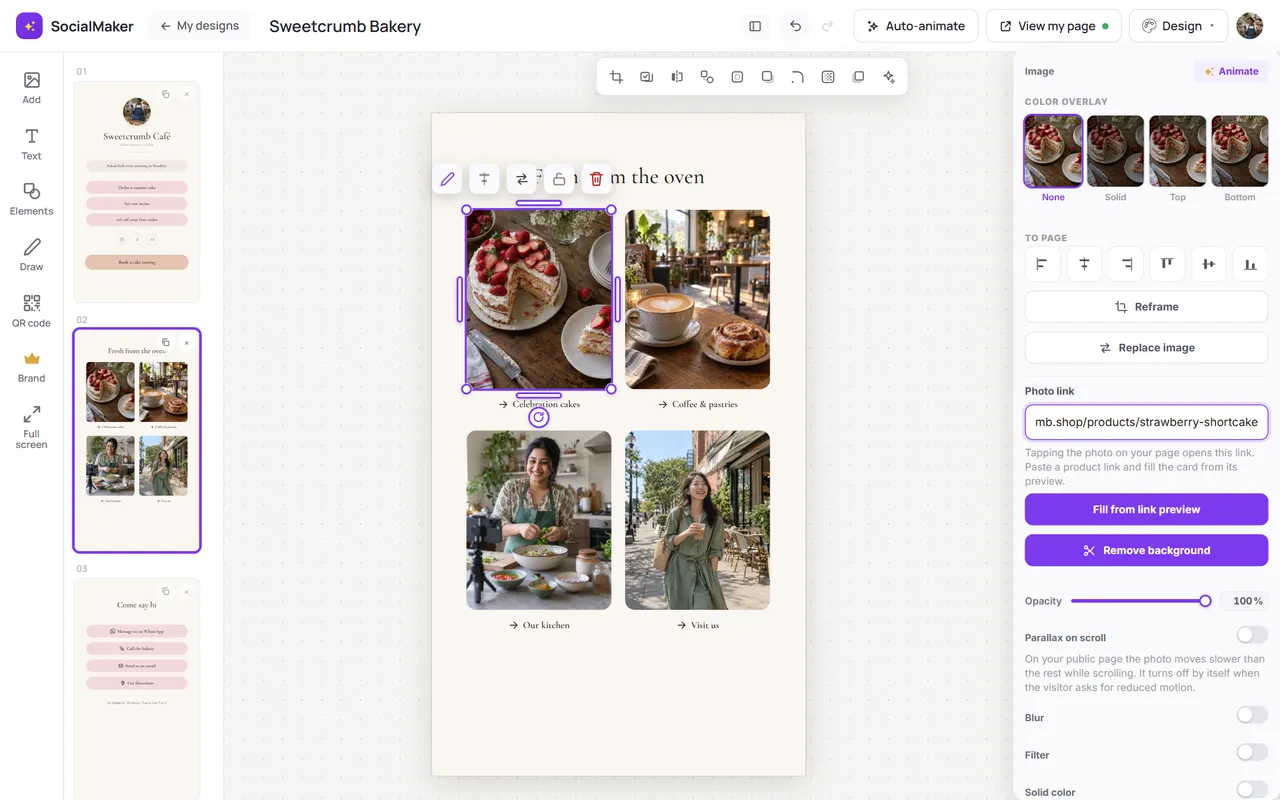
N'importe quelle photo peut mener à un lien. Si tu colles le lien d'un produit (de ta boutique ou d'une marketplace), SocialMaker récupère sa photo et son nom pour qu'elle apparaisse comme une fiche produit.
Avec le lien d’un bien (de ton agence, ton site ou un portail), la fiche ramène aussi le prix, les chambres, les salles de bain, la surface et le quartier. Certains grands portails ne laissent pas lire leurs pages : tu reçois alors le titre et tu ajoutes la photo et le prix toi-même.
Vidéo
Dans les modèles vidéo, tu peux coller un lien YouTube ou Vimeo, ou importer ton propre fichier.
Carte
Écris ton adresse dans le bouton de localisation et touche Générer la carte : une vraie carte apparaît et ouvre l'itinéraire sur le téléphone de ton client.
Bouton de réservation
Si tu utilises Réservations, le bouton Réserver mène à ton agenda. Tu peux aussi le faire pointer vers un autre outil de rendez-vous, comme Calendly.
Ajouter une section
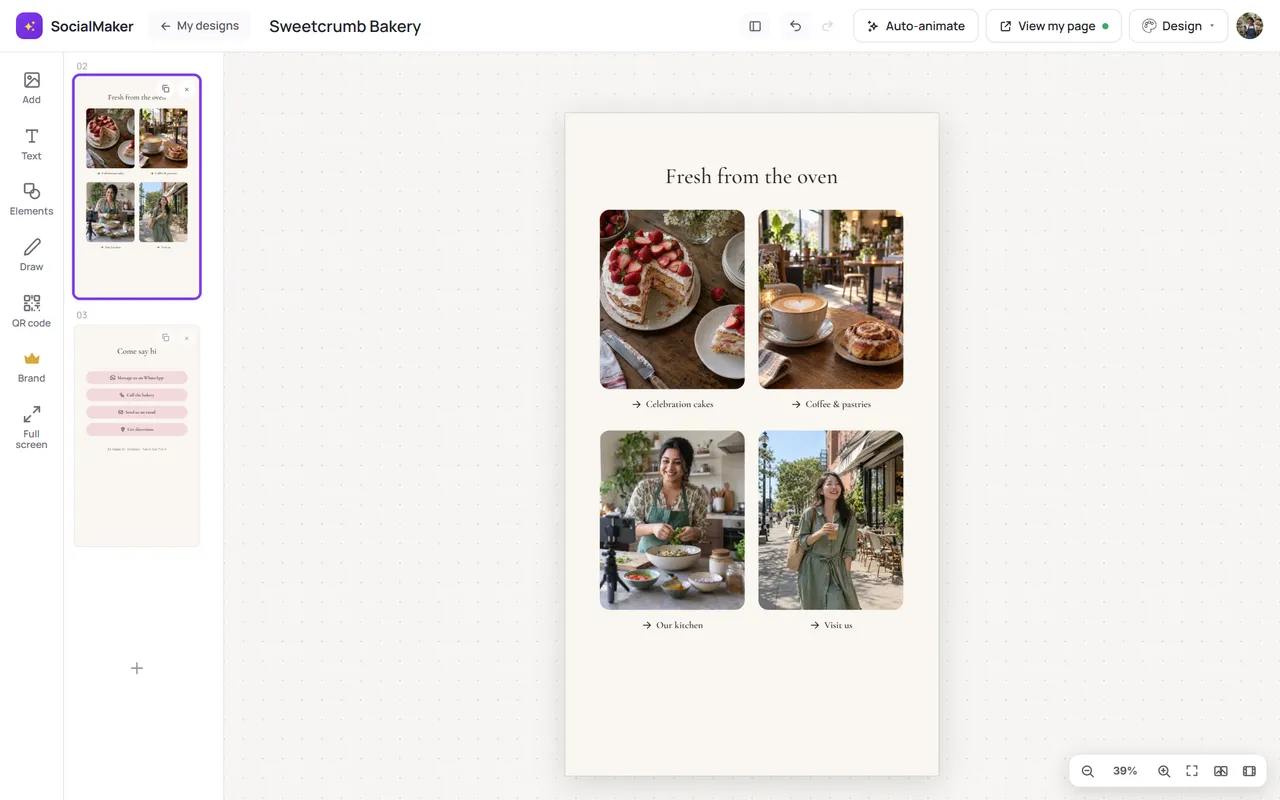
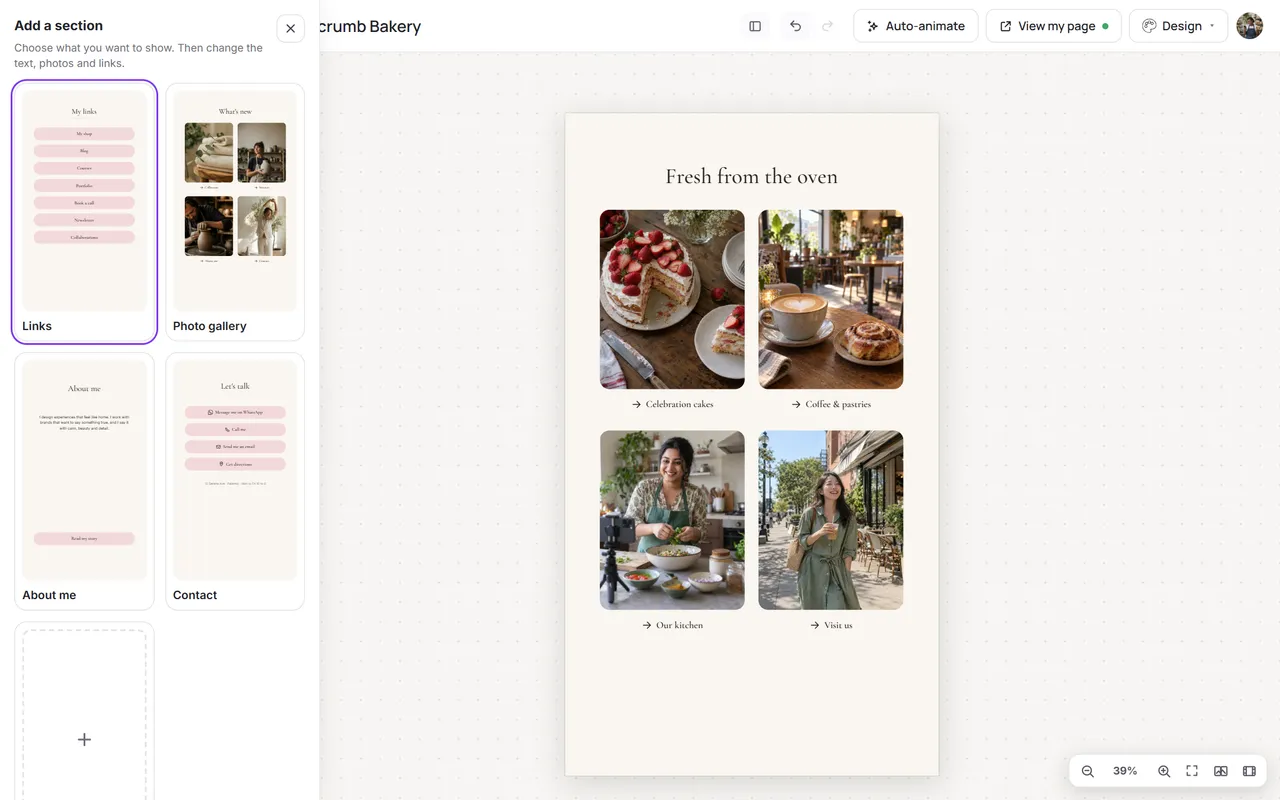
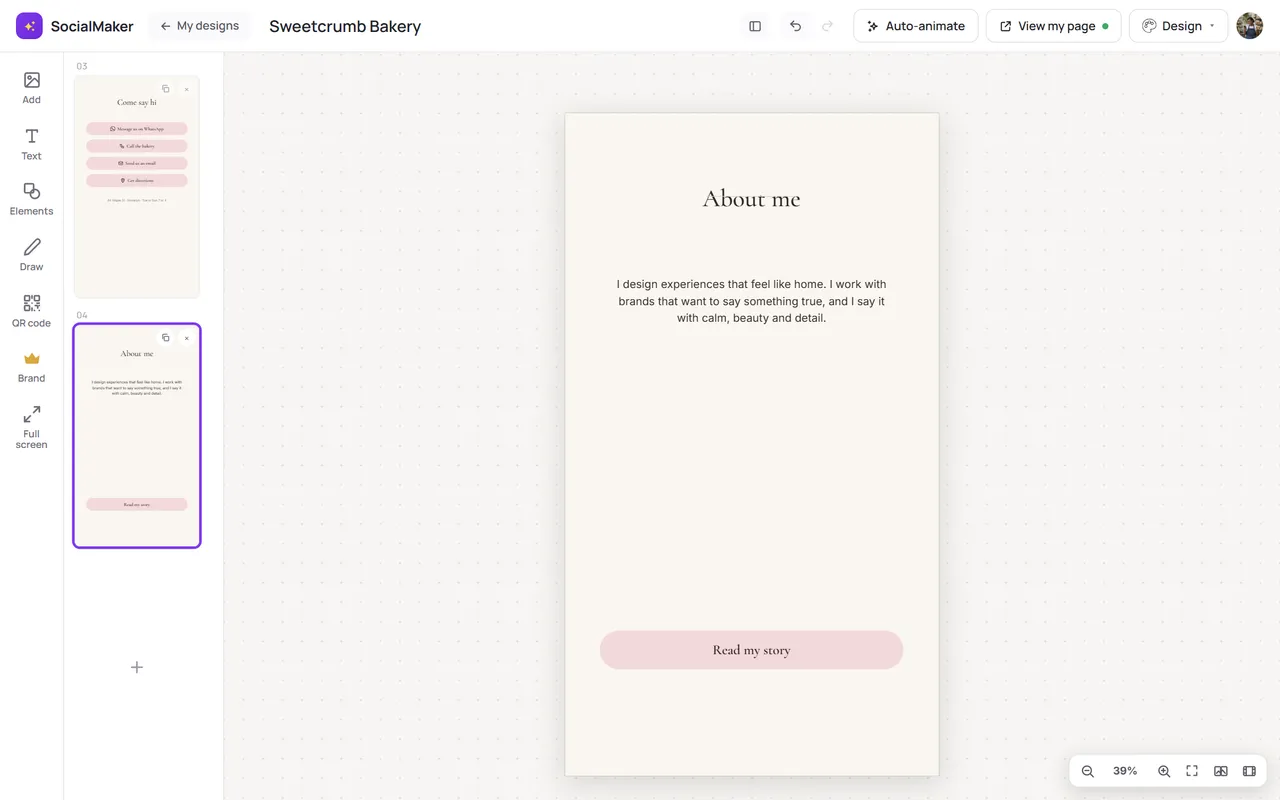
Touche le + de la bande des sections (ou ceux sur les côtés de ta page) et choisis quoi ajouter : liens, galerie photos, à propos, contact et, dans les designs catalogue et immobilier, produits et biens. Dans les designs Immobilier, tu choisis entre la grille de biens (4 fiches) et le bien à la une (un seul, en grand), et dans les designs Architecture, la même chose pour tes réalisations : grille de projets et projet à la une. La nouvelle section arrive avec des textes d’exemple que tu changes comme le reste.
Effets au défilement
Sur ta page publique, la grande photo peut bouger plus lentement que le reste (parallaxe) et tes textes peuvent avoir l’effet magazine : ton nom avance plus lentement et s’efface en sortant, et les titres plus bas montent et apparaissent en arrivant. Sélectionne la photo ou le texte, touche Animer et utilise Au défilement de la page pour l’activer ou le désactiver. Les designs Géant et Foyer l’ont déjà activé.
Mettre ta page en pause
Depuis Link in bio, tu peux Mettre en pause ta page : les visiteurs verront un message neutre jusqu'à ce que tu la réactives.