Disponibilités : horaires et jours off
Ton calendrier du mois, tes horaires de la semaine, les jours avec d’autres horaires et comment bloquer des vacances, des jours fériés ou un moment libre.
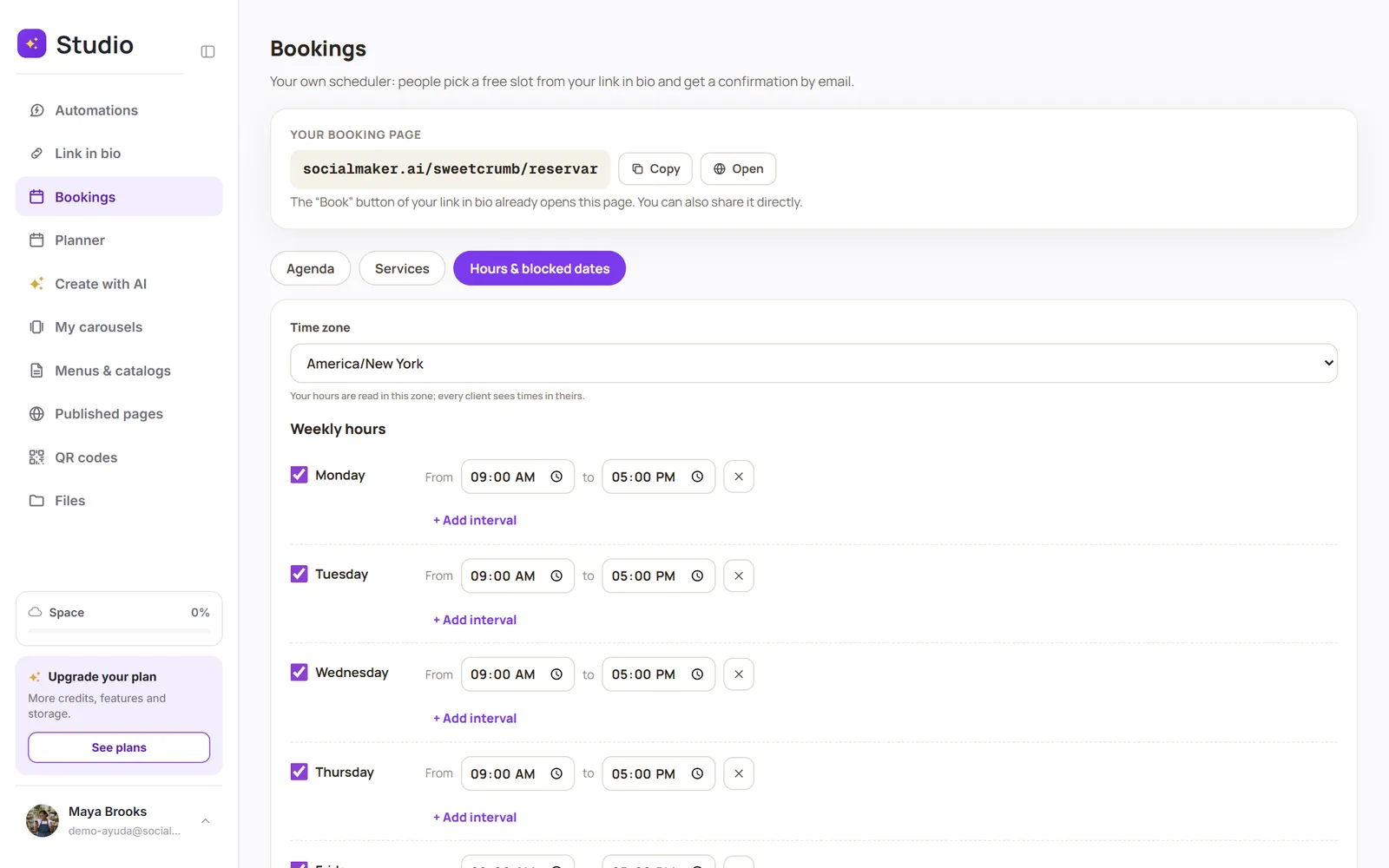
Dans Réservations → Disponibilités, tu décides quand on peut réserver avec toi. SocialMaker ne propose que les créneaux libres qui tiennent dans ces horaires.
Ton calendrier
En haut, tu vois le mois entier : chaque jour montre ses rendez-vous avec la couleur de chaque prestation et s’il est fermé ou bloqué. Touche un jour pour voir ses rendez-vous et ses heures. Pour changer de mois, utilise les flèches, Aujourd’hui ou touche le nom du mois ; sur téléphone, tu peux aussi faire glisser.
Bloquer des jours ou quelques heures
- Plusieurs jours (vacances, jours fériés) : touche Bloquer des jours, touche ou fais glisser sur les jours et confirme.
- Quelques heures : touche le jour et, dans ses heures, fais glisser sur le moment à bloquer (sur téléphone, touche-le).
- Depuis n’importe quel onglet : touche Créer → Bloquer un créneau.
- Pour retirer un blocage, touche-le. Bloquer n’annule pas les rendez-vous que tu as déjà sur ce créneau.
Horaires de la semaine
Pour chaque jour, indique les plages où tu travailles (par exemple, 9 h à 13 h et 15 h à 19 h). Si tu ne travailles pas un jour, laisse-le sur Indisponible. Choisis aussi ton Fuseau horaire : tes horaires sont lus dans ton fuseau et chaque client voit les heures dans le sien.
Règles de réservation
- Délai minimum : personne ne peut réserver avec moins d’heures que ça (par exemple, 12 heures).
- Réservations jusqu’à : combien de jours à l’avance on peut réserver (par exemple, 60 jours).
- Message de bienvenue : un court texte en haut de ta page de réservation.
Touche Enregistrer les horaires quand tu as fini.
Horaires spéciaux
Pour changer les horaires d’un jour précis sans toucher à ceux de la semaine (par exemple, un samedi où tu restes ouvert plus tard), touche Ajouter une date, choisis le jour et ses heures, ou coche Fermé ce jour-là.