Gérer tes rendez-vous
Voir tes rendez-vous, en ajouter un toi-même, le déplacer, noter quelque chose, renvoyer l’e-mail ou l’annuler depuis l’onglet Rendez-vous.
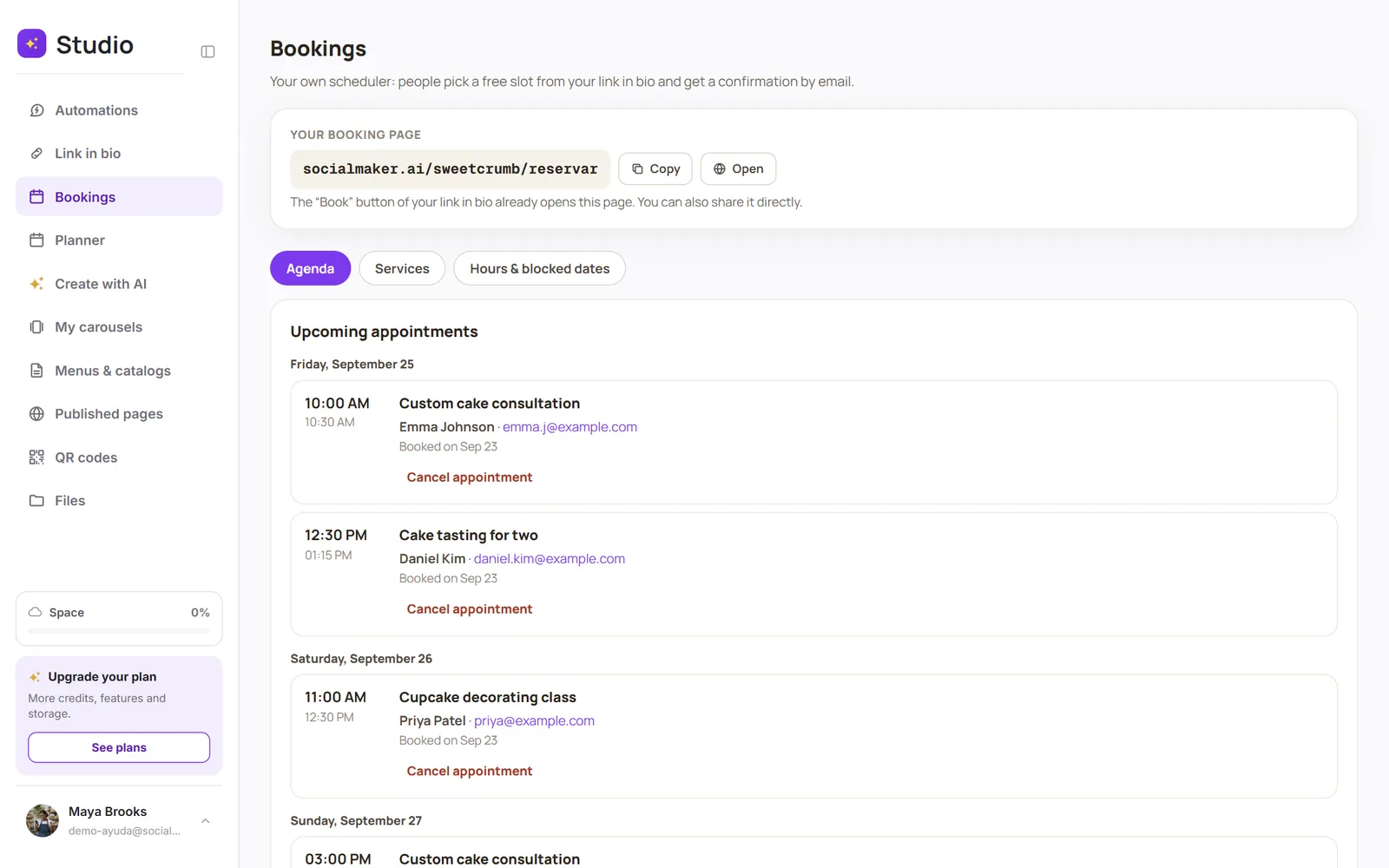
Dans Réservations → Rendez-vous, tu vois tes rendez-vous dans À venir, Passés et Annulés, avec une recherche par client ou prestation. En haut, tu vois combien tu en as aujourd’hui, cette semaine et au total.
Ajouter un rendez-vous toi-même
Pour quelqu’un qui t’a écrit sur WhatsApp ou qui est passé en personne : touche Ajouter un rendez-vous (ou Créer → Rendez-vous manuel), choisis la prestation, le jour et un créneau libre (ou Autre heure) et écris les coordonnées du client. Si tu coches Lui envoyer la confirmation par e-mail, il la reçoit comme pour toute réservation. Si l’heure chevauche un autre rendez-vous ou tombe en dehors de tes horaires, on te prévient et tu peux toucher Ajouter quand même.
Ce que tu peux faire avec chaque rendez-vous
- WhatsApp et E-mail : écris à ton client en un geste.
- Déplacer : choisis le nouveau jour et la nouvelle heure ; avec Le prévenir du changement par e-mail, il reçoit le nouvel horaire.
- Modifier : change les informations du rendez-vous, le lieu pour ce rendez-vous seulement, le lien de l’appel vidéo ou les invités.
- Note : une note interne que toi seul vois (par exemple, « préfère la coupe aux ciseaux »).
- Renvoyer l’e-mail : renvoie la confirmation à ton client, à ses invités ou à toi.
- Absent : marque-le si ton client n’est pas venu (avec Il est venu, tu annules).
Annuler un rendez-vous
Touche Annuler le rendez-vous et confirme. SocialMaker prévient ton client par e-mail et le créneau redevient libre.
Rendez-vous passés et annulés
Retrouve-les quand tu veux dans Passés et Annulés. Pour les annulés, tu vois qui a annulé : toi ou ton client.