Disponibilidade: horários e dias de folga
Sua agenda do mês, seu horário semanal, os dias com horário diferente e como bloquear férias, feriados ou um tempo livre.
Em Reservas → Disponibilidade você decide quando podem reservar com você. O SocialMaker só oferece os horários livres que cabem nesses horários.
Sua agenda
No topo você vê o mês inteiro: cada dia mostra suas reservas com a cor de cada serviço e se está fechado ou bloqueado. Toque em um dia para ver as reservas e os horários dele. Para trocar de mês, use as setas, Hoje ou toque no nome do mês; no celular, também dá para deslizar.
Bloquear dias ou algumas horas
- Vários dias (férias, feriados): toque em Bloquear dias, toque ou arraste sobre os dias e confirme.
- Algumas horas: toque no dia e, nos horários dele, arraste sobre o tempo que quer bloquear (no celular, toque nele).
- De qualquer aba: toque em Criar → Bloquear horário.
- Para remover um bloqueio, toque nele. Bloquear não cancela as reservas que você já tem nesse horário.
Horário semanal
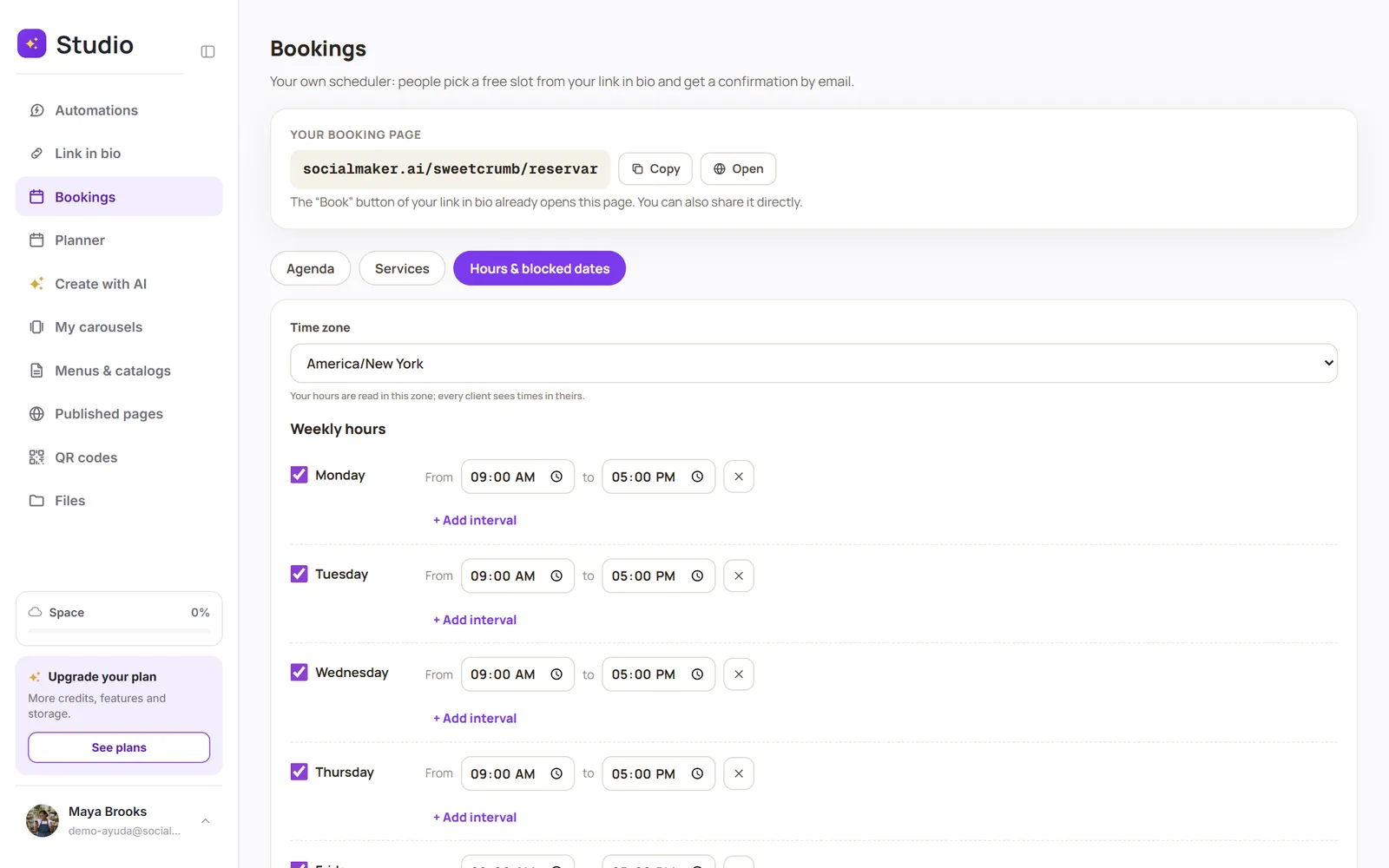
Para cada dia, marque as faixas em que você atende (por exemplo, 9:00 às 13:00 e 15:00 às 19:00). Se não atende em um dia, deixe em Não atende. Escolha também seu Fuso horário: seus horários são lidos no seu fuso e cada cliente vê os horários no dele.
Regras para reservar
- Antecedência mínima: ninguém pode reservar com menos horas que isso (por exemplo, 12 horas).
- Reservas até: quantos dias à frente podem reservar (por exemplo, 60 dias).
- Mensagem de boas-vindas: um texto curto no topo da sua página de reservas.
Toque em Salvar horários ao terminar.
Horários especiais
Para mudar o horário de um dia específico sem mexer no semanal (por exemplo, um sábado em que você fica aberto até mais tarde), toque em Adicionar data, escolha o dia e os horários, ou marque Não atendo nesse dia.