Gerenciar suas reservas
Ver suas reservas, agendar uma à mão, remarcar, anotar algo, reenviar o e-mail ou cancelar pela aba Reservas.
Na aba Reservas você vê suas reservas em Próximas, Passadas e Canceladas, com uma busca por cliente ou serviço. No topo você vê quantas tem hoje, nesta semana e no total.
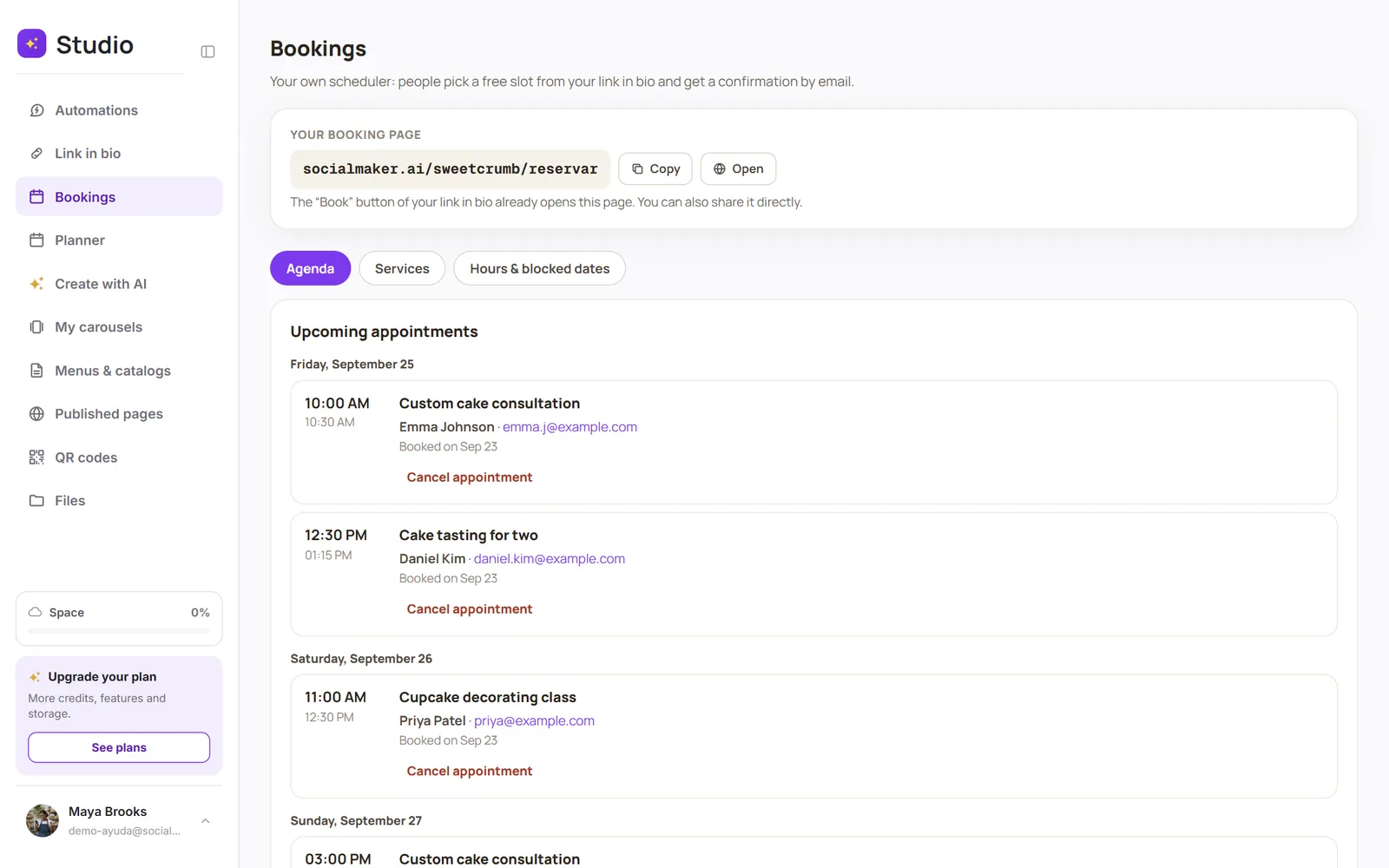
Agendar uma reserva à mão
Para quem escreveu pelo WhatsApp ou veio pessoalmente: toque em Agendar horário (ou Criar → Reserva manual), escolha o serviço, o dia e um horário livre (ou Outro horário) e escreva os dados do cliente. Se marcar Enviar a confirmação por e-mail, chega como qualquer reserva. Se o horário bater com outra reserva ou ficar fora do seu horário, avisamos e você pode tocar em Agendar mesmo assim.
O que você pode fazer com cada reserva
- WhatsApp e E-mail: escreva para o cliente com um toque.
- Remarcar: escolha o novo dia e horário; com Avisar da mudança por e-mail ele recebe o novo horário.
- Editar: mude os dados da reserva, o local só para ela, o link da videochamada ou os convidados.
- Nota: uma nota interna que só você vê (por exemplo, “prefere corte na tesoura”).
- Reenviar e-mail: mande de novo a confirmação para o cliente, os convidados ou você.
- Não veio: marque se o cliente faltou (com Veio sim você desfaz).
Cancelar uma reserva
Toque em Cancelar horário e confirme. O SocialMaker avisa o cliente por e-mail e o horário volta a ficar livre.
Reservas passadas e canceladas
Em Passadas e Canceladas você revisa quando quiser. Nas canceladas você vê quem cancelou: você ou o cliente.