Automatise ton WhatsApp : mot-clé et premier message
Crée une automatisation qui répond toute seule quand on t'écrit un mot-clé ou la première fois qu'une personne t'écrit, avec des boutons, des liens, des réservations et des produits. Étape par étape avec un modèle.
Sur WhatsApp, tes automatisations répondent à qui t'écrit. Tu as deux façons de commencer :
| Déclencheur | Quand elle répond |
|---|---|
| Message WhatsApp | Quand on t'écrit un mot-clé, même au milieu d'une phrase : « bonjour, vous pouvez m'envoyer les PRIX ? ». |
| Premier message | La première fois que chaque personne t'écrit, même sans mot-clé. Elle répond une seule fois par personne. |
WhatsApp n'a ni publications ni stories, donc pas d'automatisations de commentaires : celles-là sont pour Instagram et Facebook.
Crée la première en 2 minutes
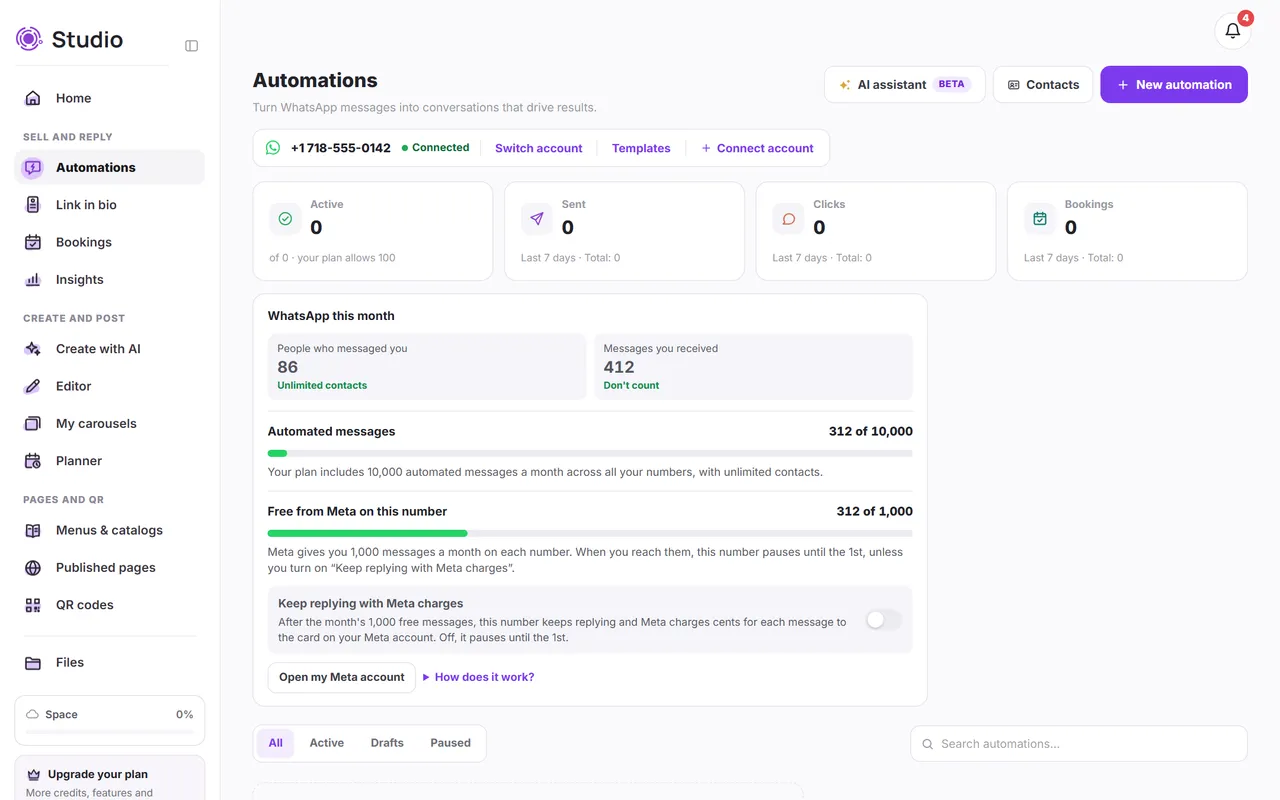
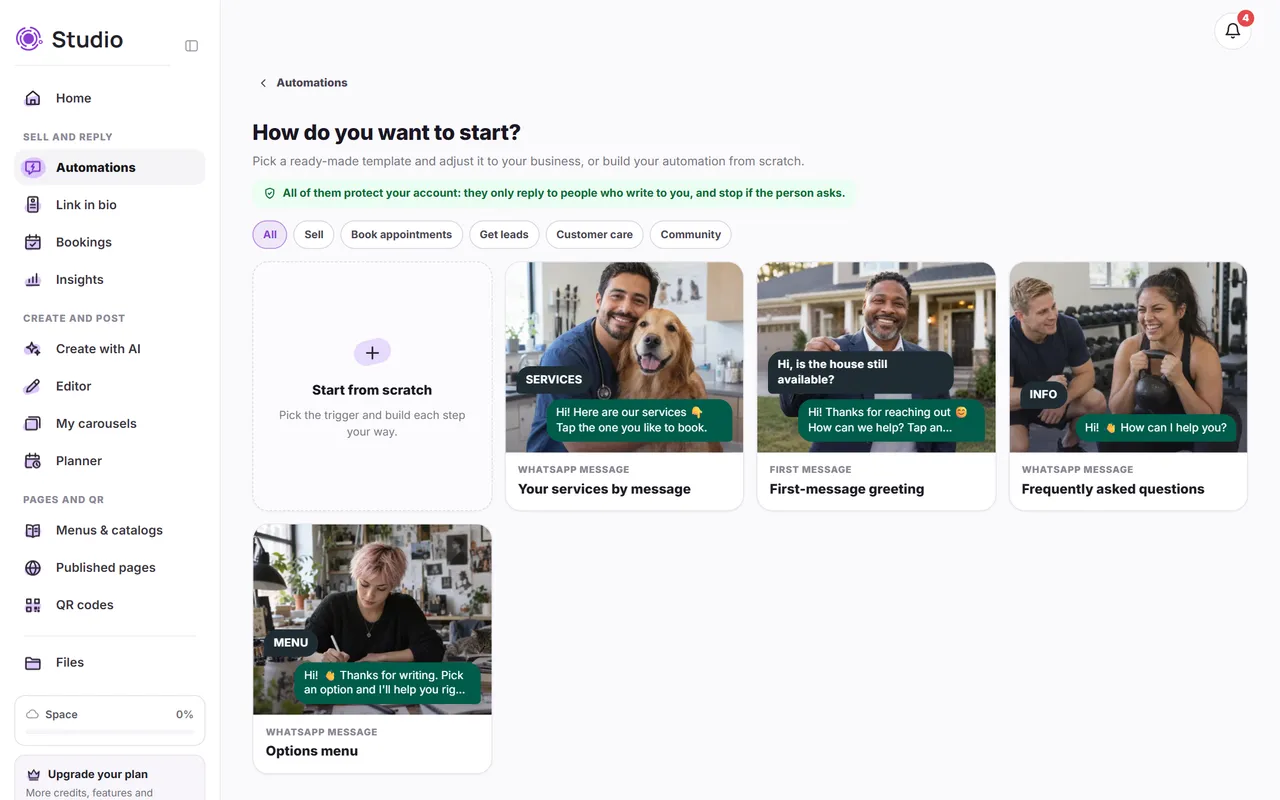
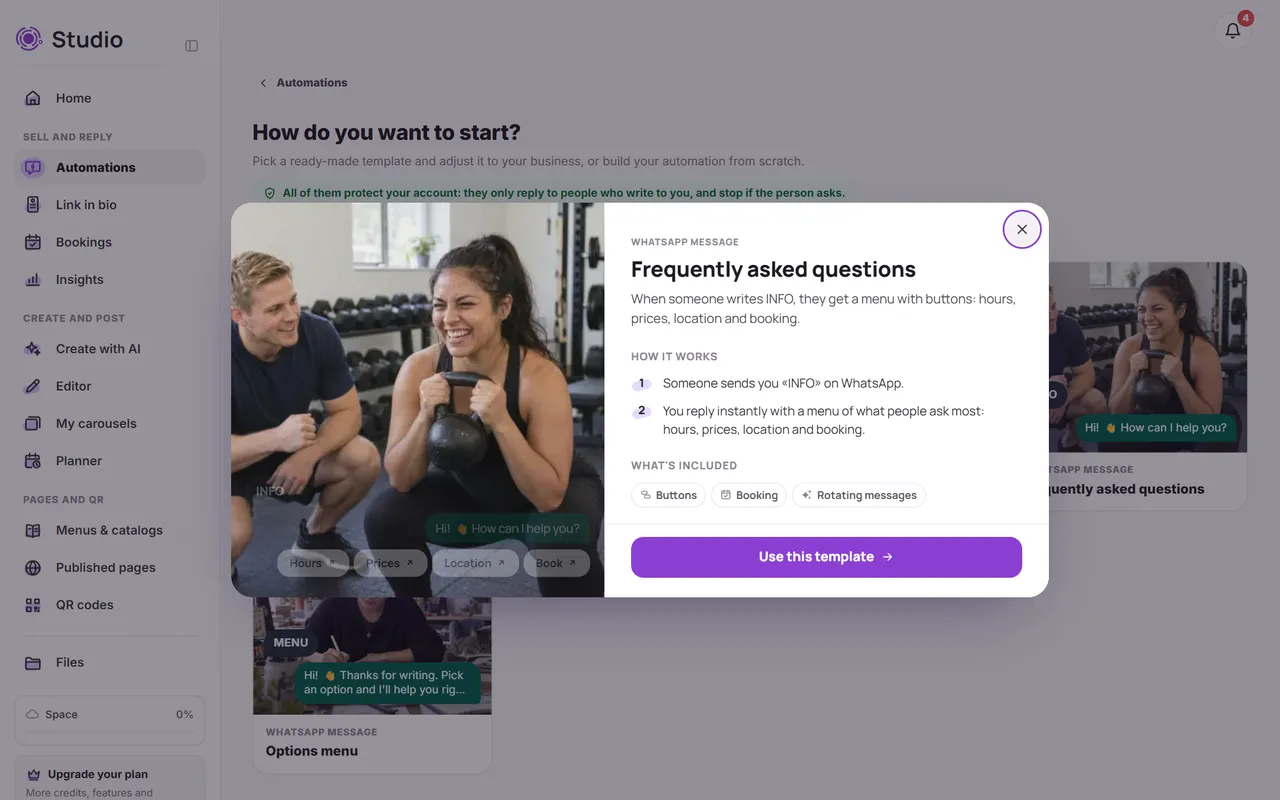
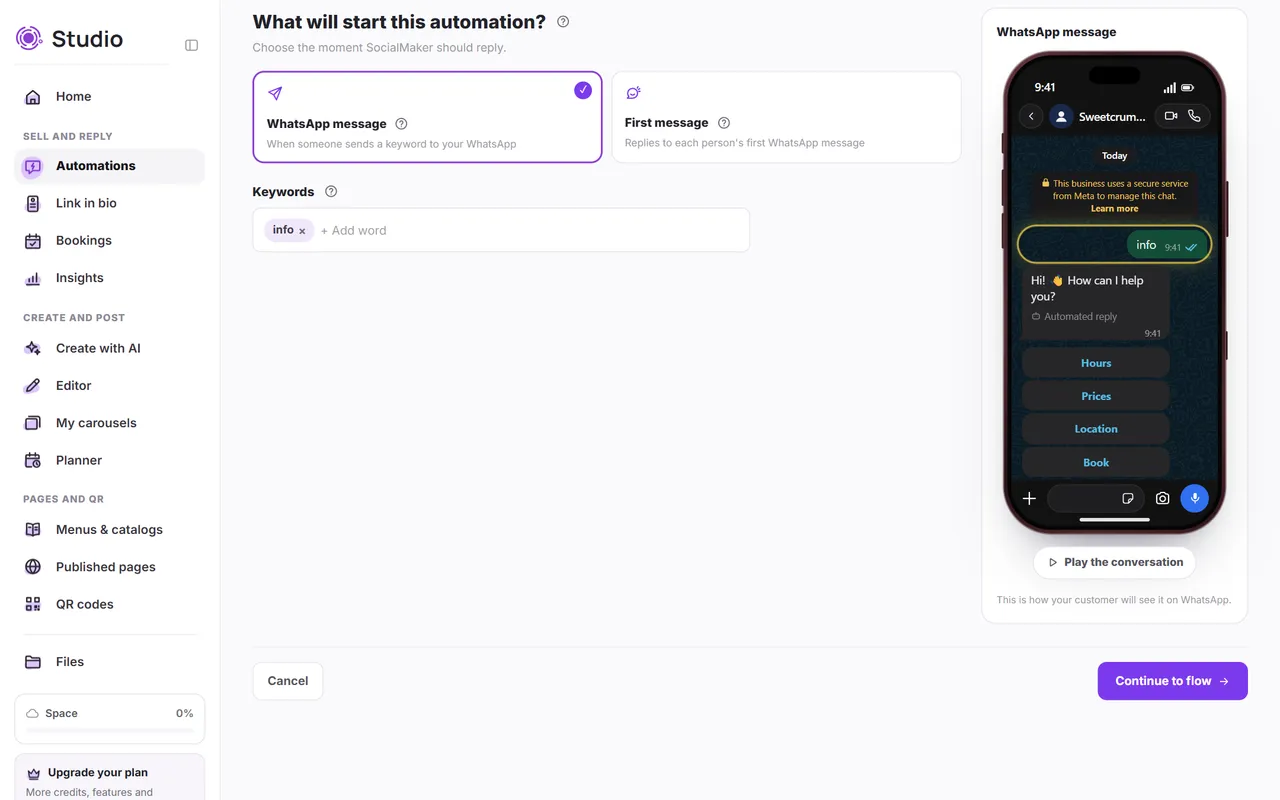
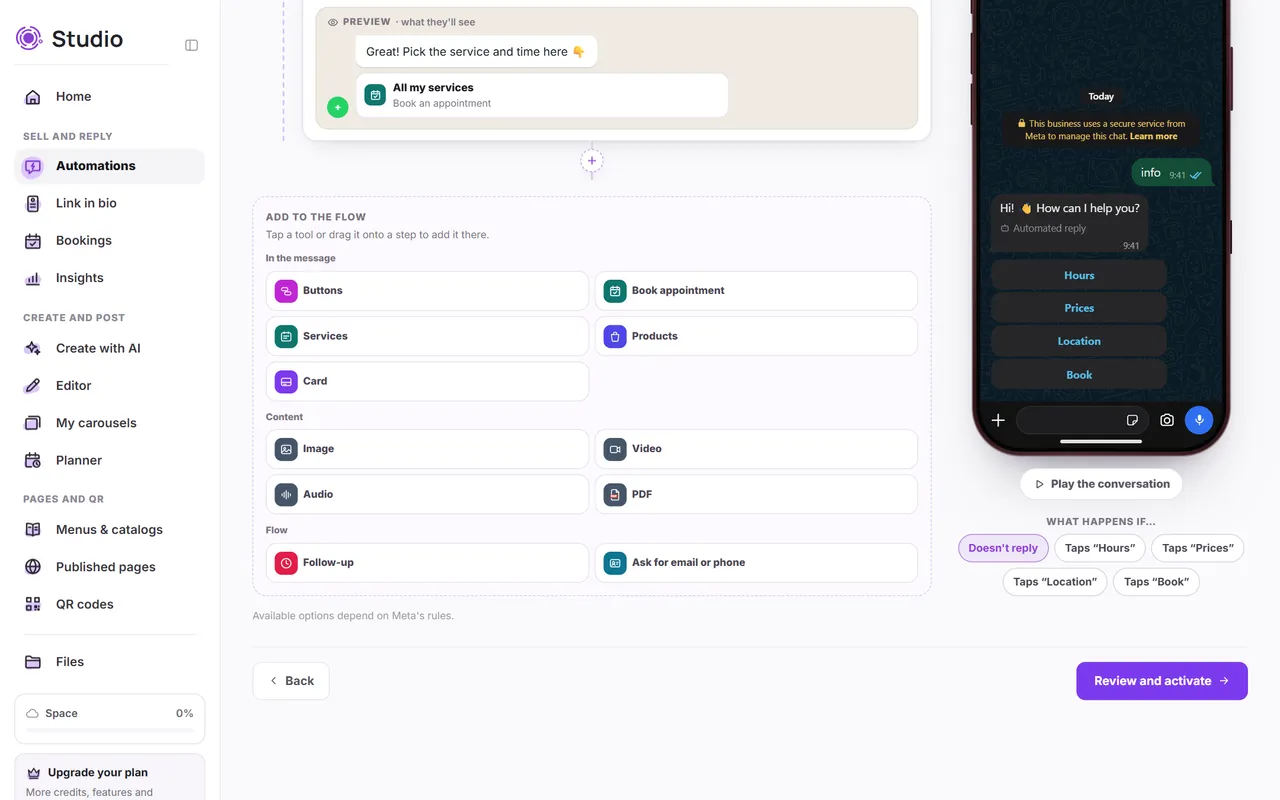
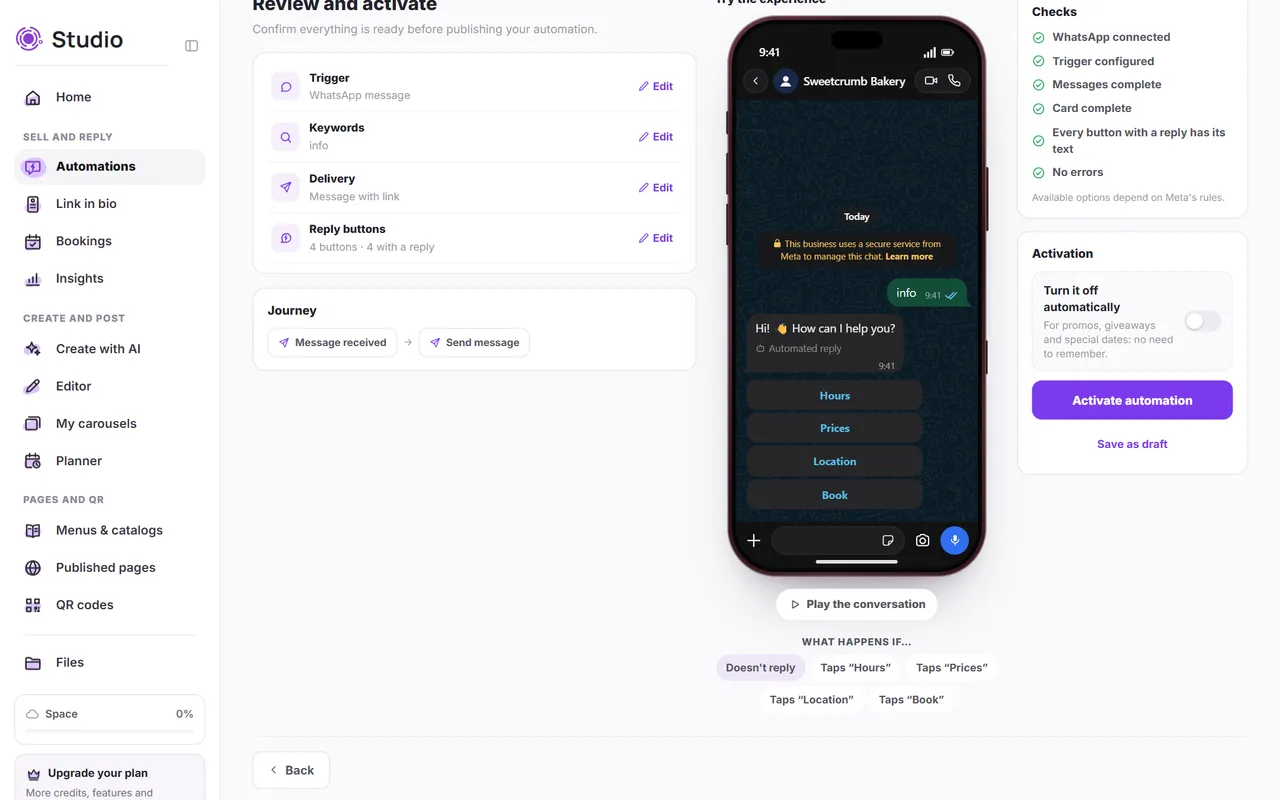
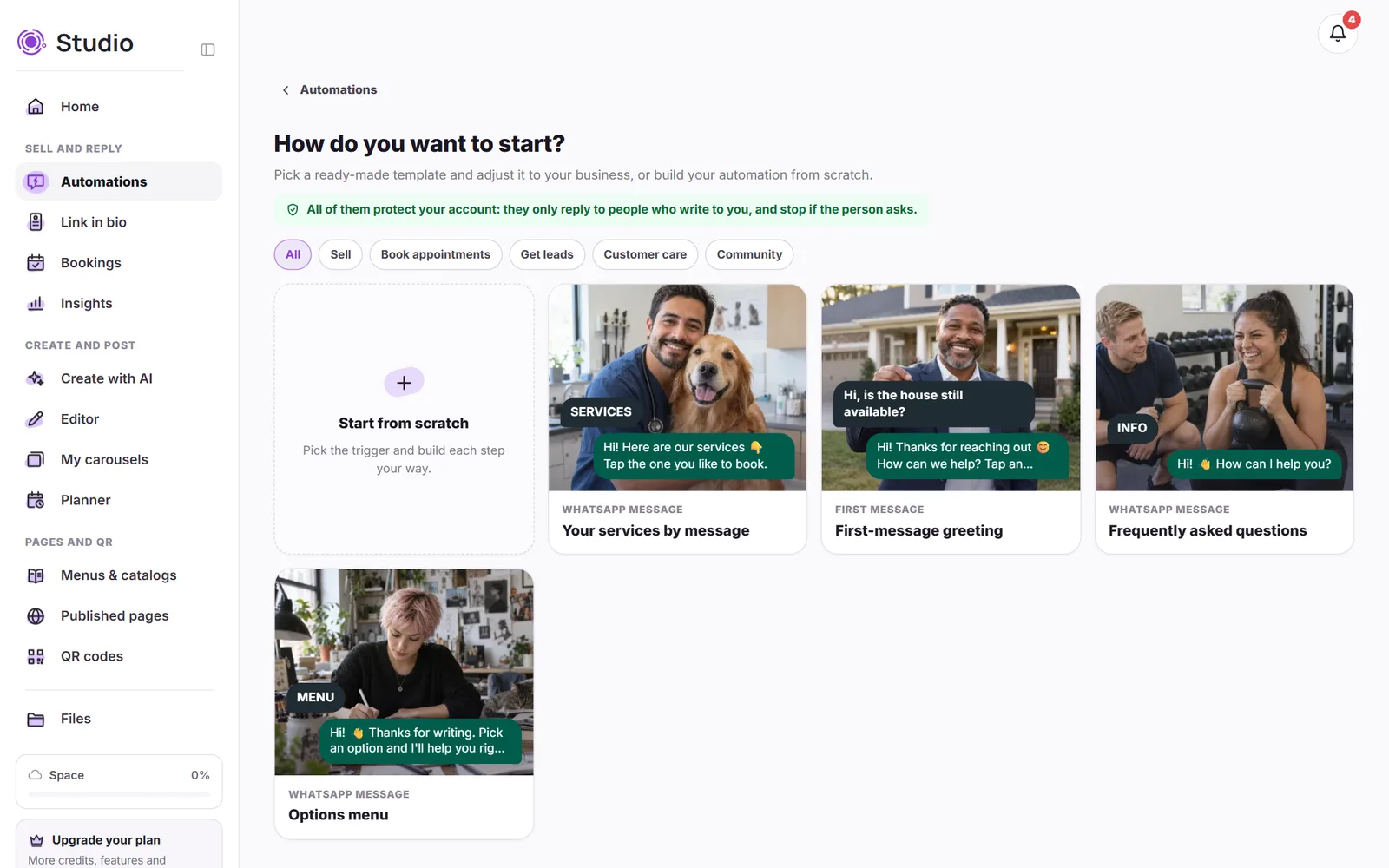
Une automatisation WhatsApp à partir d'un modèle, du début à la fin.
Choisis ton numéro WhatsApp
Si tu as plusieurs comptes connectés, touche Changer de compte en haut d'Automatisations et choisis ton numéro.
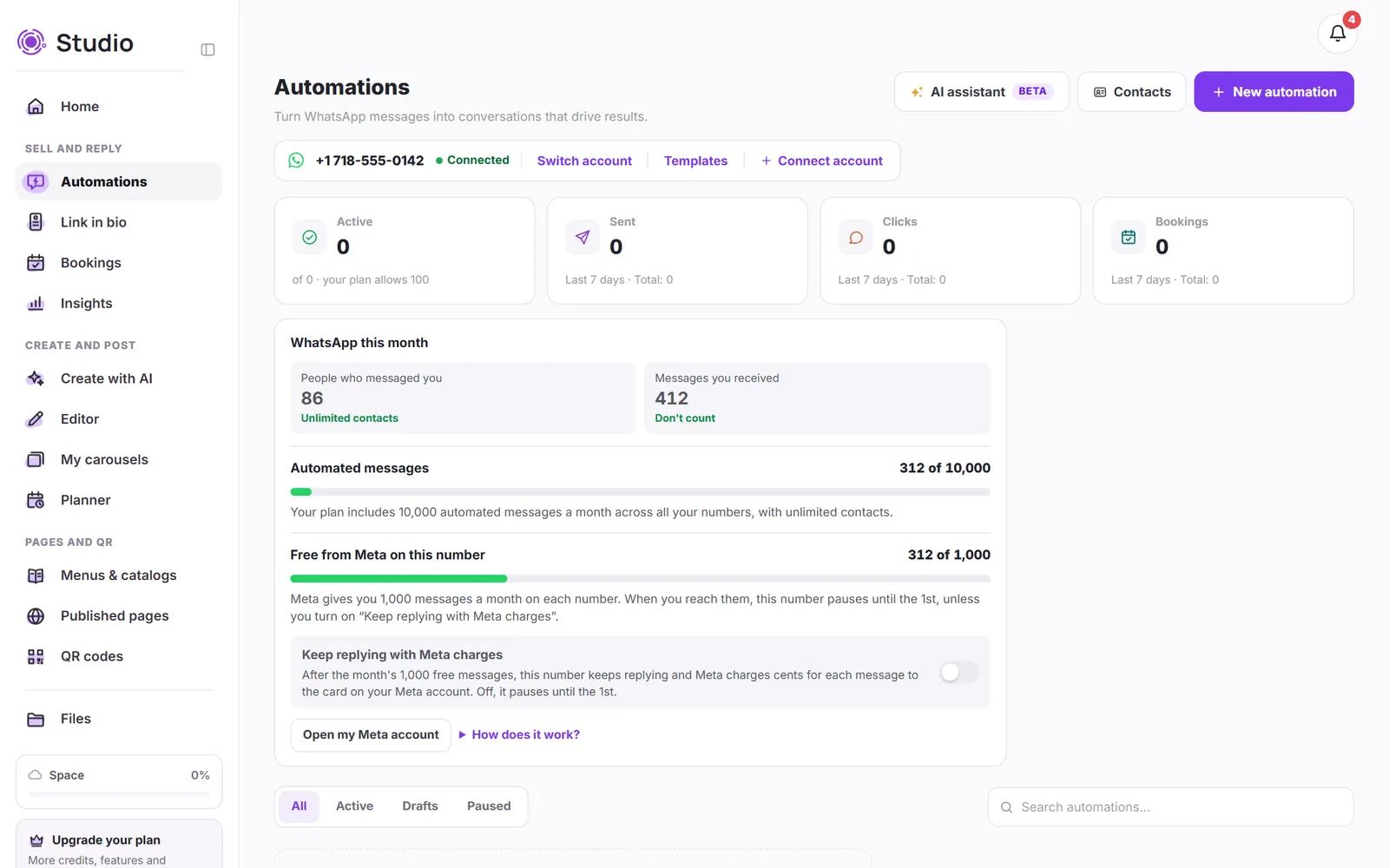
Touche Nouvelle automatisation
Tu vois seulement les modèles qui fonctionnent sur WhatsApp : Tes services par message, Accueil au premier message, Questions fréquentes et Menu d'options. Ou pars de zéro.
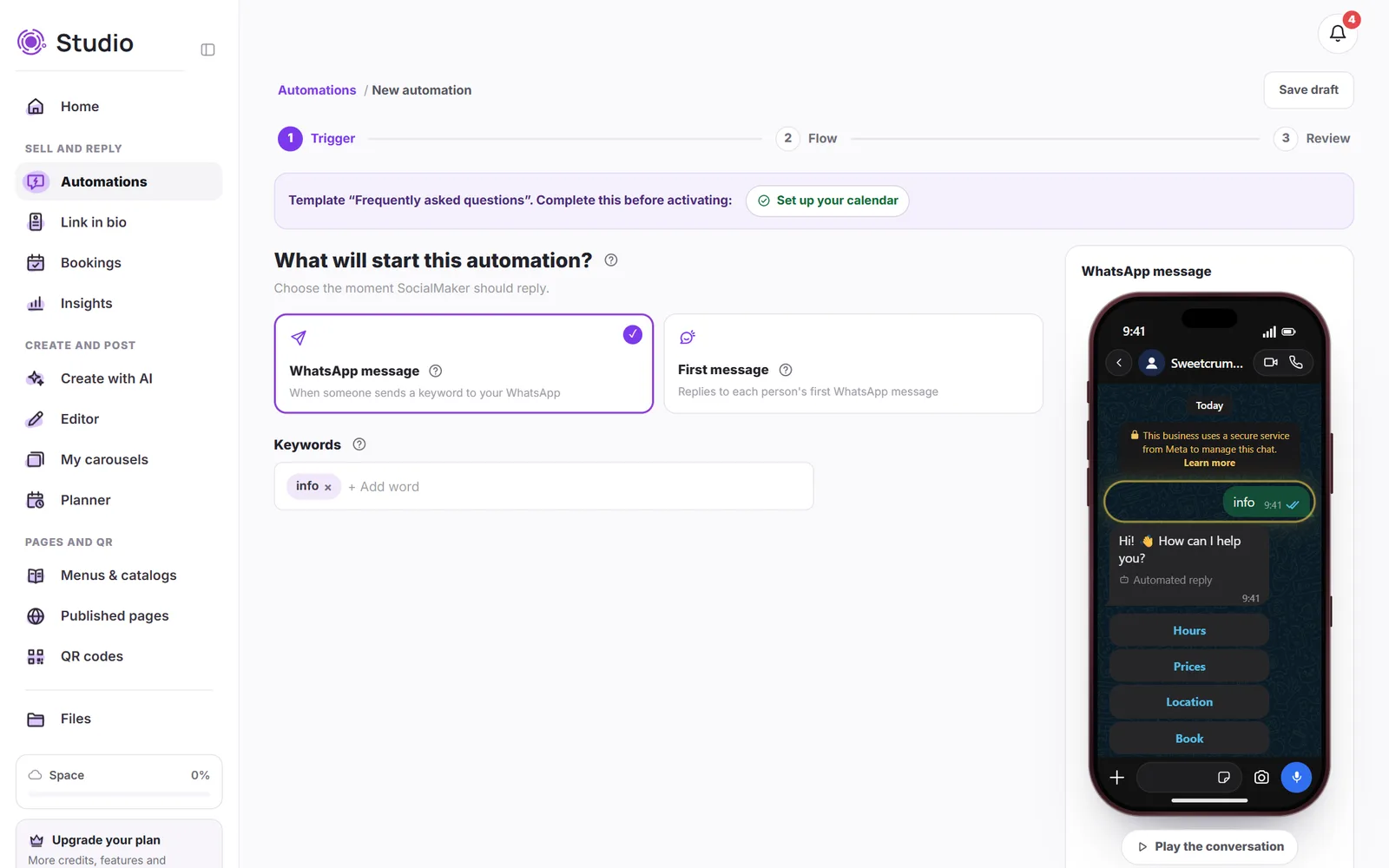
Choisis le déclencheur et les mots
Message WhatsApp avec tes mots-clés, ou Premier message pour accueillir chaque nouvelle personne. Le téléphone à droite te montre la conversation telle que la verra ton client.
Prépare la réponse
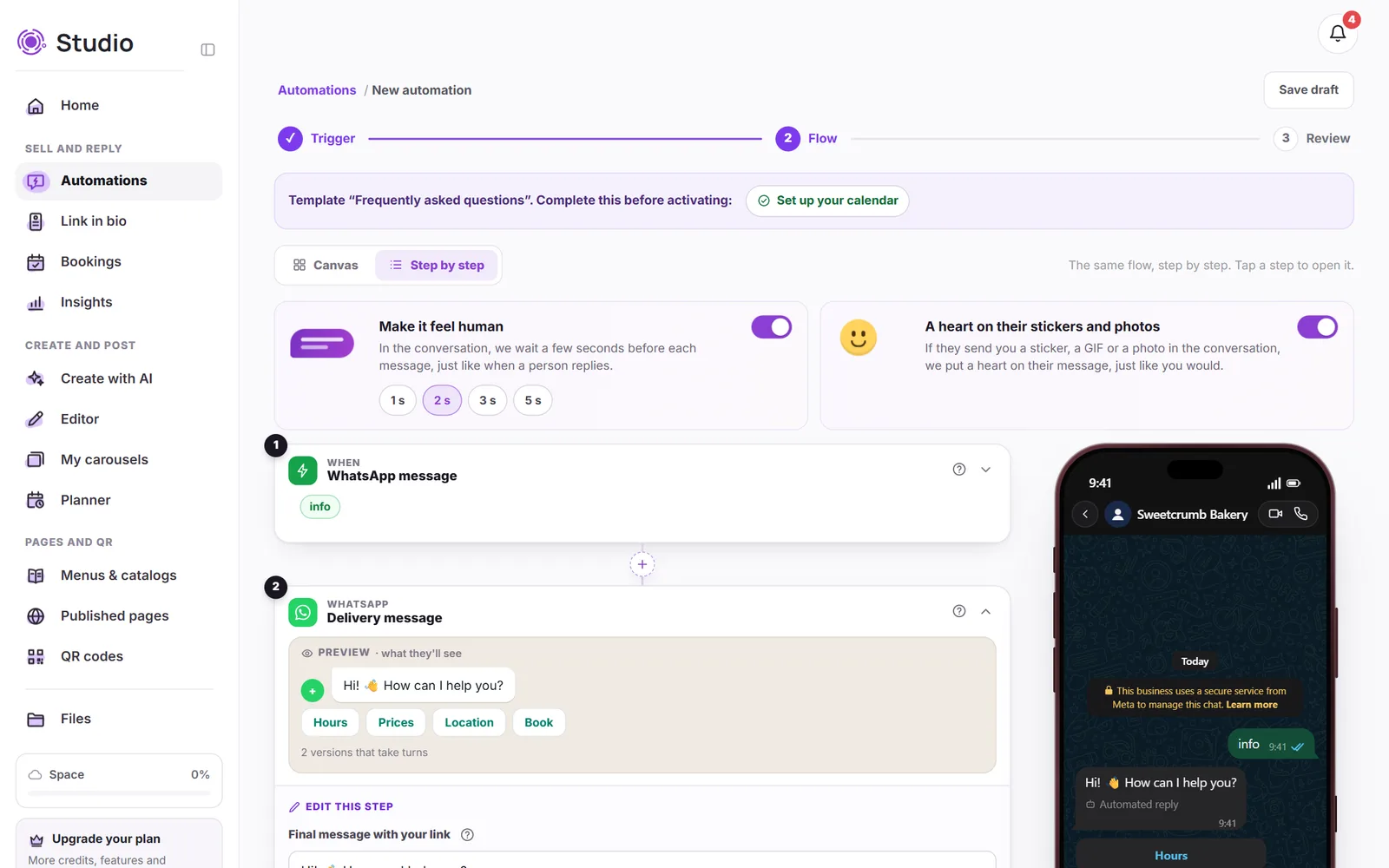
Écris le message et ajoute ce que tu veux envoyer : des boutons de réponse, ton lien, la carte pour réserver, tes produits, une photo, une vidéo ou un PDF.
Vérifie et active
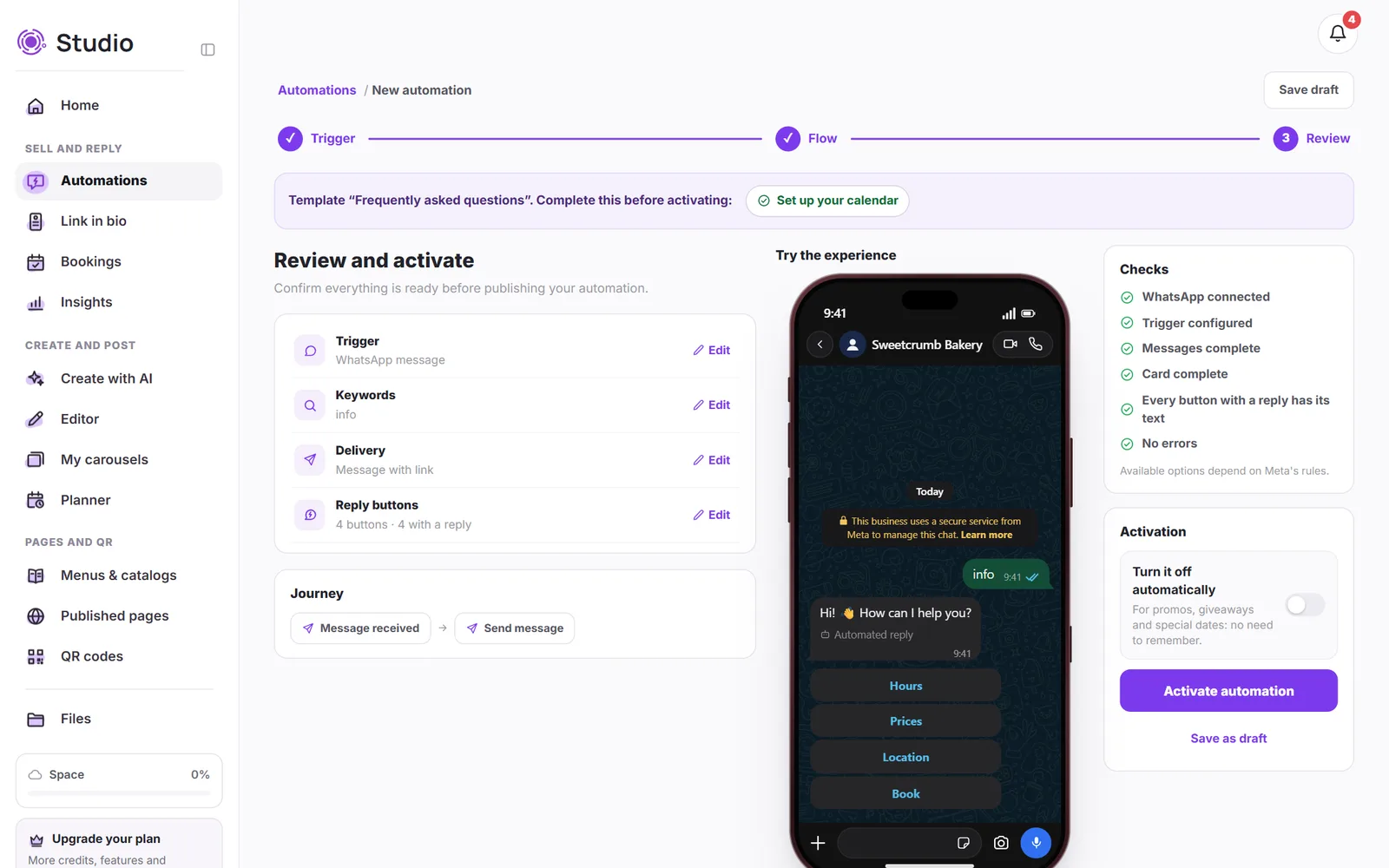
La liste des vérifications te prévient s'il manque quelque chose. Touche Activer l'automatisation et elle commence à répondre.
Ce que tu peux envoyer
- Boutons de réponse : jusqu'à 3, ils s'affichent comme des boutons. De 4 à 10, WhatsApp les affiche dans une liste qui s'ouvre avec Voir les options.
- Chaque bouton a sa propre réponse : prix, horaires, adresse ou réservation.
- Ton lien, mesurable : tu vois combien de personnes l'ont ouvert.
- La carte pour réserver avec ton agenda SocialMaker, tes produits du link in bio ou ton menu ou catalogue.
- Photos, vidéos, audios et PDF.
- Demander l'e-mail avant la livraison : il arrive dans Contacts. Sur WhatsApp, tu as déjà son numéro, donc pas besoin de le demander.
Comment ton client le vit
- La réponse arrive en quelques secondes, avec une courte pause entre les messages pour que ça ressemble à une vraie personne.
- Les réponses automatiques sont présentées comme automatiques : ton client sait ainsi qu'il peut t'écrire pour parler avec toi.
- WhatsApp lui affiche un avis en haut de la discussion : « Cette entreprise utilise un service sécurisé de Meta pour gérer cette discussion ». C'est normal pour les entreprises connectées de façon officielle.
- S'il écrit seulement stop, parar, basta, no más ou unsubscribe, il ne reçoit plus de réponses automatiques de ce numéro.
Elle répond si j'écris moi-même depuis l'appli ?
Non. Ce que tu écris toi-même depuis l'appli WhatsApp Business ne déclenche pas tes automatisations.
Je peux avoir plusieurs automatisations sur le même numéro ?
Oui, chacune avec ses mots. Et une de Premier message pour accueillir qui t'écrit pour la première fois.
Je peux écrire en premier à un client ?
Seulement avec un modèle approuvé par Meta, car les automatisations répondent à qui t'écrit. Les modèles sont inclus dans Pro et Max : lis Modèles WhatsApp.
Claude ou ChatGPT peuvent la créer pour moi ?
Oui, avec Pro et Max. Demande-lui « quand on m'écrit PRIX sur WhatsApp, envoie mon catalogue » et il la crée désactivée pour que tu la vérifies.