Comment connecter ton agenda de rendez-vous à Google Agenda (et ne plus jamais avoir deux clients à la même heure)
Pourquoi les rendez-vous se chevauchent, ce que veut dire synchroniser avec Google Agenda, comment le connecter et quoi vérifier pour éviter les doublons.

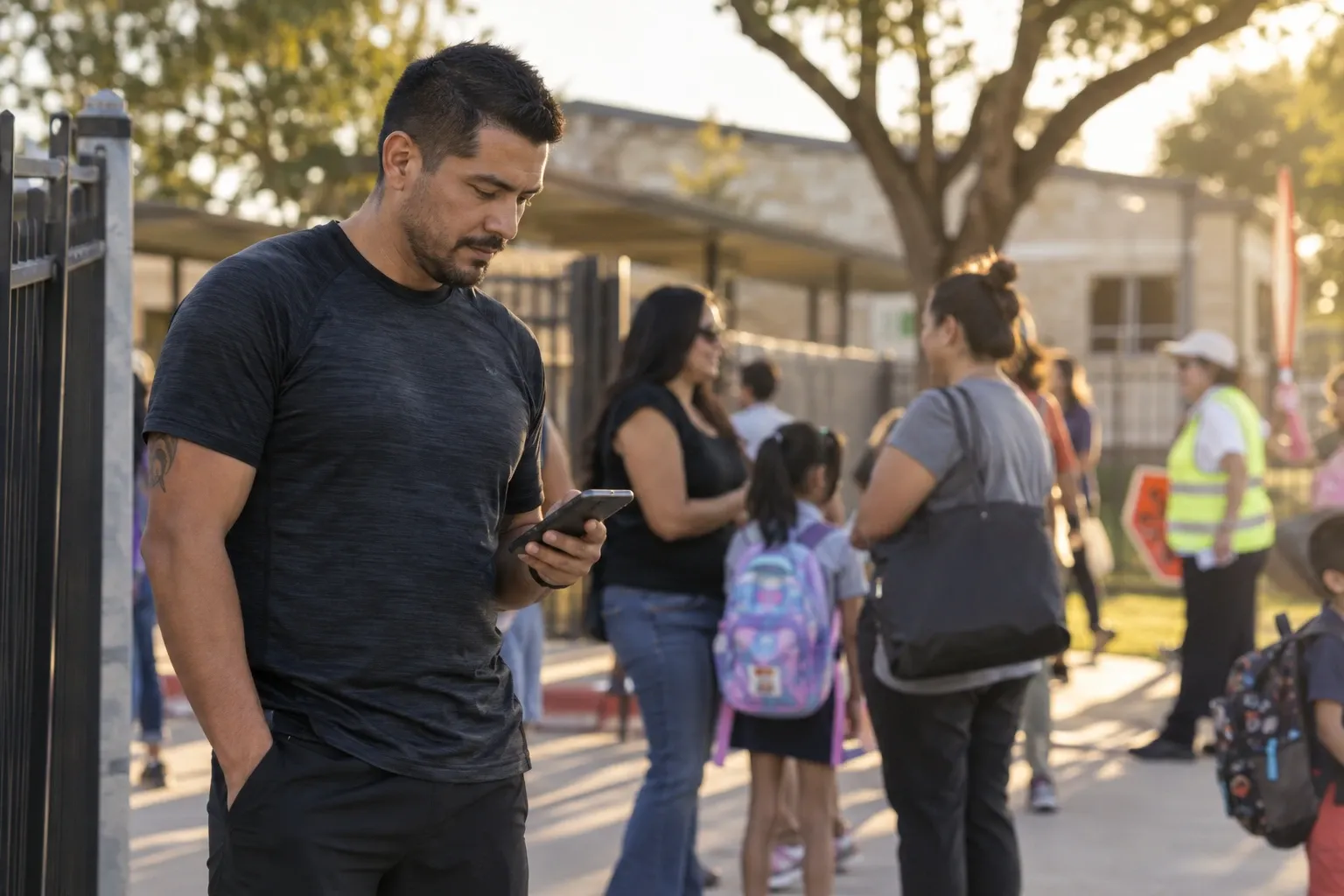
Il est 14 h 45 et tu pars chercher ta fille à l’école. Ton téléphone vibre : « Nouvelle réservation : aujourd’hui, 15 h ». Le créneau était libre sur ta page de réservation, mais pas dans ta vie : il était noté dans Google Agenda, et ton agenda de rendez-vous n’en savait rien.
Ça arrive quand tu as deux agendas qui ne se parlent pas : le tien, dans Google, et celui que tes clients utilisent pour réserver. La solution n’est pas de tout recopier à la main, mais de les connecter. Dans ce guide, tu vas voir pourquoi les rendez-vous se chevauchent, ce que « synchroniser » veut vraiment dire, comment le faire étape par étape et les détails qui font que ça marche.
Pourquoi les rendez-vous se chevauchent
- Deux agendas séparés. Ta vie perso est dans Google et tes rendez-vous dans un autre outil. Chacun croit que le créneau de l’autre est libre.
- Recopier à la main. Reporter chaque rendez-vous d’un côté à l’autre marche jusqu’au jour où tu en oublies un.
- Des événements qui ne bloquent pas. Même avec ton agenda connecté, un événement marqué « Disponible » ne compte pas comme occupé (on t’explique plus bas comment le vérifier).
- Les réservations de dernière minute. Quelqu’un réserve juste au moment où tu ajoutes quelque chose dans Google.
Ce que « synchroniser » veut dire (dans les deux sens)
Quand un agenda de rendez-vous dit qu’il « se connecte à Google Agenda », ça peut vouloir dire deux choses très différentes. L’idéal, c’est qu’il fasse les deux :
- Lire tes heures occupées (de Google vers ton agenda). Si tu as quelque chose dans Google, ce créneau n’est plus proposé à tes clients. C’est ce qui évite les doublons.
- Écrire tes rendez-vous (de ton agenda vers Google). Chaque nouvelle réservation apparaît toute seule dans ton Google Agenda et, si elle change ou est annulée, elle se met à jour aussi. Tu vois tout au même endroit, sur ton téléphone.
Ce que ton agenda de rendez-vous voit de ton calendrier (et ce qu’il ne voit pas)
Connecter ton agenda ne devrait pas vouloir dire livrer ta vie privée. Avec SocialMaker, Google nous dit seulement à quelles heures tu es occupé : on ne voit pas les titres de tes événements, ni qui vient, ni tes notes. Et ce qui est marqué Disponible ne bloque rien.
Animation : à gauche, la journée d’une personne dans Google Agenda, avec ses événements : l’anniversaire de sa mère toute la journée et un appel à la banque, tous deux marqués disponibles, plus une séance de thérapie et la sortie d’école de sa fille à 15 h, marquées occupées. À droite, ce que reçoit SocialMaker : seulement deux blocs « Occupé », sans titre. Les événements marqués disponibles ne bloquent rien.
 Ton Google Agenda
 Ce que voit SocialMaker
Pour écrire tes rendez-vous, SocialMaker crée son propre agenda dans ton compte, appelé SocialMaker, et n’écrit que là. Il ne touche jamais à tes autres événements. Si un jour tu le déconnectes, les rendez-vous déjà ajoutés restent dans ton agenda.
Comment le connecter dans SocialMaker, étape par étape
Ouvre Réservations → Disponibilités
Si tu n’as pas encore ton agenda, prépare la prise de rendez-vous de SocialMaker en quelques minutes : tes prestations, tes horaires et ton lien pour ton link in bio.
Touche « Connecter Google Agenda » et choisis ton compte
Google te montre deux autorisations : voir si tu es occupé et créer l’agenda « SocialMaker ». Laisse les deux cochées.
Choisis les agendas qui comptent
Ton agenda principal est déjà coché. Si tu en as un autre pour le travail ou la famille, coche-le aussi : s’il y a quelque chose dans l’un d’eux, ce créneau ne peut pas être réservé.
Laisse activé « Ajouter mes rendez-vous à Google Agenda »
Tes prochains rendez-vous passent dans Google tout de suite, et les nouveaux dès que quelqu’un réserve.
Fais un test
Ouvre ta page de réservation sur un autre téléphone, réserve un créneau et regarde-le apparaître dans ton Google Agenda. Puis annule-le depuis l’e-mail de confirmation et regarde-le disparaître.

5 détails qui font la différence
- Vérifie tes événements d’une journée entière. Dans Google, beaucoup sont marqués « Disponible » (un anniversaire, un rappel). S’ils t’occupent vraiment, comme des vacances, ouvre-les et passe-les en « Occupé », ou bloque ces jours dans ton agenda.
- Coche tous tes agendas. Si tu en utilises un pour le travail et un autre pour la famille, choisis les deux dans « Vérifier si je suis occupé dans ».
- Garde une pause entre deux rendez-vous. Si tu as besoin de 15 minutes pour ranger ou te déplacer, ajoute-les à la prestation dans Pause après chaque rendez-vous : personne ne réservera collé à la fin d’un autre rendez-vous.
- Compte quelques minutes. Ce que tu ajoutes dans Google met un peu de temps à apparaître, mais quand quelqu’un confirme une réservation, on revérifie ton agenda : si ce créneau a été pris entre-temps, il ne peut pas être réservé.
- Un agenda par activité. Si tu as deux activités (deux link in bio, avec le forfait Max), chaque agenda se connecte séparément et ses rendez-vous vont dans des agendas différents.
Et tes clients ?
Tes clients n’ont besoin ni de Google ni d’un compte. Ils réservent depuis ton link in bio, reçoivent la confirmation par e-mail avec un fichier pour ajouter le rendez-vous à Google, Apple ou Outlook, et peuvent le modifier ou l’annuler depuis leur lien. Si les réservations t’arrivent par messages Instagram, comment prendre des rendez-vous sur Instagram t’explique comment les organiser, et si les rendez-vous manqués t’inquiètent, comment éviter les rendez-vous manqués montre ce qui marche vraiment.
Questions fréquentes
SocialMaker peut-il voir mes événements ?
Non. Google nous dit seulement à quelles heures tu es occupé. On ne voit ni les titres, ni les invités, ni les lieux, ni les notes.
Peut-il supprimer ou modifier mes événements ?
Non. Il écrit seulement dans son propre agenda « SocialMaker », qu’il crée quand tu te connectes. Tes autres événements ne sont pas touchés.
Et si je déplace un rendez-vous dans Google ?
Les modifications se font dans SocialMaker : si tu déplaces l’événement dans Google, le rendez-vous ne change pas dans ton agenda et ton client n’est pas prévenu. Modifie-le ou annule-le dans Réservations et Google se met à jour tout seul.
Et si je déconnecte mon compte ?
Les rendez-vous déjà dans Google y restent. À partir de là, SocialMaker ne voit plus ton agenda et n’ajoute plus de rendez-vous.
Puis-je vérifier plusieurs agendas ?
Oui. Chaque agenda de rendez-vous se connecte à un compte Google, et dans ce compte tu choisis tous les agendas que tu veux vérifier.
Combien ça coûte ?
La prise de rendez-vous est gratuite avec 1 prestation. La connexion à Google Agenda est incluse à partir du forfait Starter : regarde les tarifs.

Écrit parAndros BlandonSocialMaker