Crear tu primera automatización
Paso a paso: alguien comenta una palabra en tu publicación y recibe por DM tu enlace, tu agenda o tu cupón.
La automatización más usada: alguien comenta una palabra, como CITA, y le llega por mensaje privado lo que prometiste. Con una plantilla se arma en un par de minutos.
Paso a paso
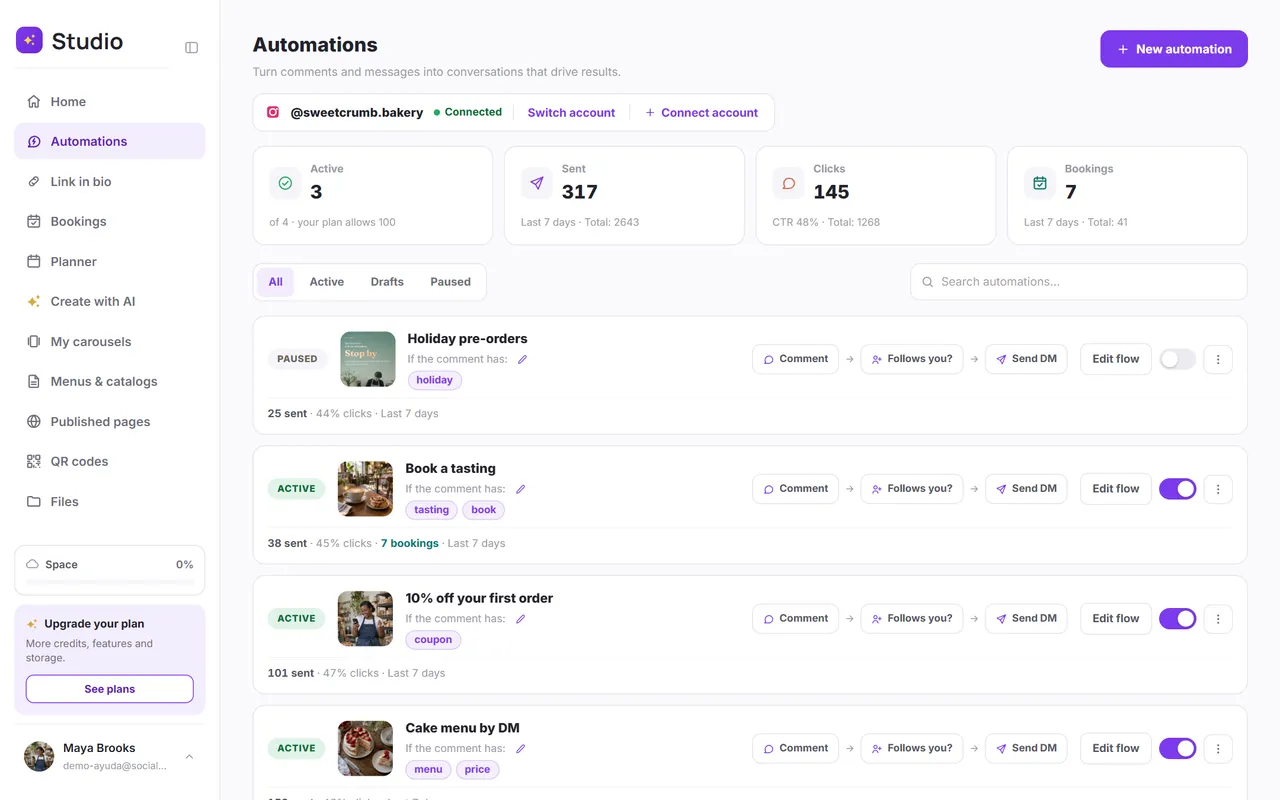
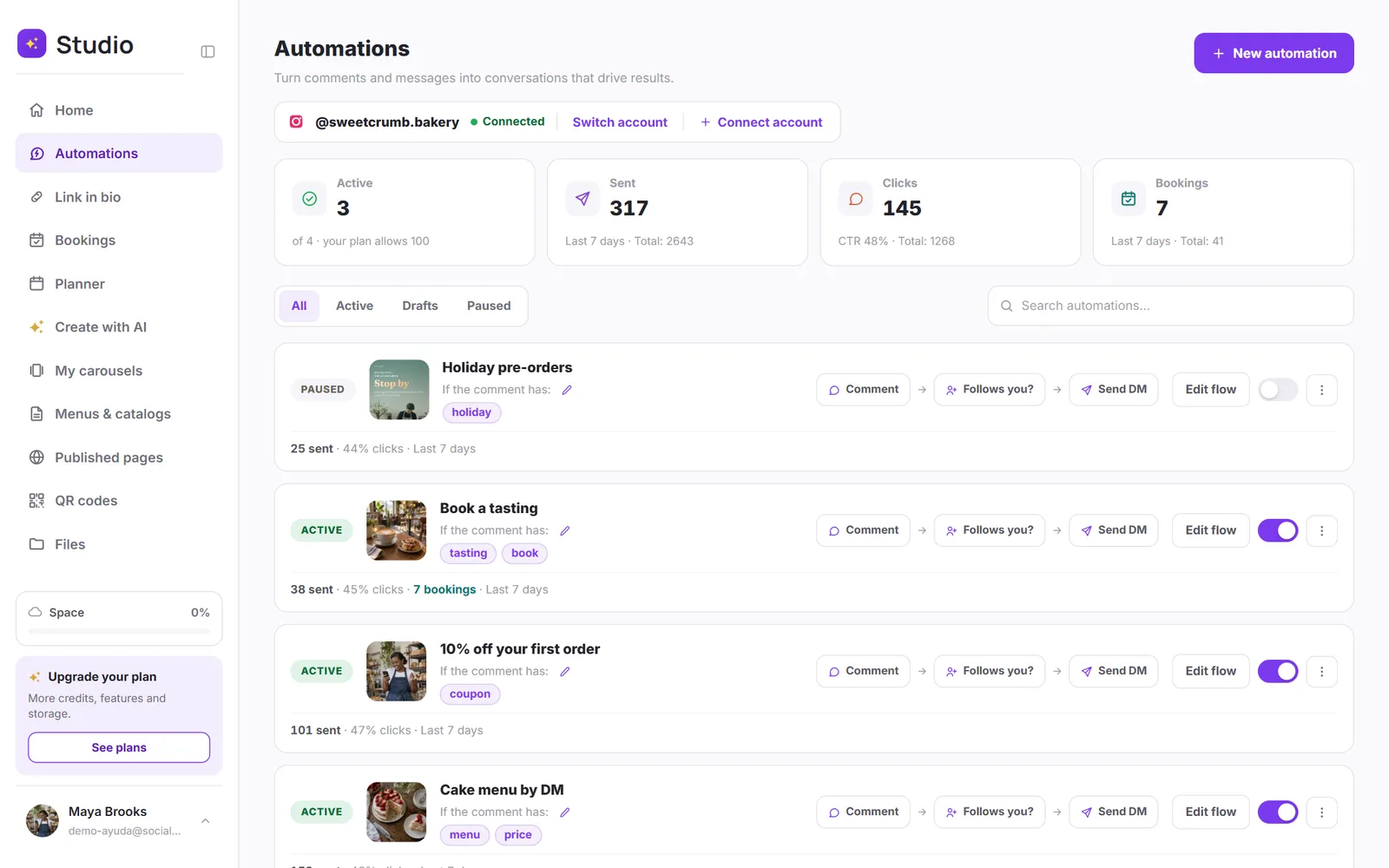
Abre Automatizaciones y toca «Nueva automatización»
Si todavía no conectaste tu Instagram, primero te lo pide. Mira cómo conectarlo.
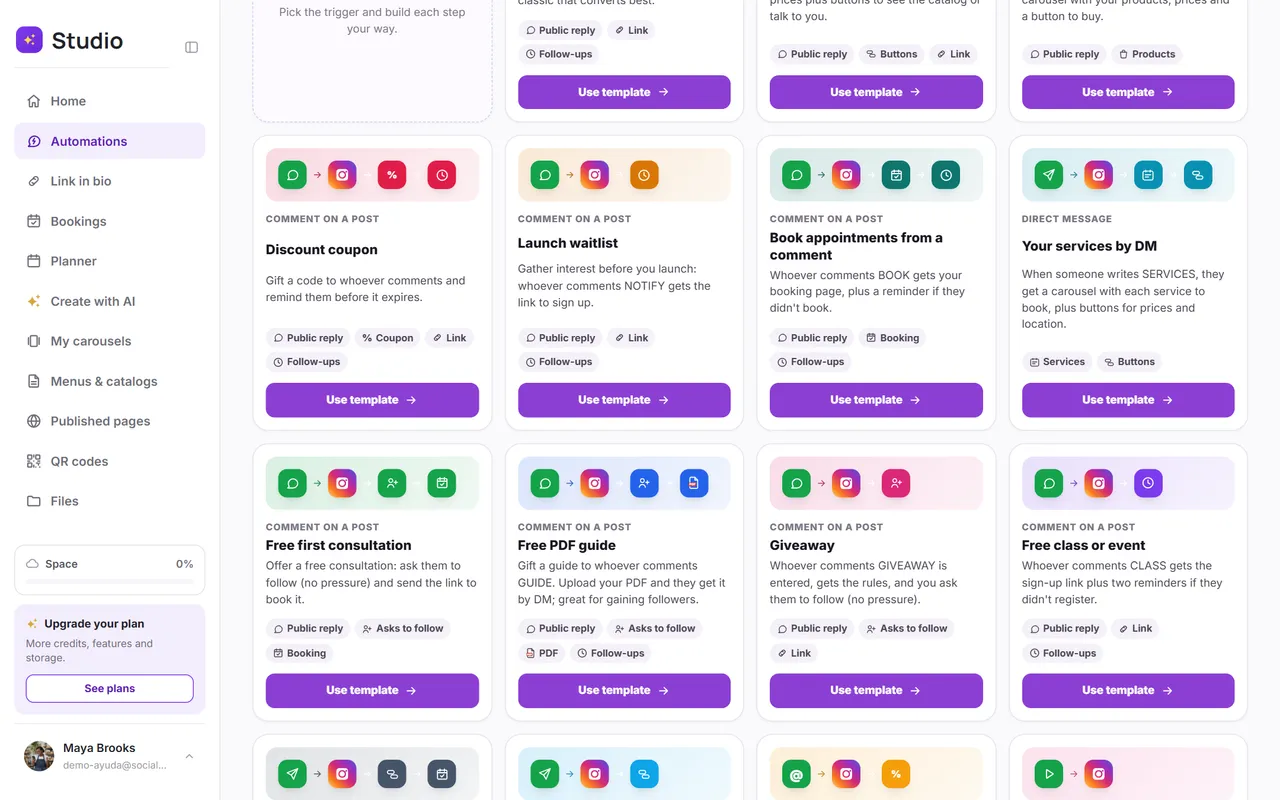
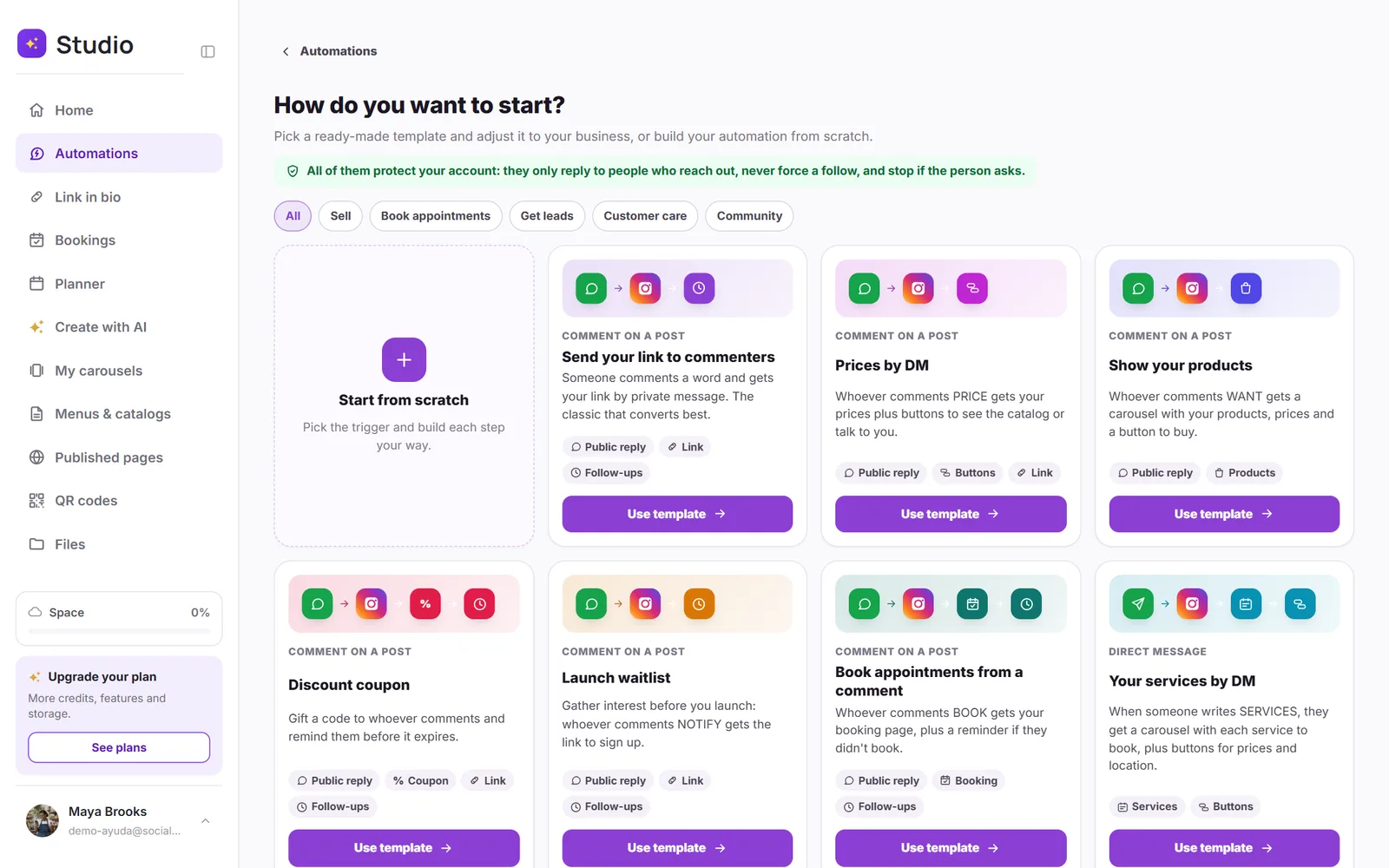
Elige una plantilla o empieza desde cero
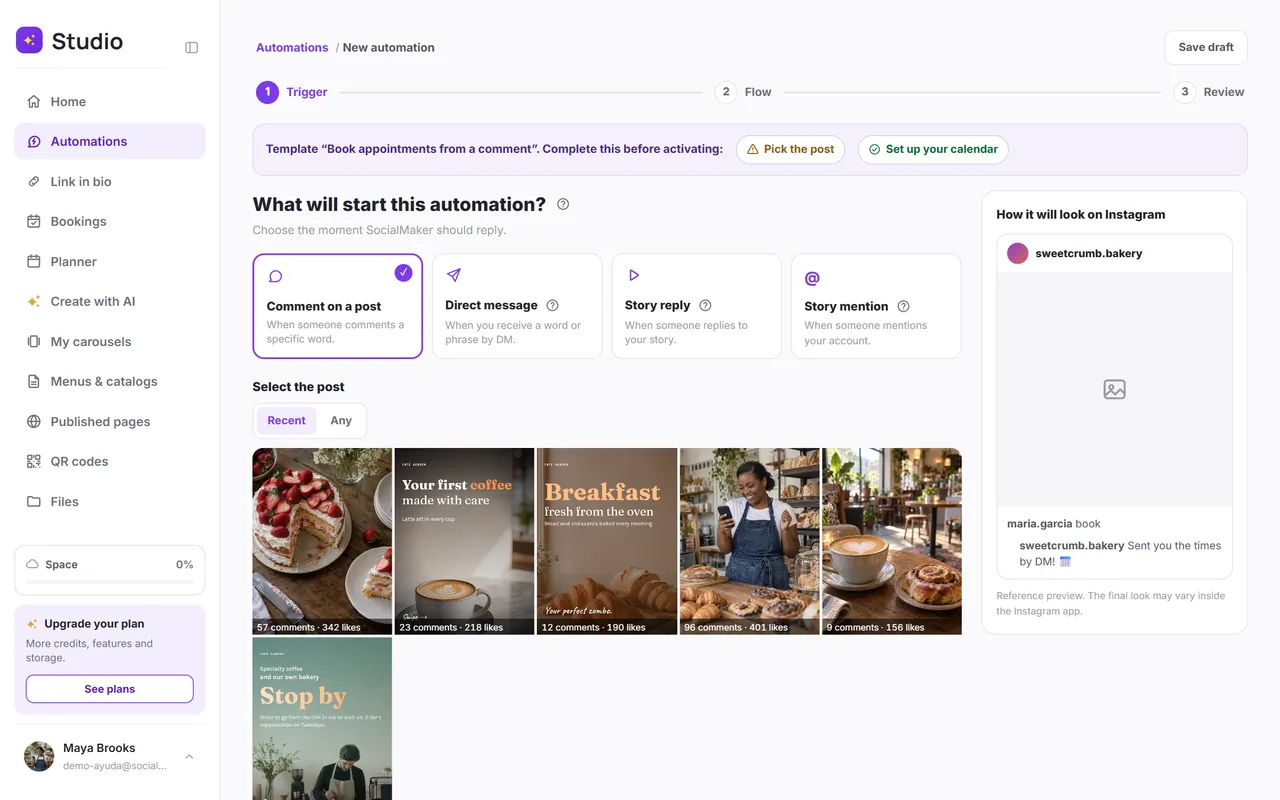
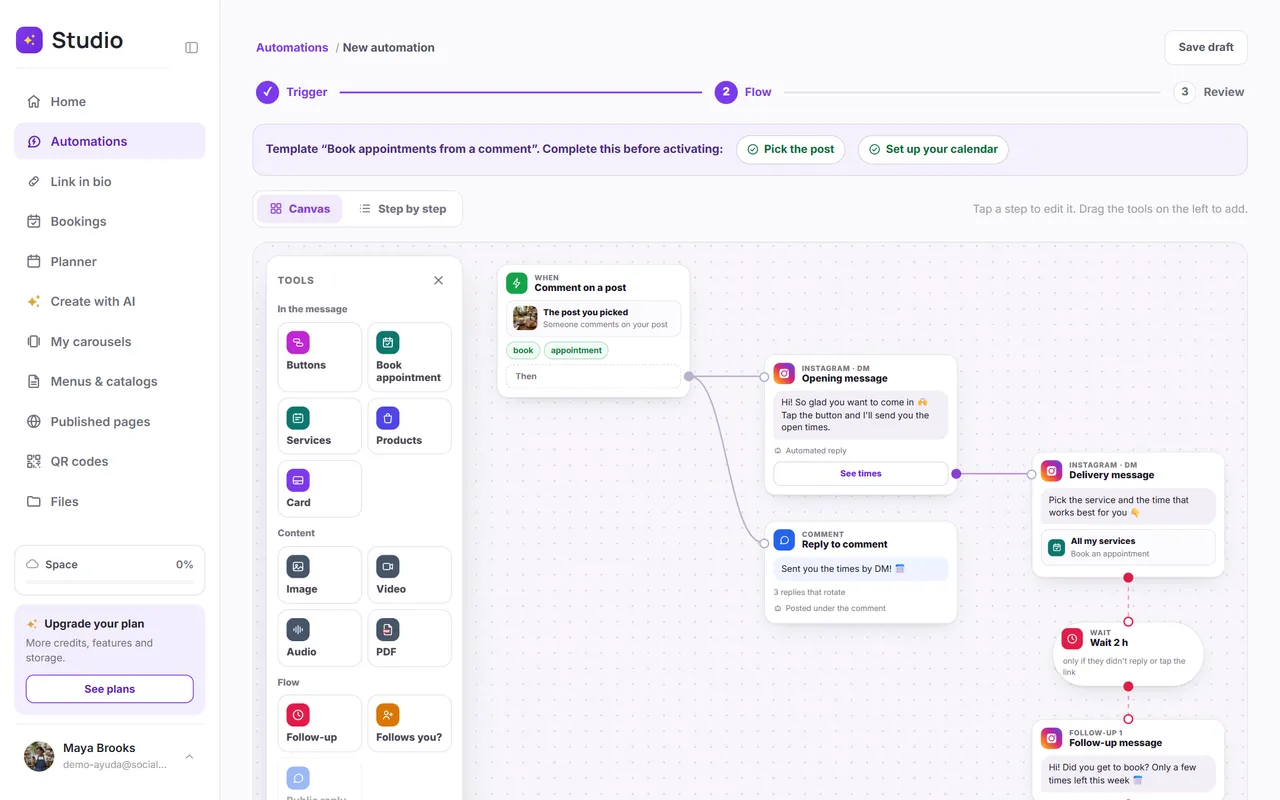
Las plantillas traen los mensajes escritos y los pasos armados. Arriba te avisa lo que falta completar antes de activar, como elegir la publicación o configurar tu agenda. Si prefieres armarla tú, toca Empezar desde cero.
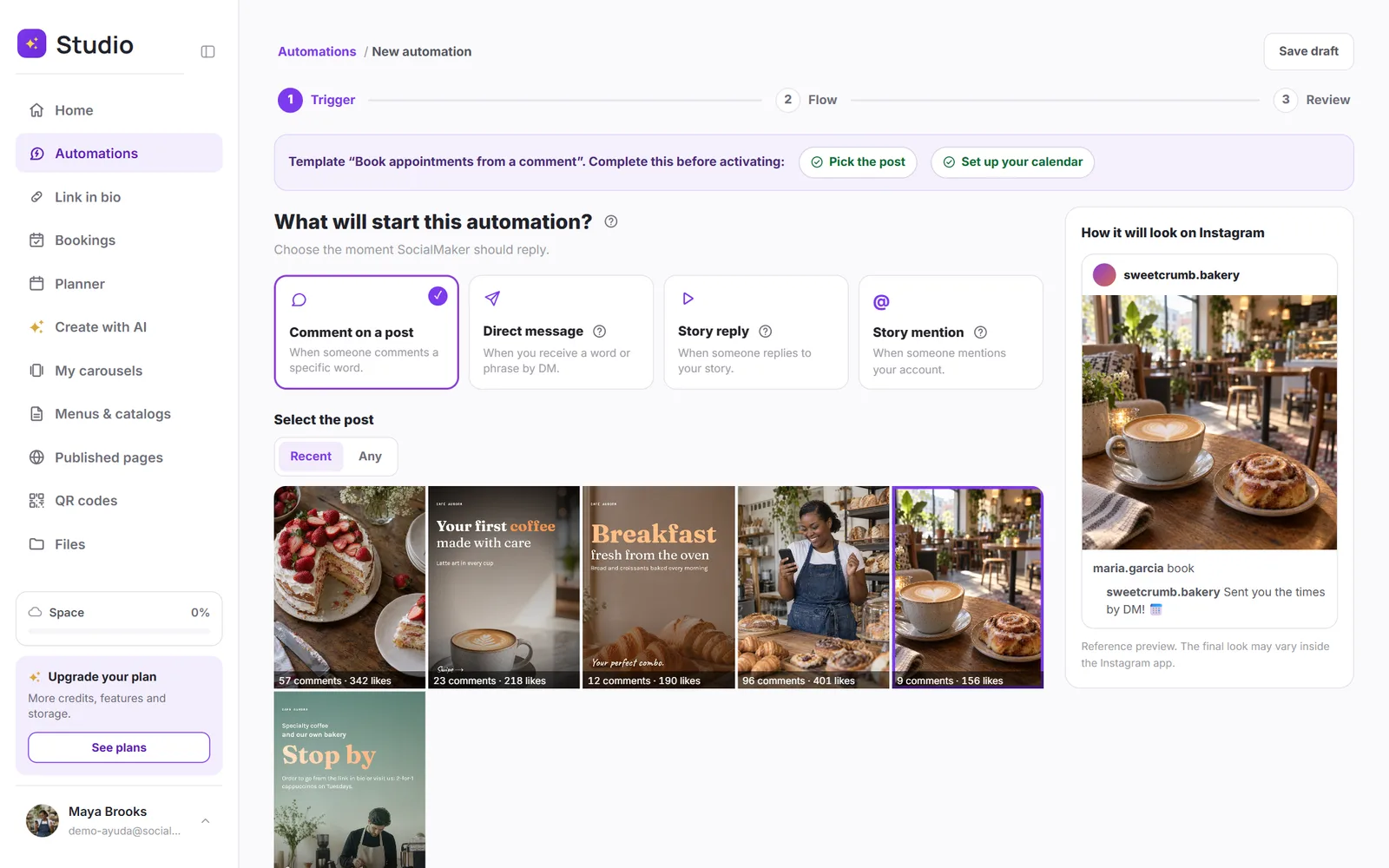
Elige la publicación y las palabras clave
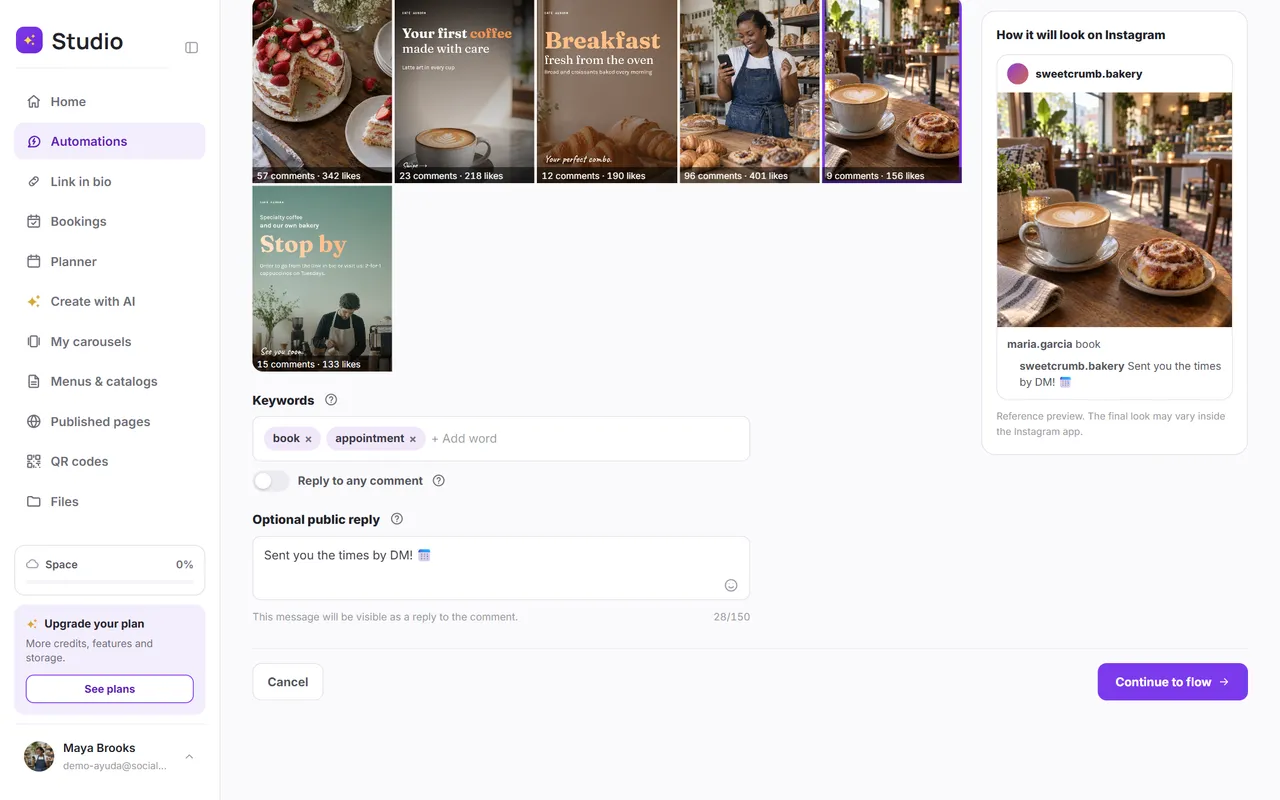
Toca el post que quieres automatizar, o elige Cualquiera para que responda en todas tus publicaciones. En Palabras clave escribe lo que la gente va a comentar; puedes poner varias. Si activas Responder a cualquier comentario, responde a todos. Los otros disparadores se explican en otras formas de iniciar una automatización.
Escribe la respuesta pública (opcional)
Es un comentario visible debajo del de la persona, como «¡Te escribí por DM! 💜». Suma variantes: se turnan al azar, así tu cuenta no repite siempre el mismo comentario.
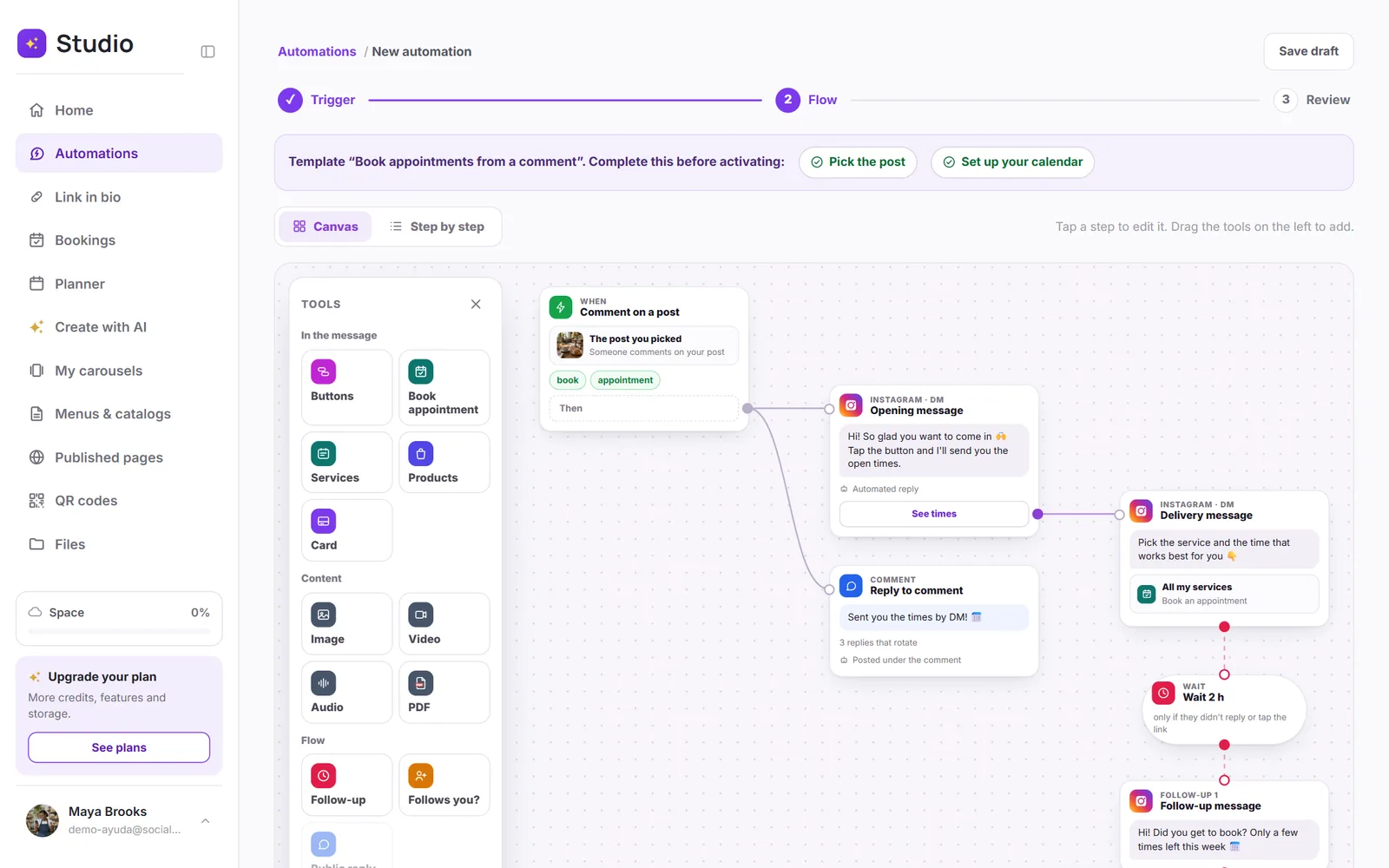
Arma el flujo en el lienzo
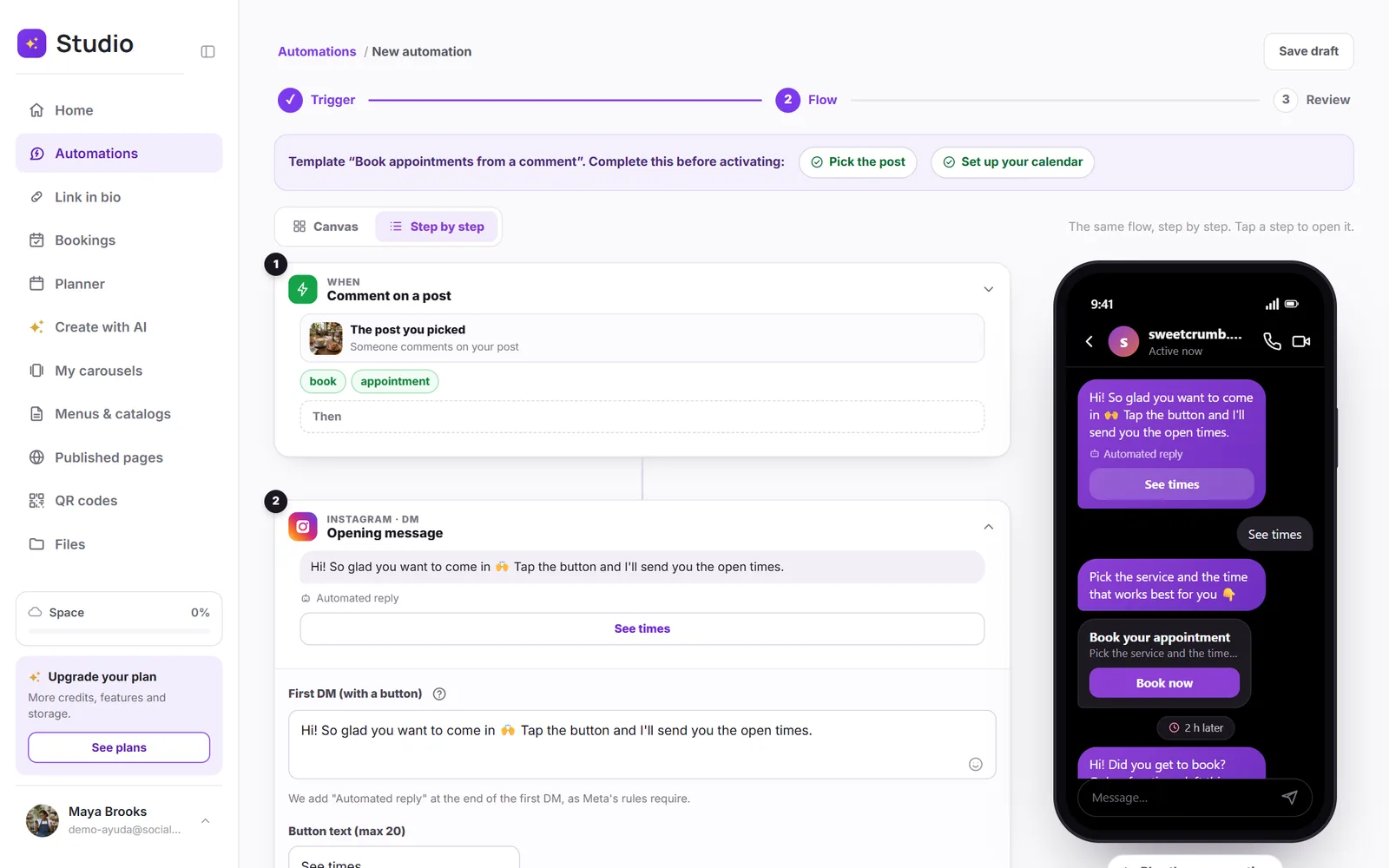
Toca Continuar al flujo. Cada tarjeta es un paso: el mensaje de apertura con su botón, la entrega y los seguimientos. Para sumar algo, arrastra una herramienta de la izquierda sobre un paso: botones, una cita, tus servicios, productos o archivos.
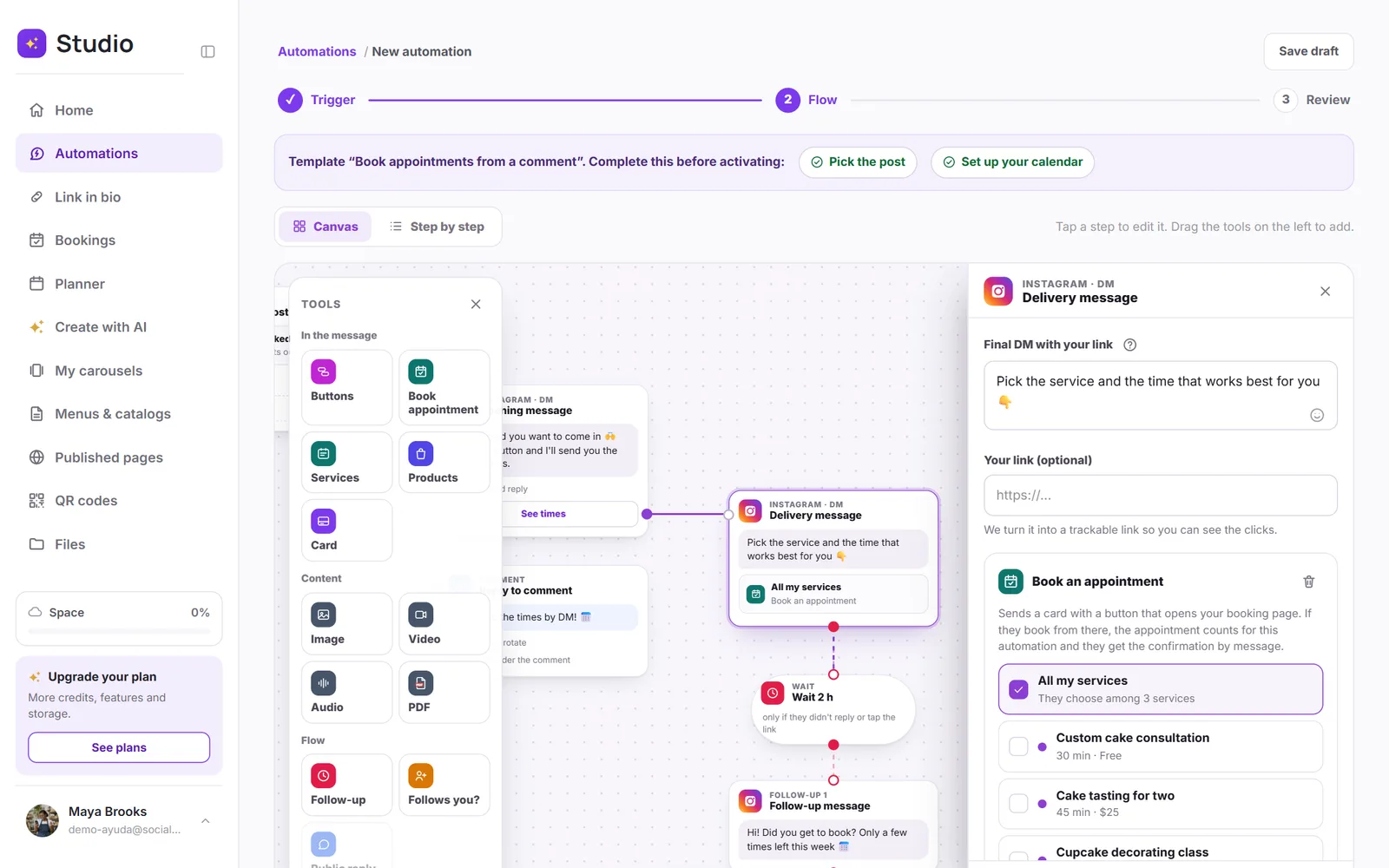
Edita cada paso en el panel lateral
Toca un paso y a la derecha ves todo lo que lleva. En la plantilla de citas, por ejemplo, eliges si la persona reserva entre todos tus servicios o en uno en particular.
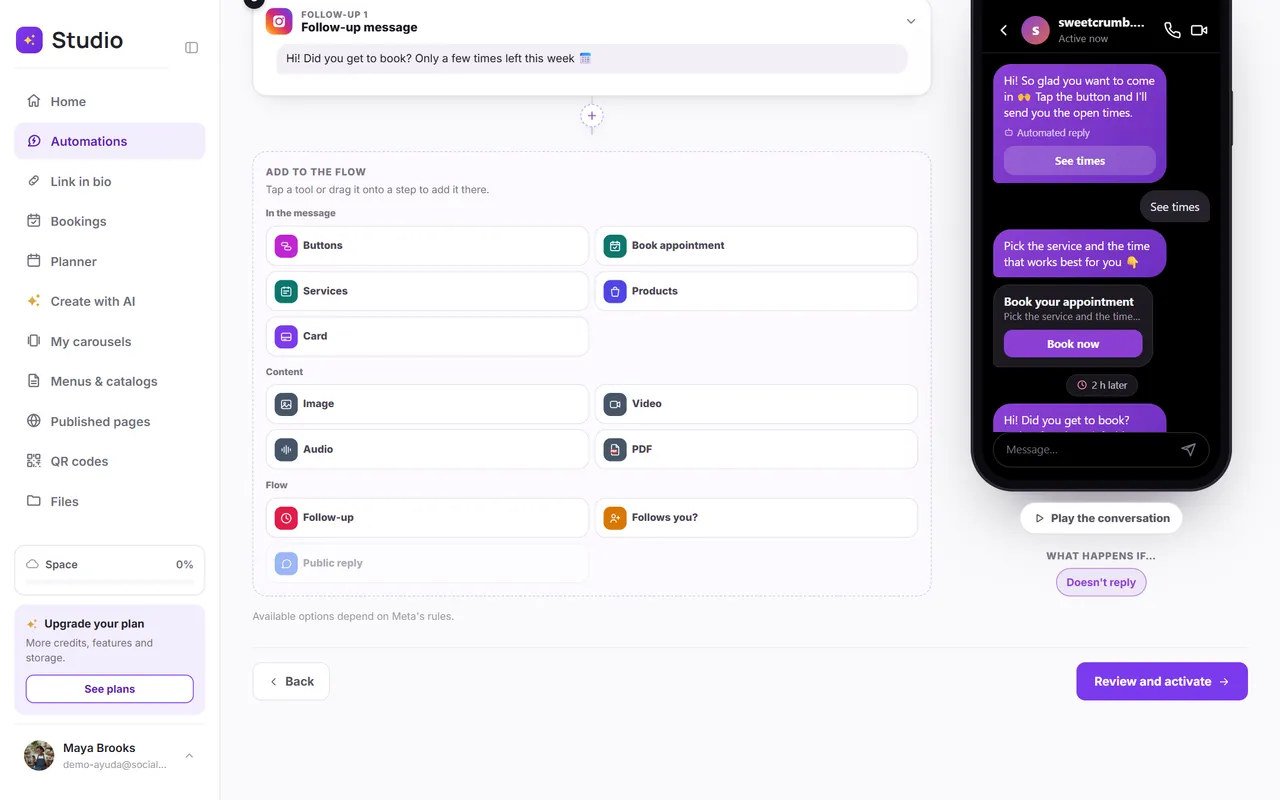
¿Prefieres una lista? Usa «Por pasos»
Es el mismo flujo, paso por paso. El celular de al lado muestra la conversación tal como la verá tu cliente y cambia mientras escribes.
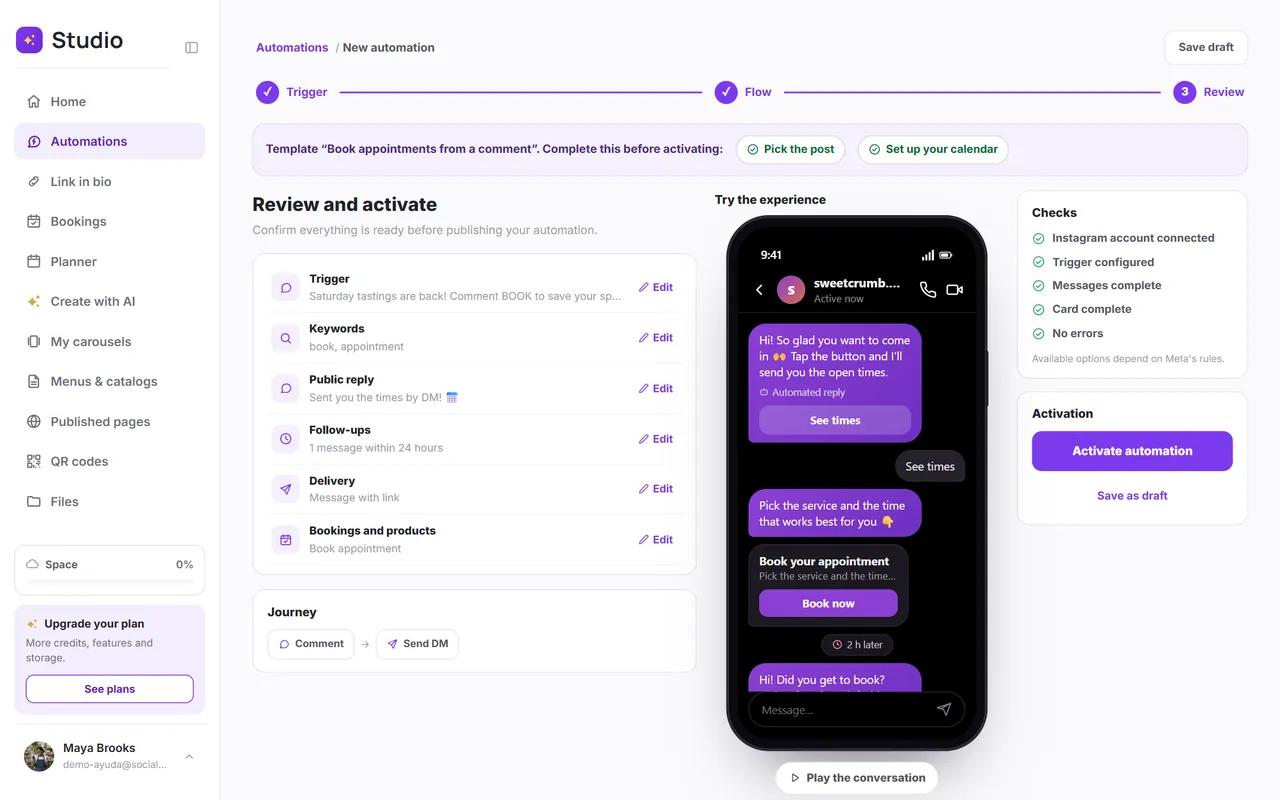
Revisa y activa
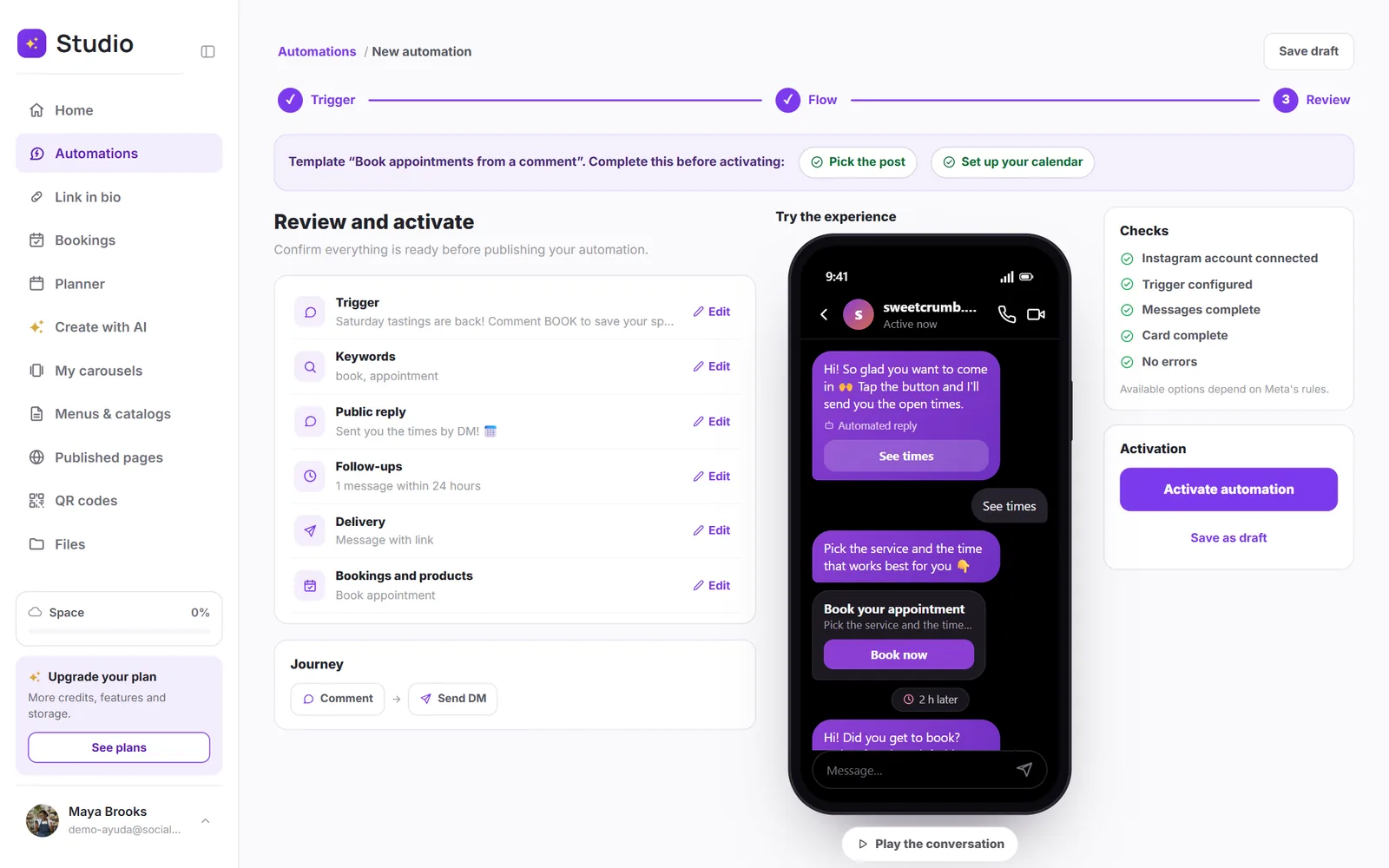
En Revisar ves un resumen y las comprobaciones. Toca Reproducir la conversación para verla de principio a fin. Cuando todo está en verde, toca Activar automatización: desde ese momento responde sola.
Pruébala
Pídele a alguien que comente la palabra clave en tu publicación (o usa otra cuenta tuya). En segundos debería recibir la respuesta pública y el mensaje privado.