Criar sua primeira automação
Passo a passo: alguém comenta uma palavra na sua publicação e recebe por DM o seu link, a sua agenda ou o seu cupom.
A automação mais usada: alguém comenta uma palavra, como AGENDAR, e recebe por mensagem privada o que você prometeu. Com um modelo, fica pronta em poucos minutos.
Passo a passo
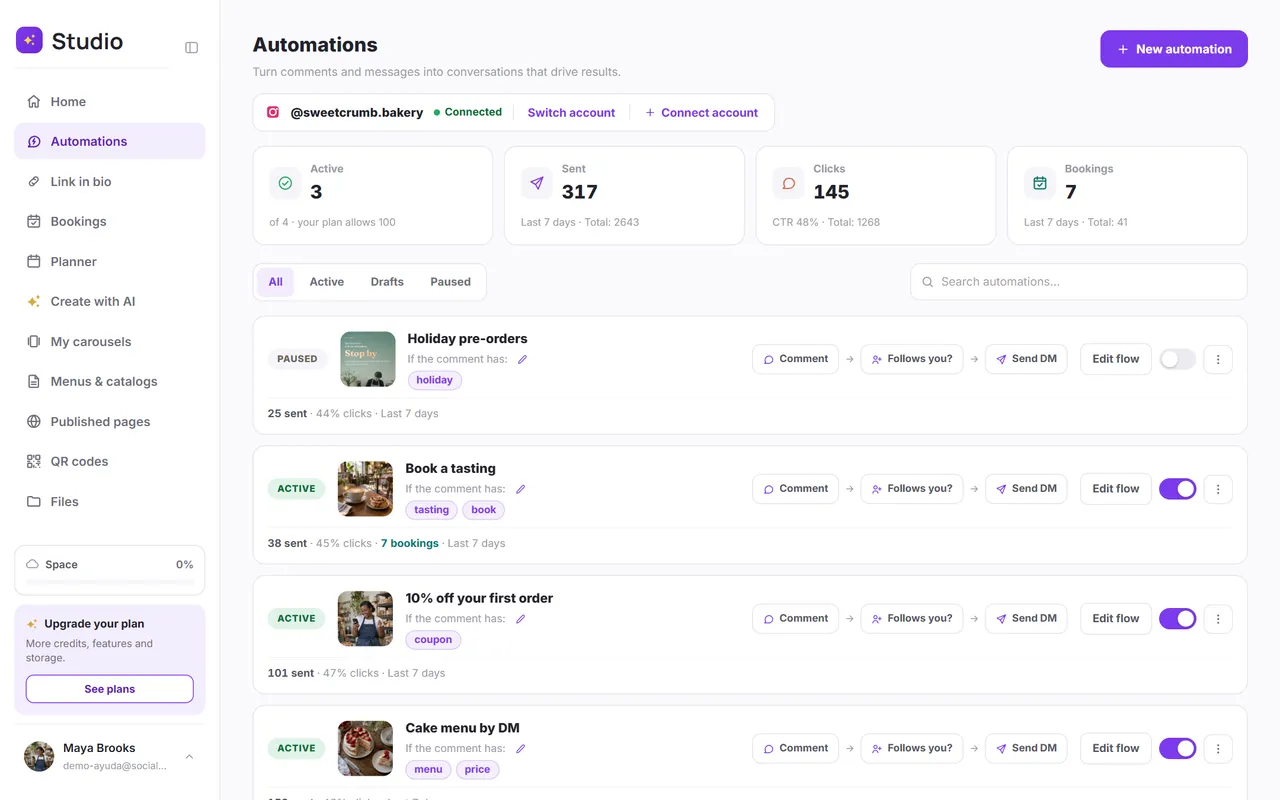
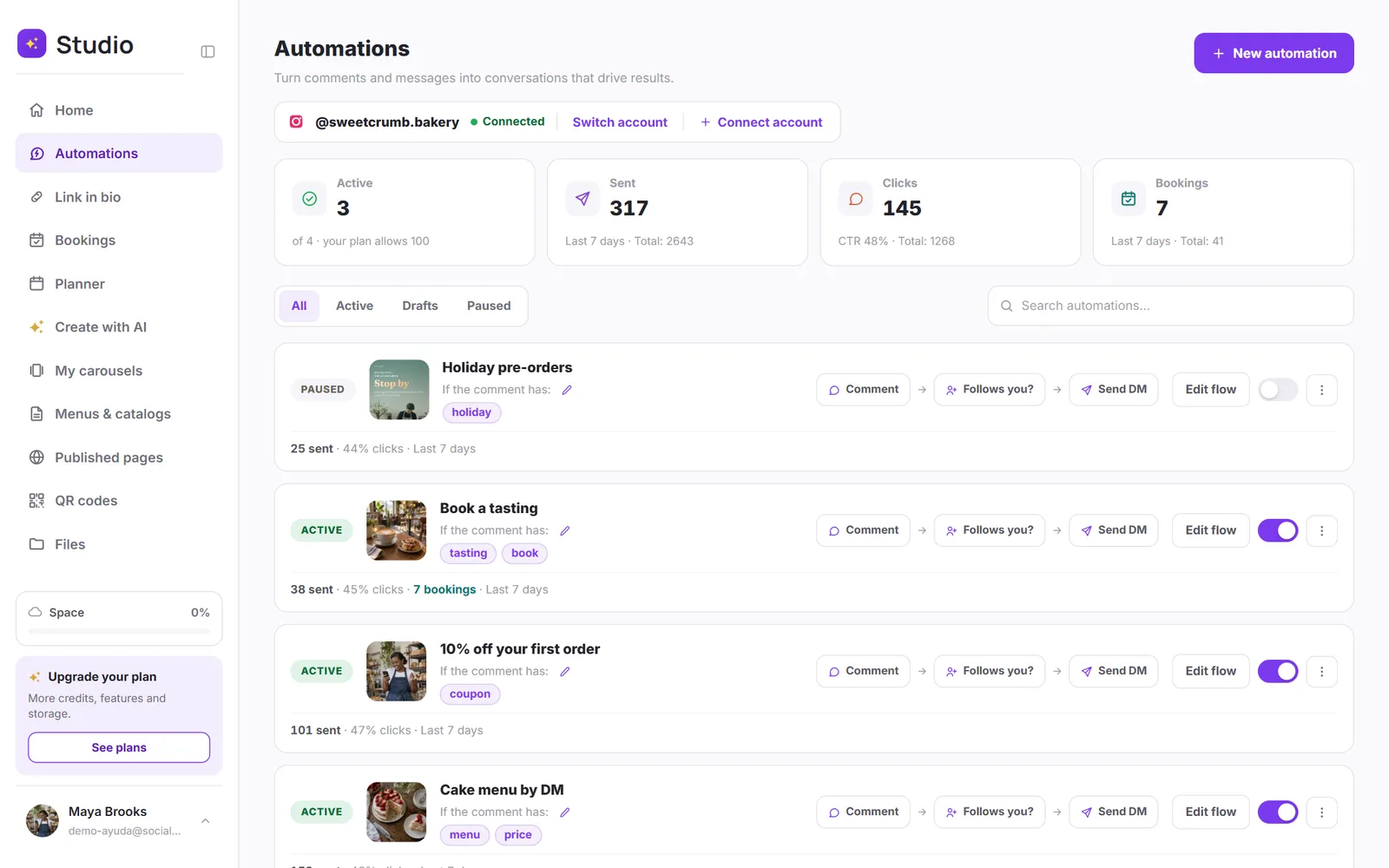
Abra Automações e toque em «Nova automação»
Se você ainda não conectou o seu Instagram, é isso que ele vai pedir primeiro. Veja como conectar.
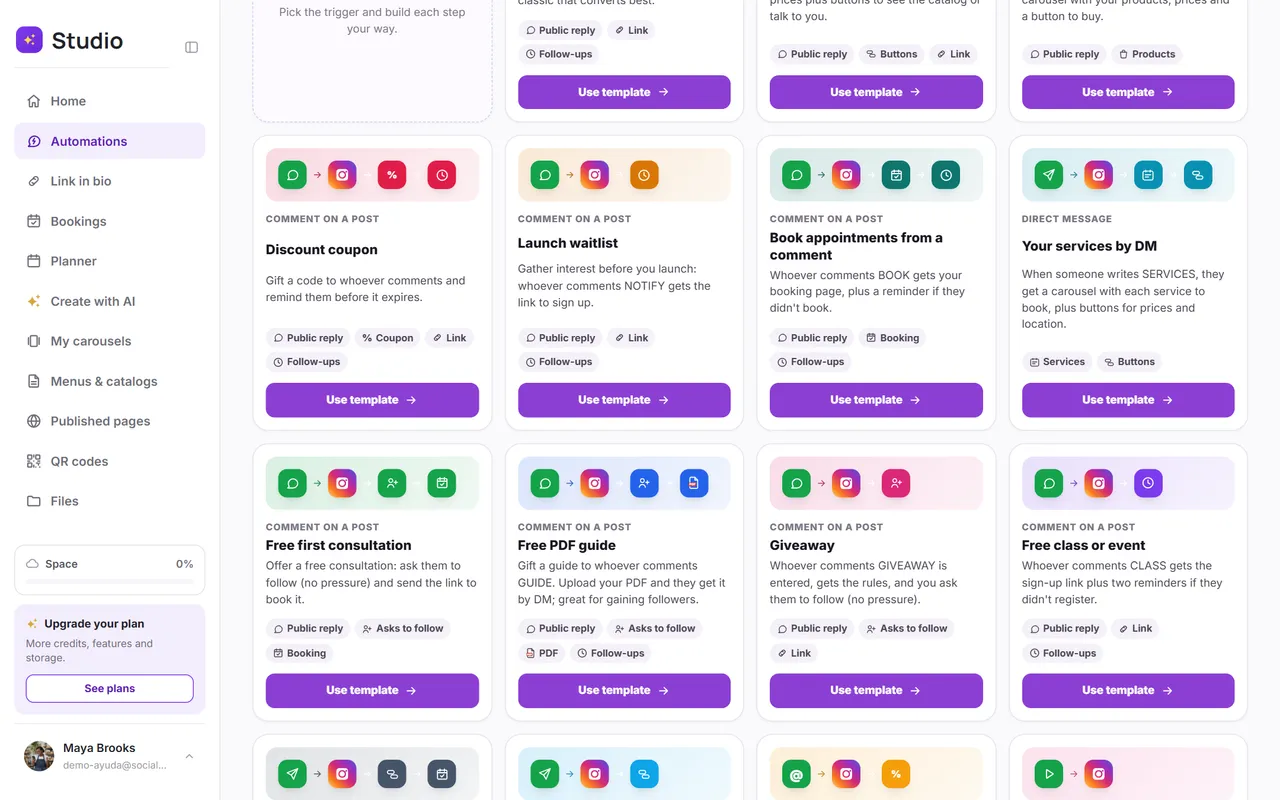
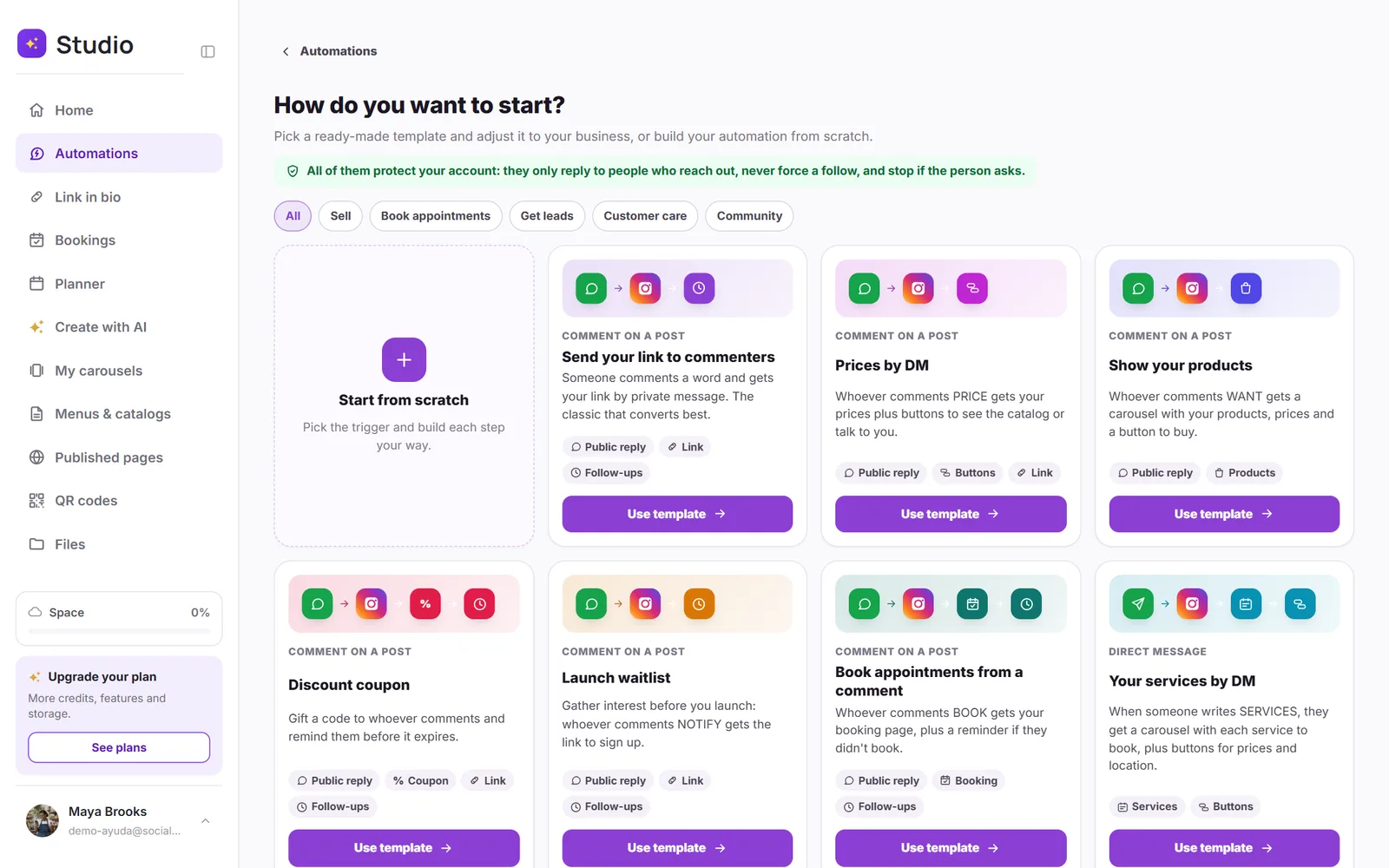
Escolha um modelo ou comece do zero
Os modelos já vêm com as mensagens escritas e as etapas montadas. No topo aparece o que falta completar antes de ativar, como escolher a publicação ou configurar sua agenda. Se preferir montar do seu jeito, toque em Começar do zero.
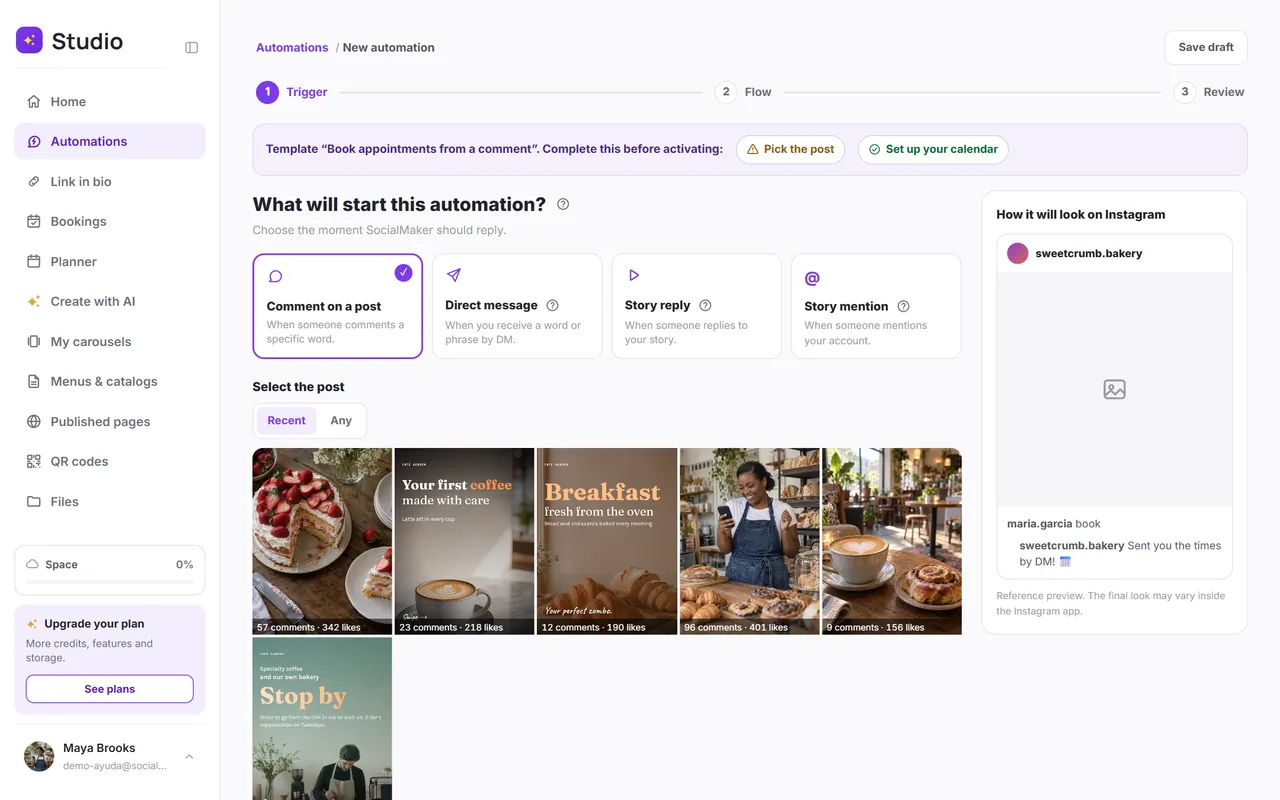
Escolha a publicação e as palavras-chave
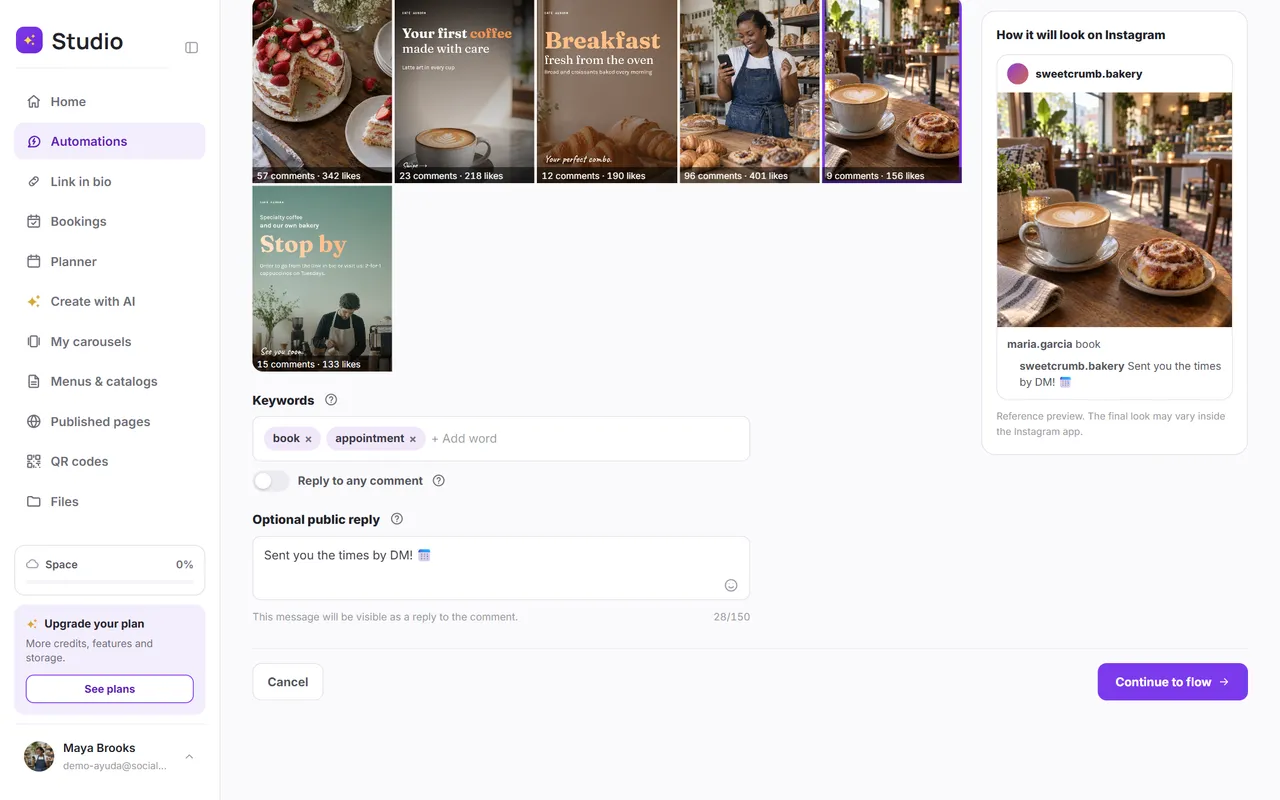
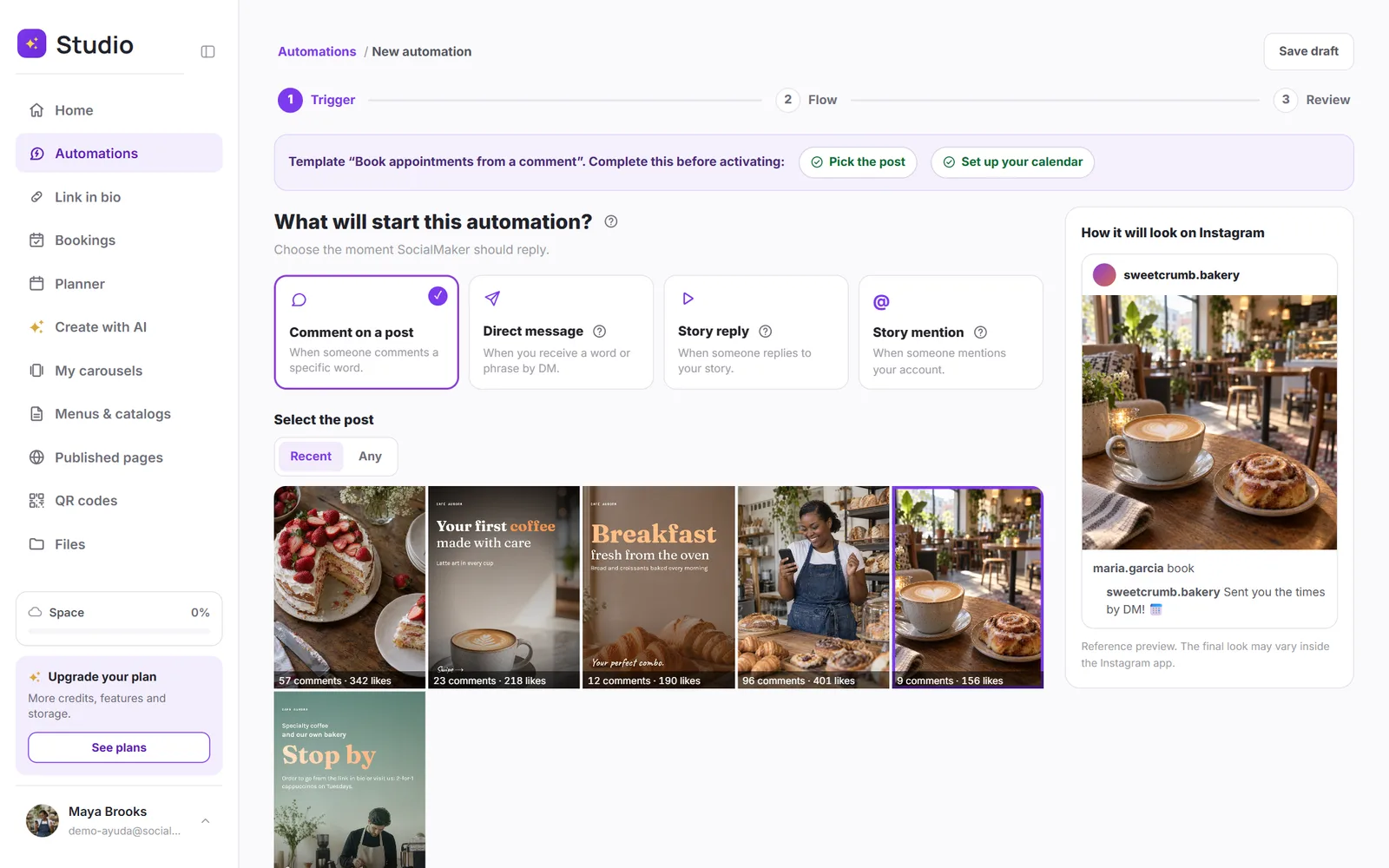
Toque no post que você quer automatizar, ou escolha Qualquer para responder em todas as suas publicações. Em Palavras-chave escreva o que as pessoas vão comentar; você pode colocar várias. Se ativar Responder a qualquer comentário, ela responde a todos. Os outros gatilhos são explicados em outras formas de iniciar uma automação.
Escreva a resposta pública (opcional)
É um comentário visível abaixo do da pessoa, como «Te mandei uma DM! 💜». Adicione variações: elas se alternam ao acaso, assim a sua conta não repete sempre o mesmo comentário.
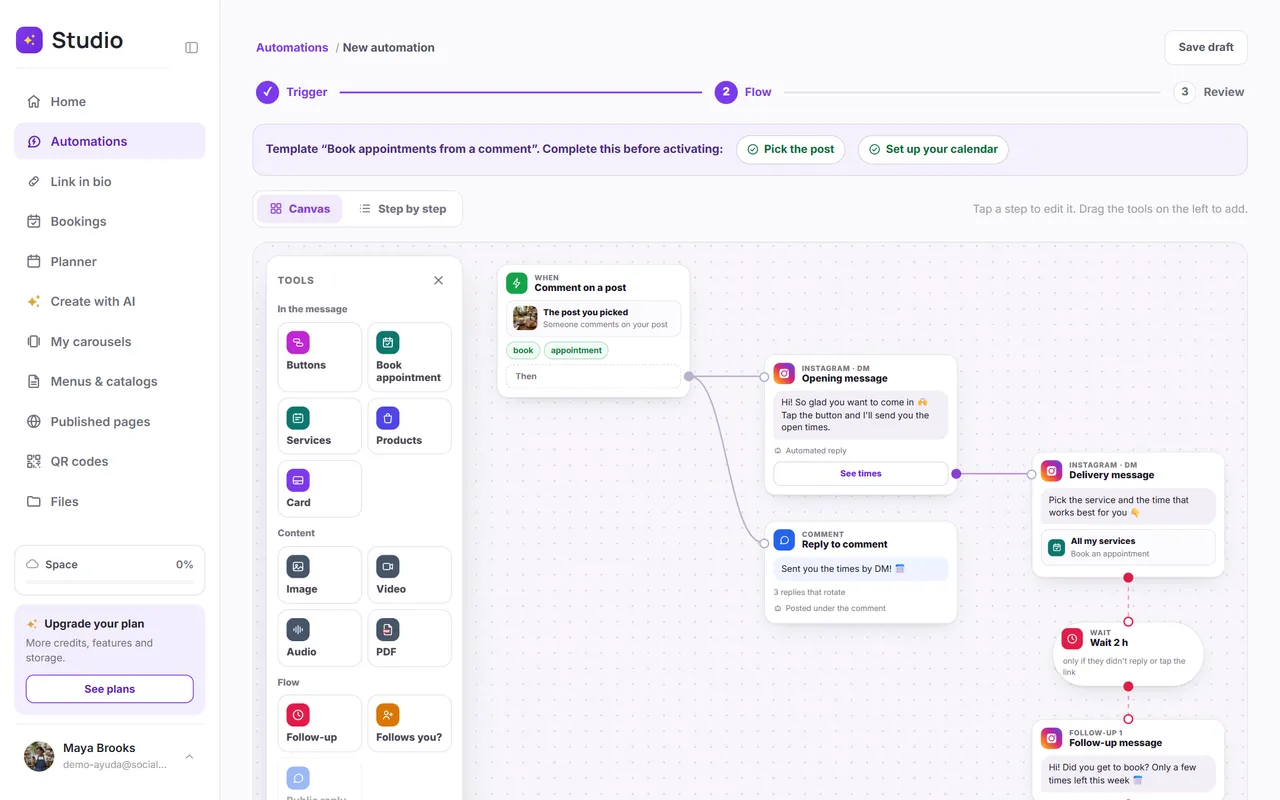
Monte o fluxo na tela
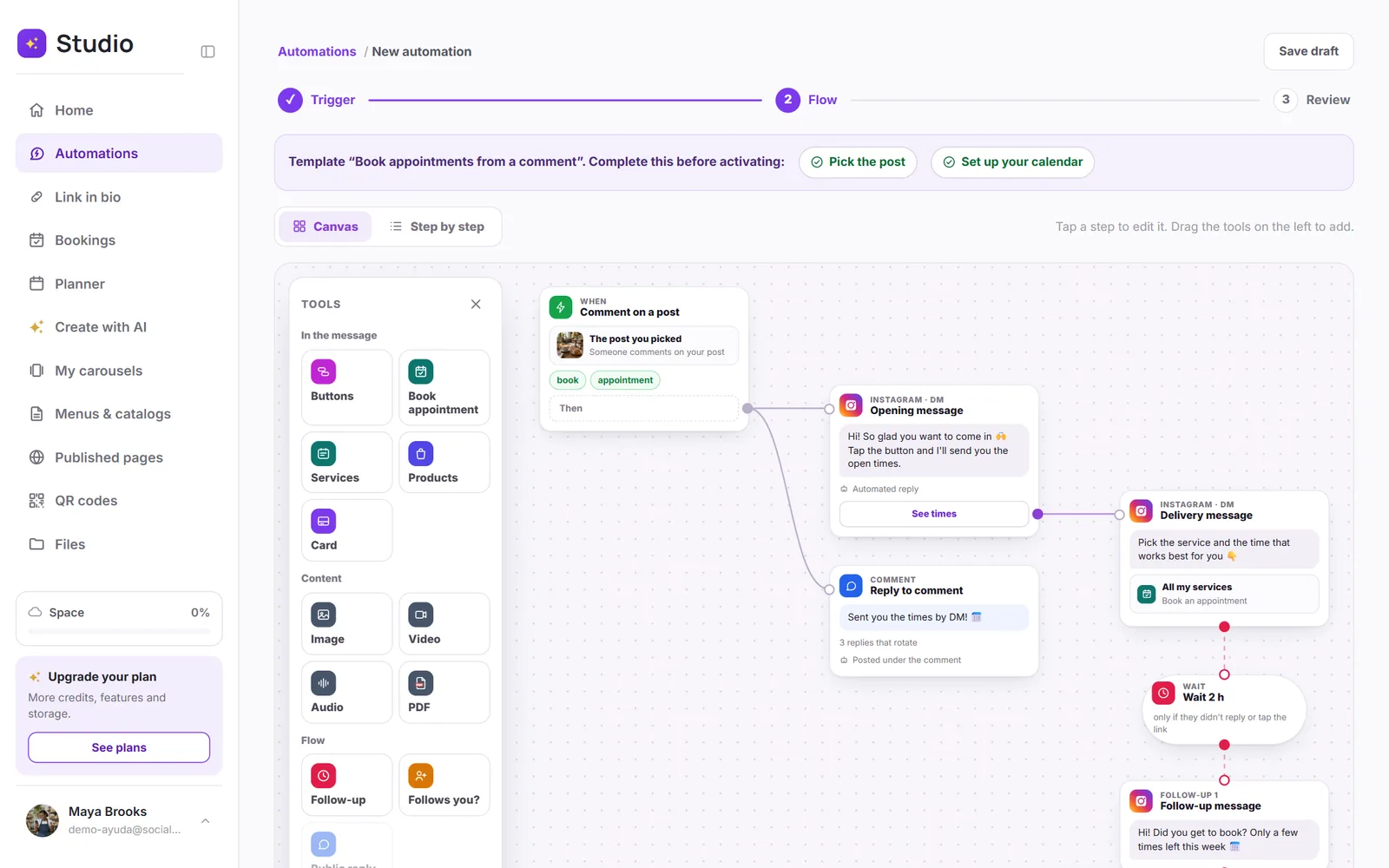
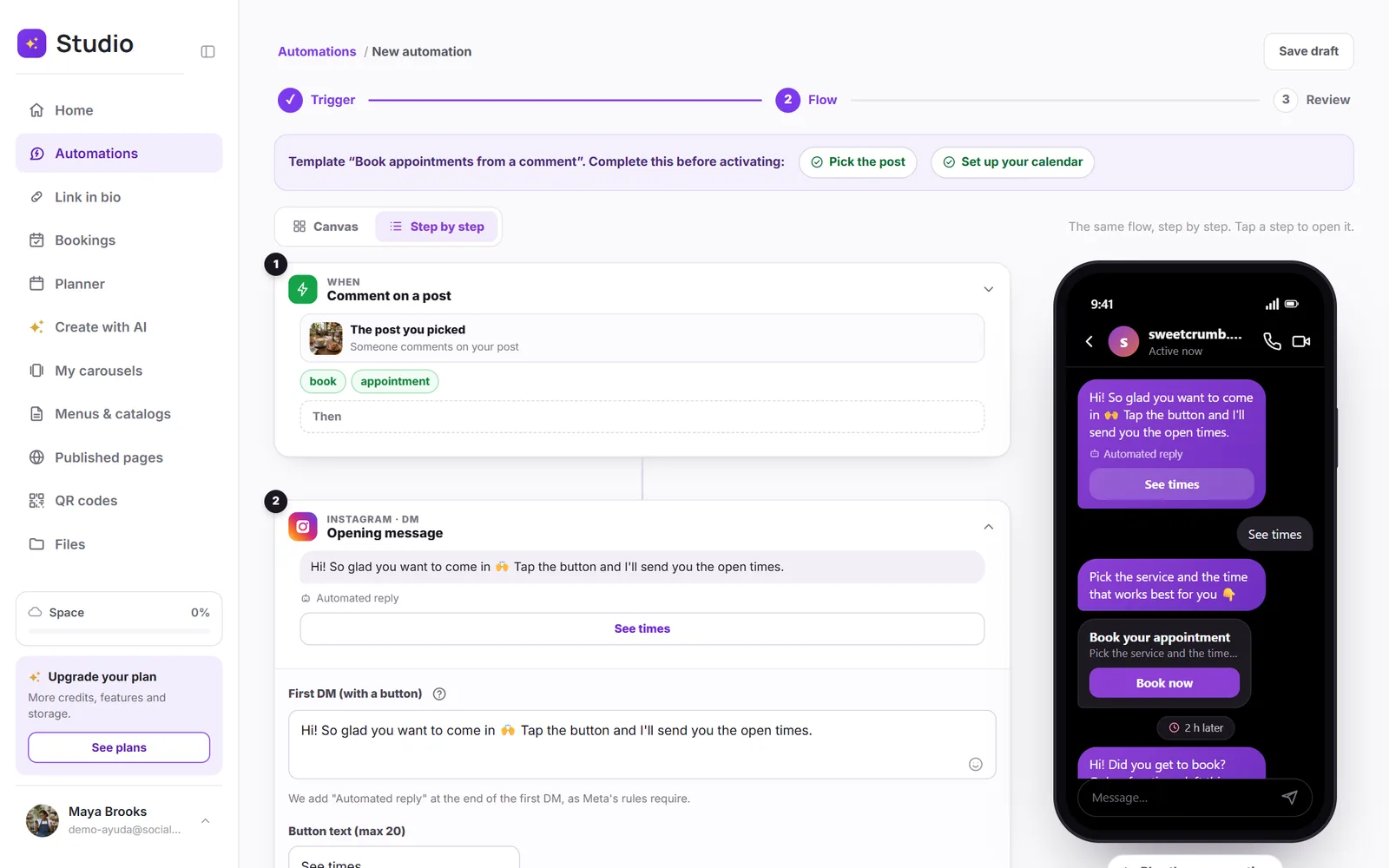
Toque em Continuar ao fluxo. Cada cartão é uma etapa: a mensagem de abertura com o botão, a entrega e os acompanhamentos. Para adicionar algo, arraste uma ferramenta da esquerda sobre uma etapa: botões, um horário, seus serviços, produtos ou arquivos.
Edite cada etapa no painel lateral
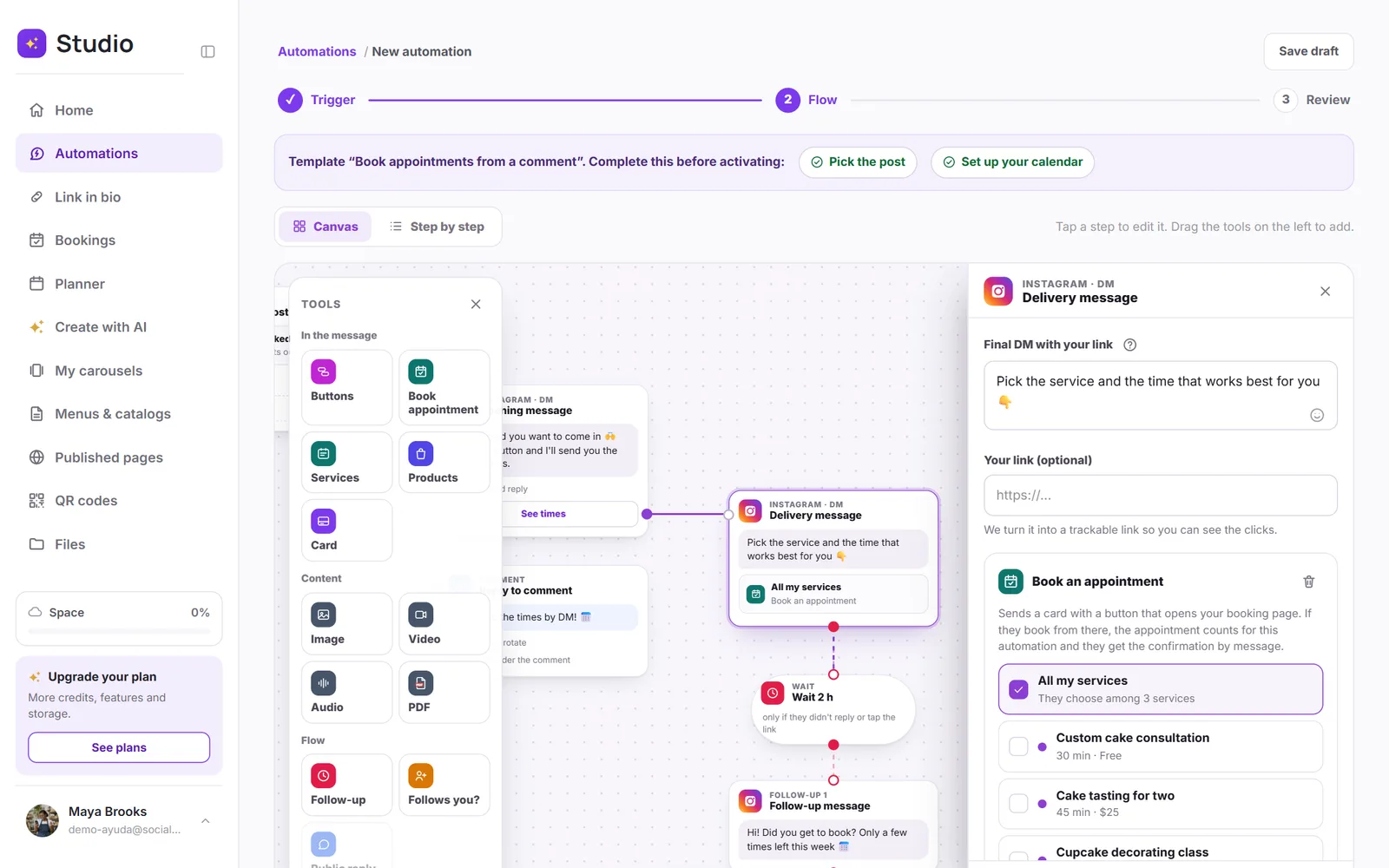
Toque em uma etapa e, à direita, você vê tudo o que ela leva. No modelo de agendamento, por exemplo, você escolhe se a pessoa agenda entre todos os seus serviços ou em um específico.
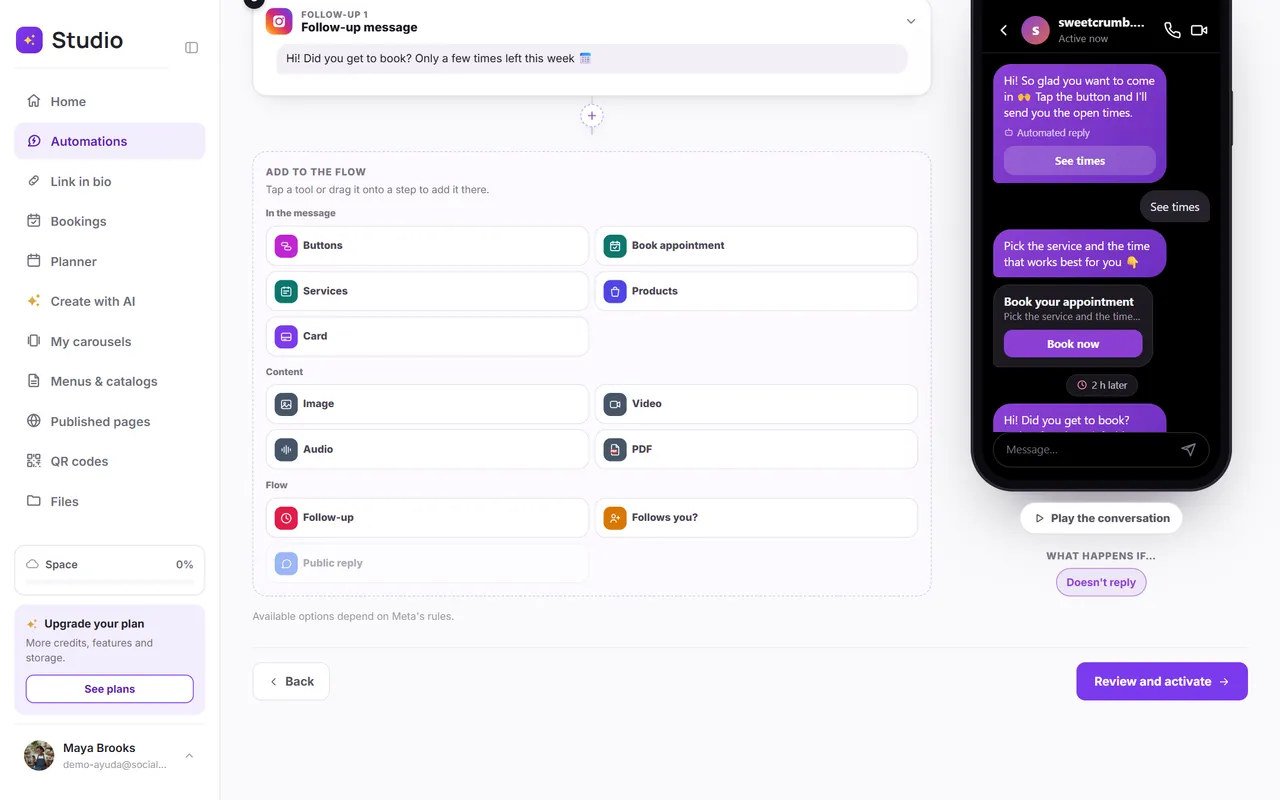
Prefere uma lista? Use «Por etapas»
É o mesmo fluxo, etapa por etapa. O celular ao lado mostra a conversa do jeito que o seu cliente vai ver e muda enquanto você escreve.
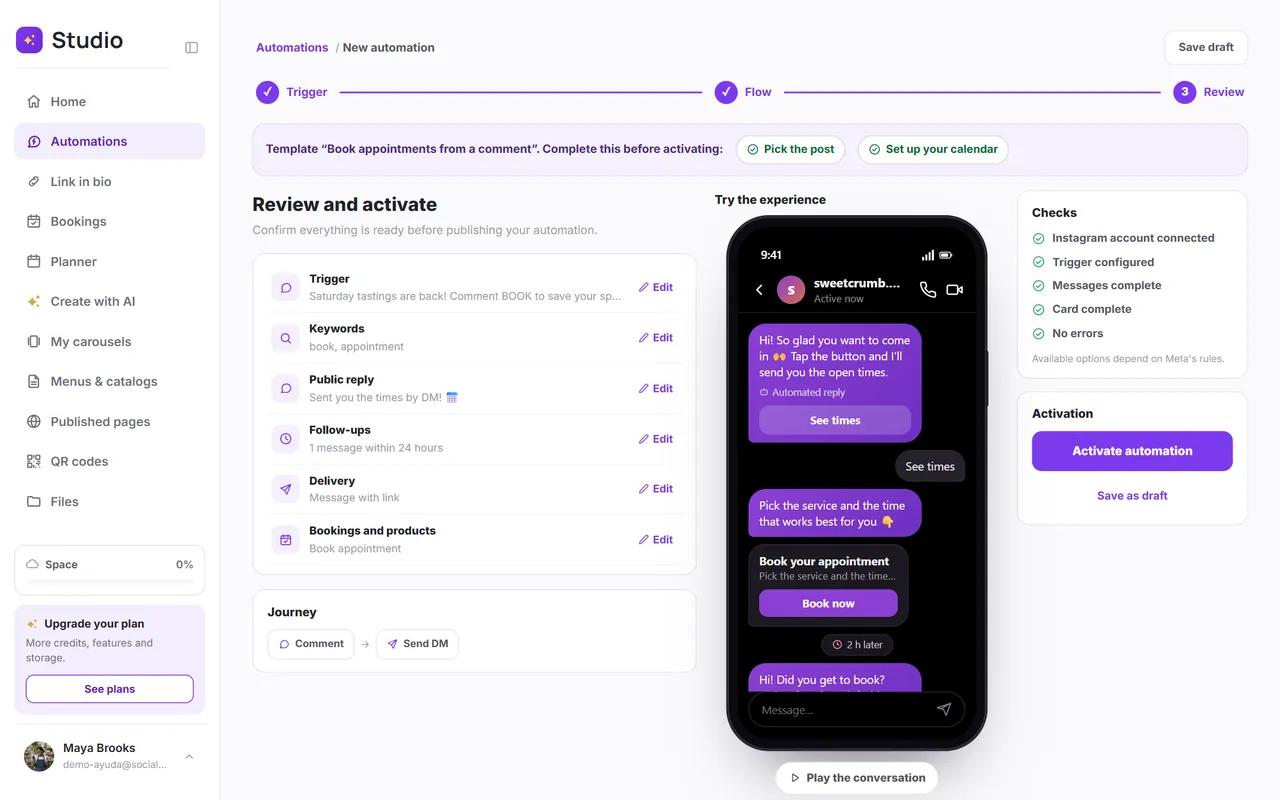
Revise e ative
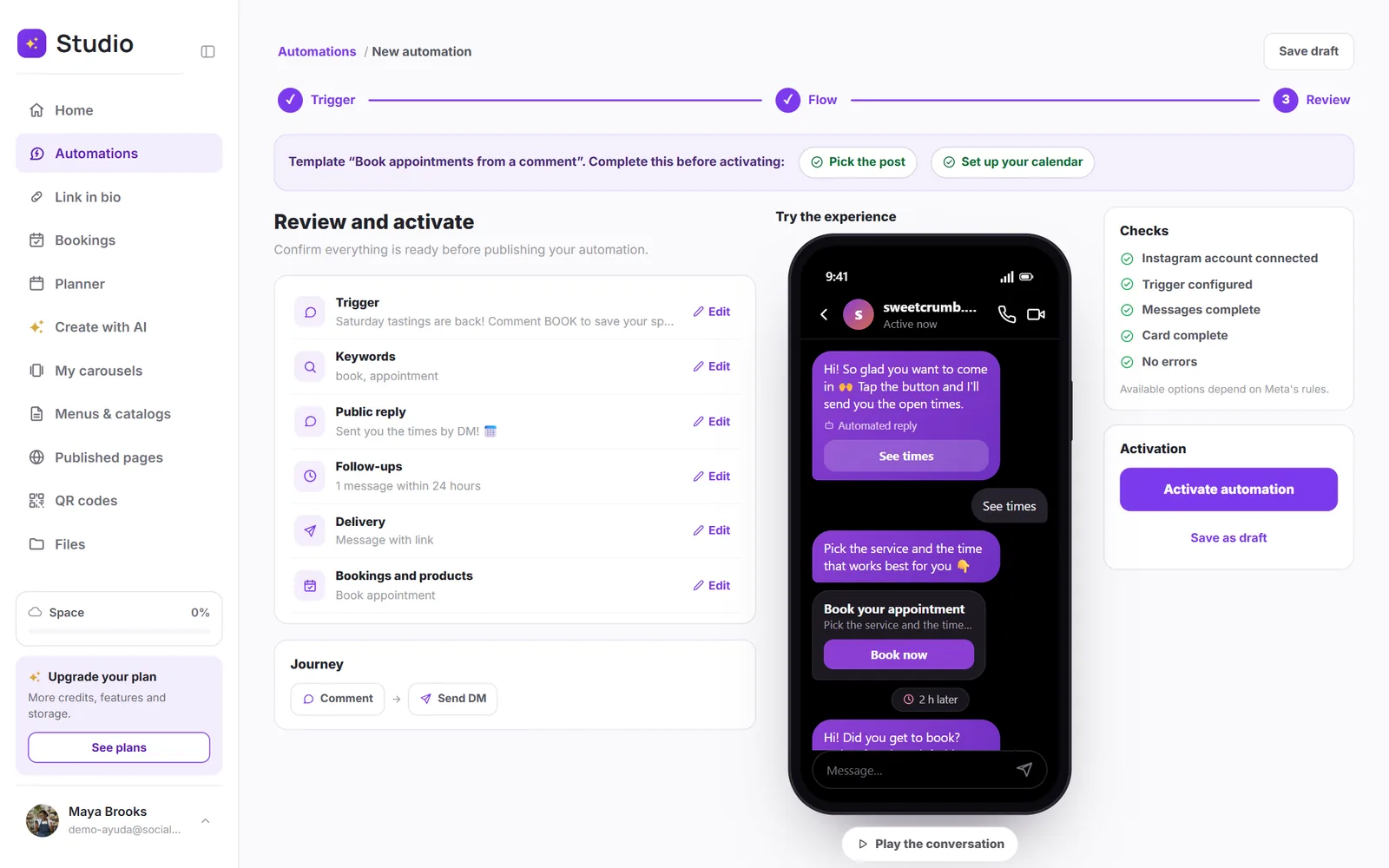
Em Revisar você vê um resumo e as verificações. Toque em Reproduzir a conversa para ver do começo ao fim. Quando tudo estiver verde, toque em Ativar automação: a partir daí, ela responde sozinha.
Teste
Peça para alguém comentar a palavra-chave na sua publicação (ou use outra conta sua). Em segundos, essa pessoa deve receber a resposta pública e a mensagem privada.