Créer ta première automatisation
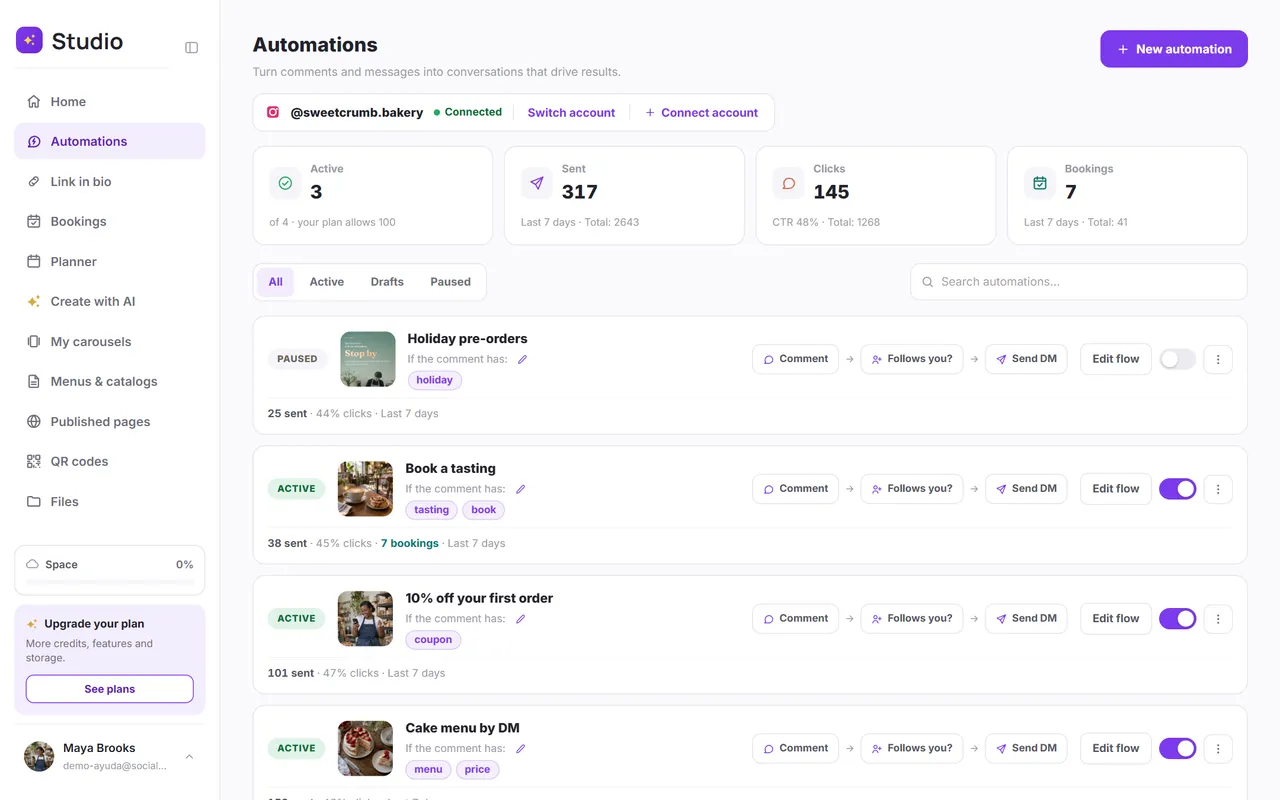
Étape par étape : quelqu'un commente un mot sur ta publication et reçoit par DM ton lien, ton agenda ou ton code promo.
L'automatisation la plus utilisée : quelqu'un commente un mot, comme RDV, et reçoit en message privé ce que tu as promis. Avec un modèle, elle est prête en quelques minutes.
Étape par étape
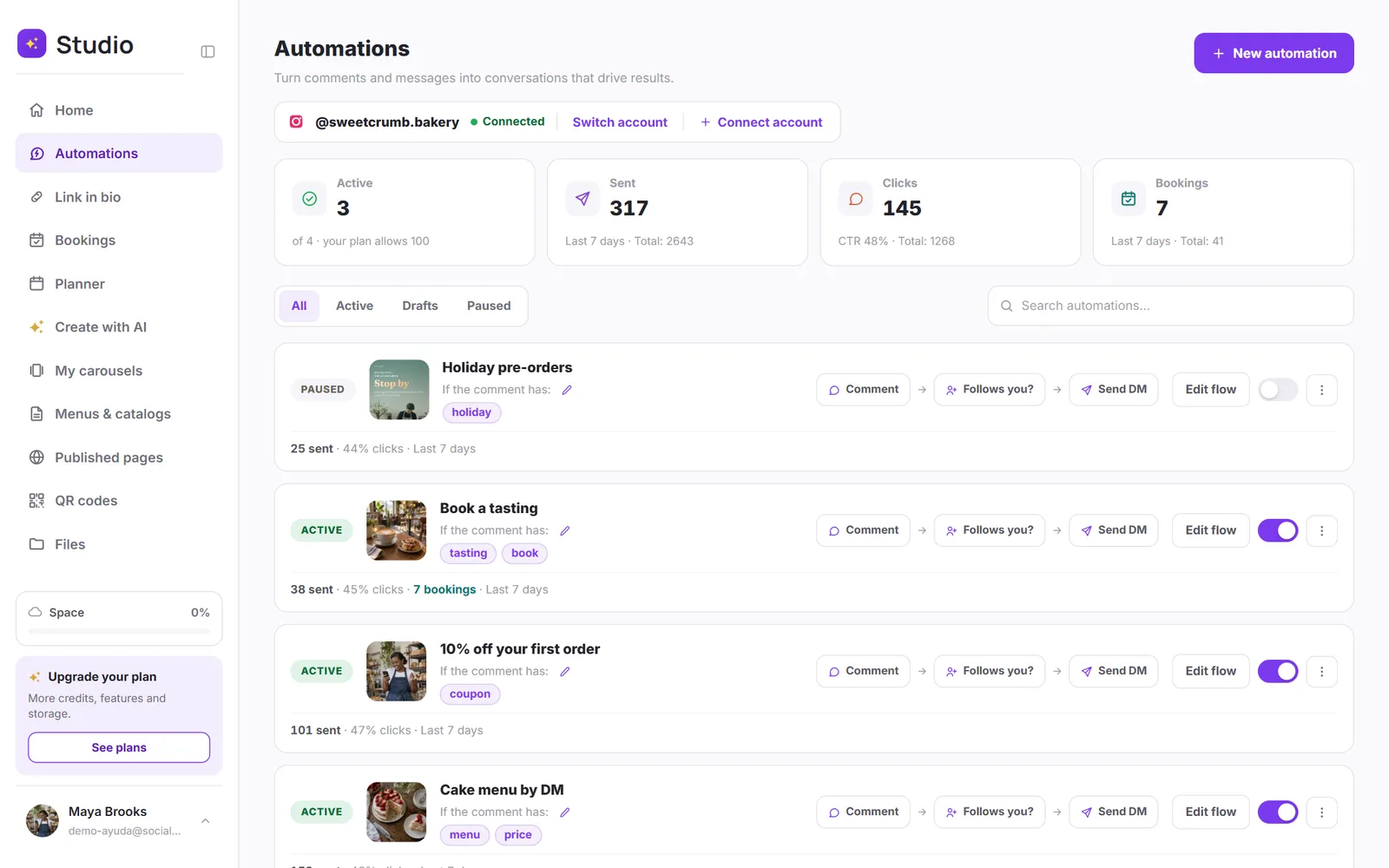
Ouvre Automatisations et touche « Nouvelle automatisation »
Si tu n'as pas encore connecté ton Instagram, on te le demande d'abord. Regarde comment le connecter.
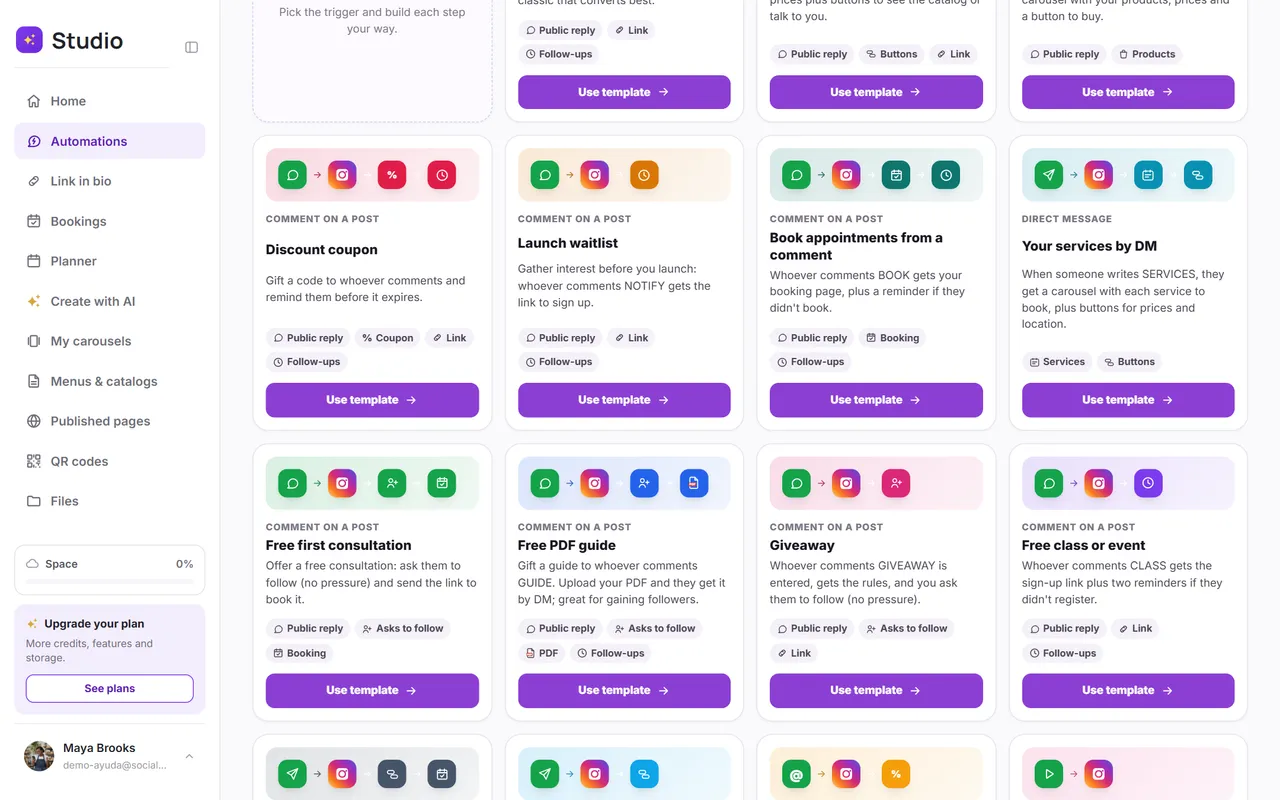
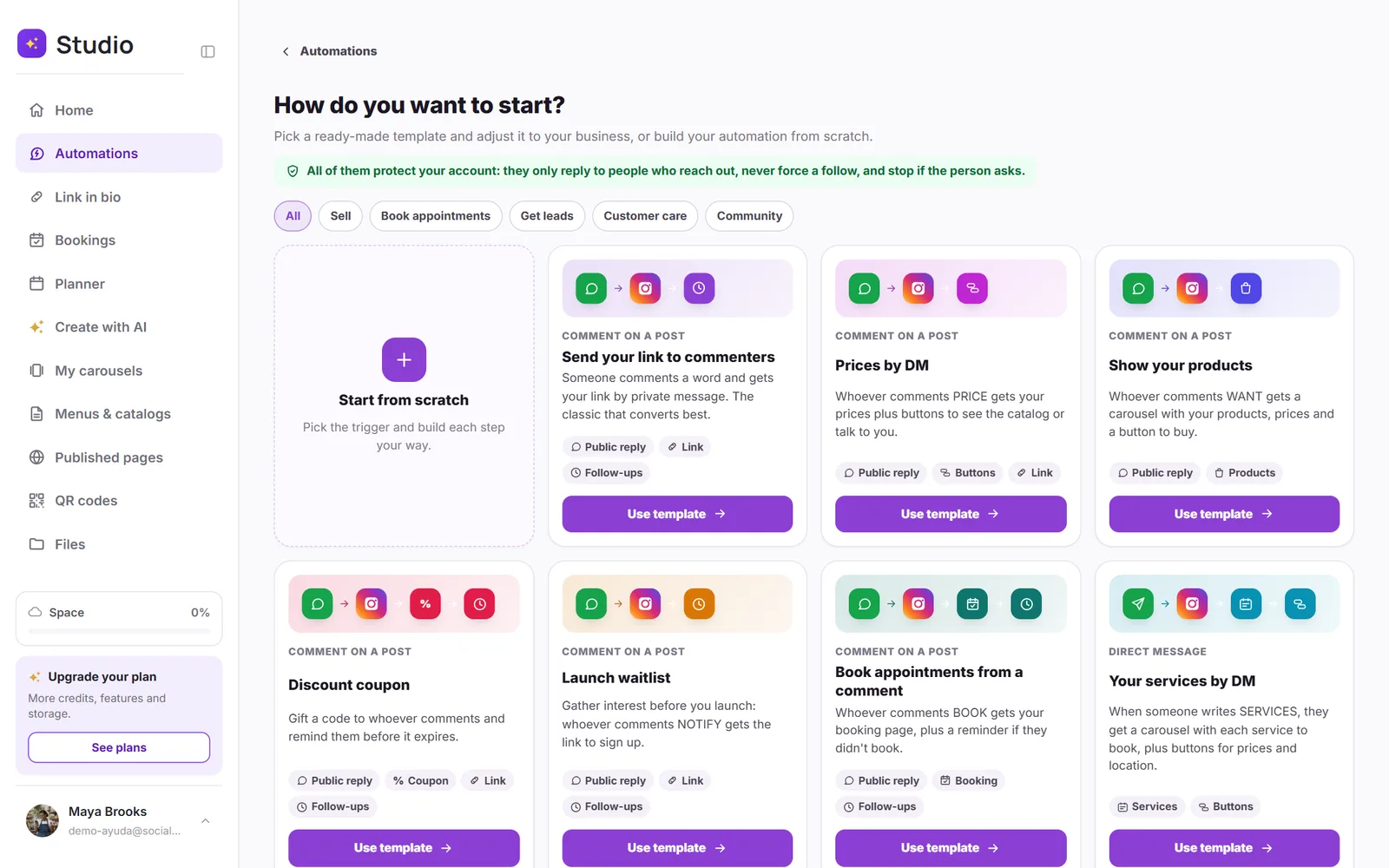
Choisis un modèle ou pars de zéro
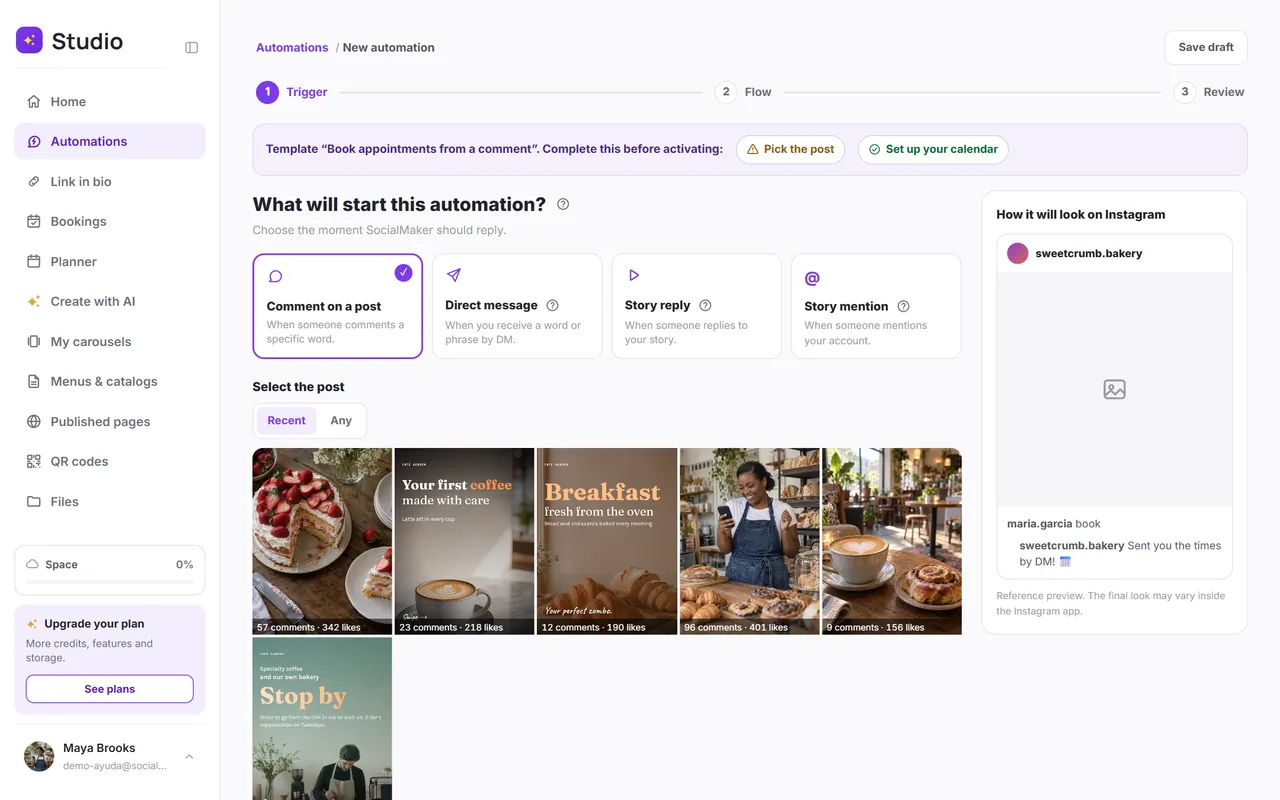
Les modèles arrivent avec les messages écrits et les étapes montées. En haut, tu vois ce qu'il reste à compléter avant d'activer, comme choisir la publication ou configurer ton agenda. Si tu préfères la construire toi-même, touche Partir de zéro.
Choisis la publication et les mots-clés
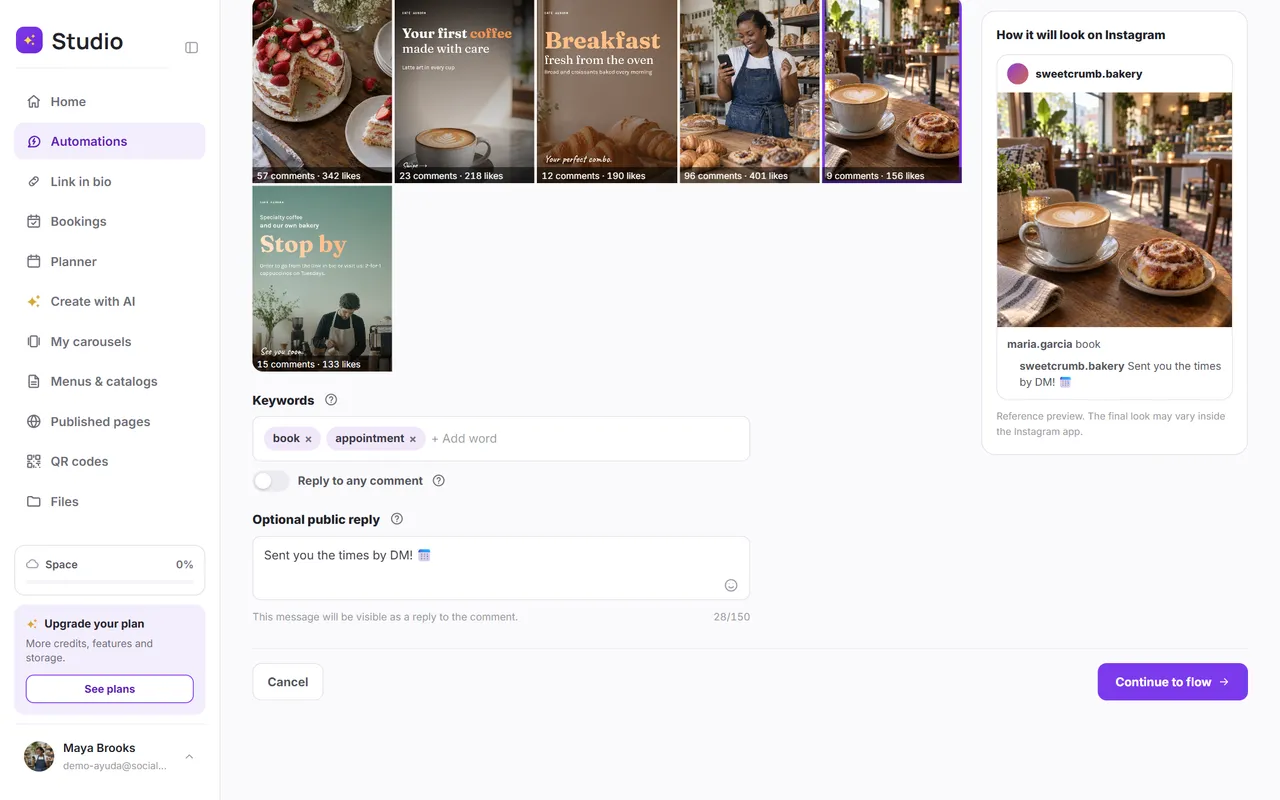
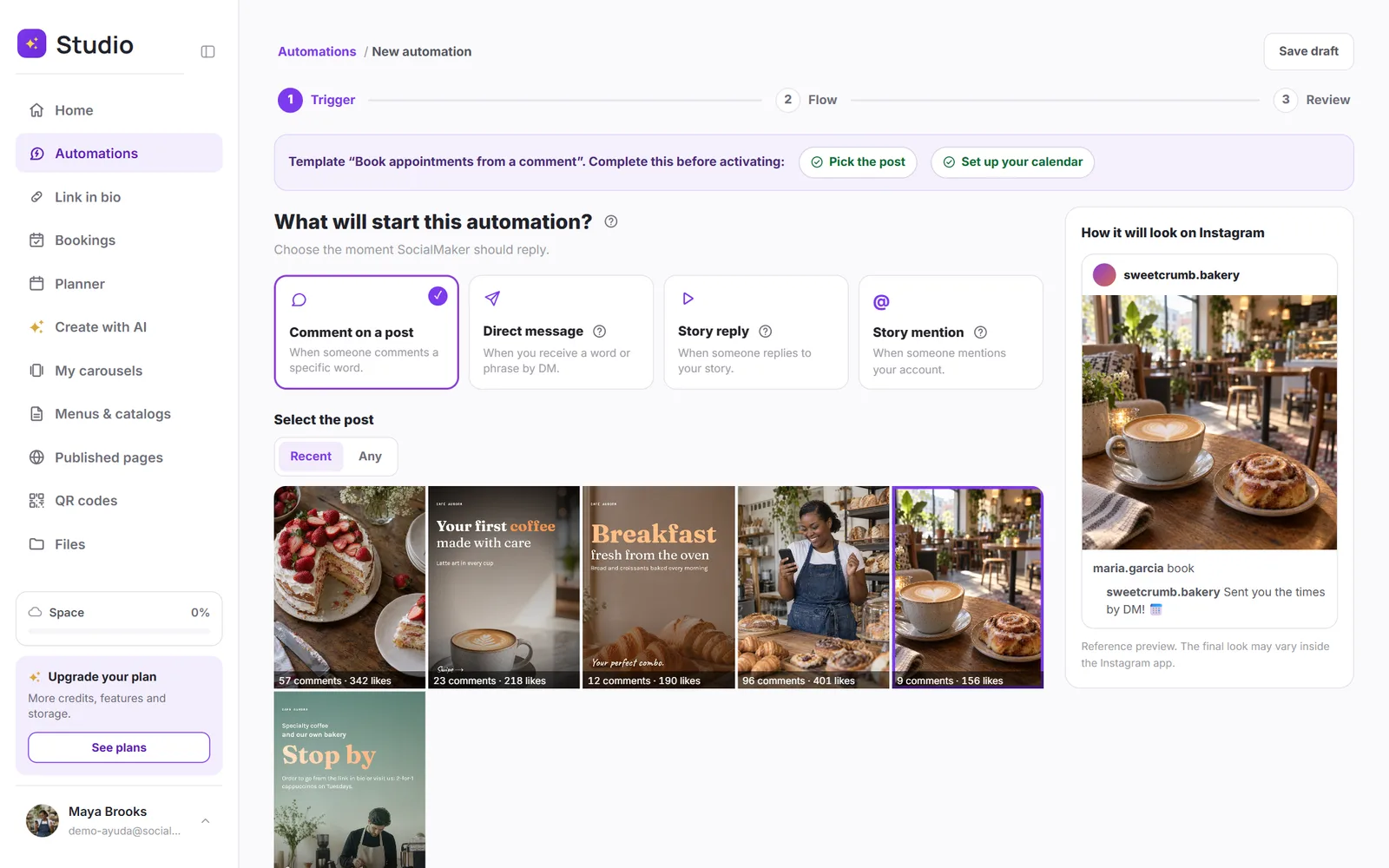
Touche le post que tu veux automatiser, ou choisis N'importe laquelle pour qu'elle réponde sur toutes tes publications. Dans Mots-clés, écris ce que les gens vont commenter ; tu peux en mettre plusieurs. Si tu actives Répondre à tout commentaire, elle répond à tous. Les autres déclencheurs sont expliqués dans les autres façons de démarrer une automatisation.
Écris la réponse publique (facultatif)
C'est un commentaire visible sous celui de la personne, comme « Je t'ai écrit en DM ! 💜 ». Ajoute des variantes : elles alternent au hasard, et ton compte ne publie pas toujours le même commentaire.
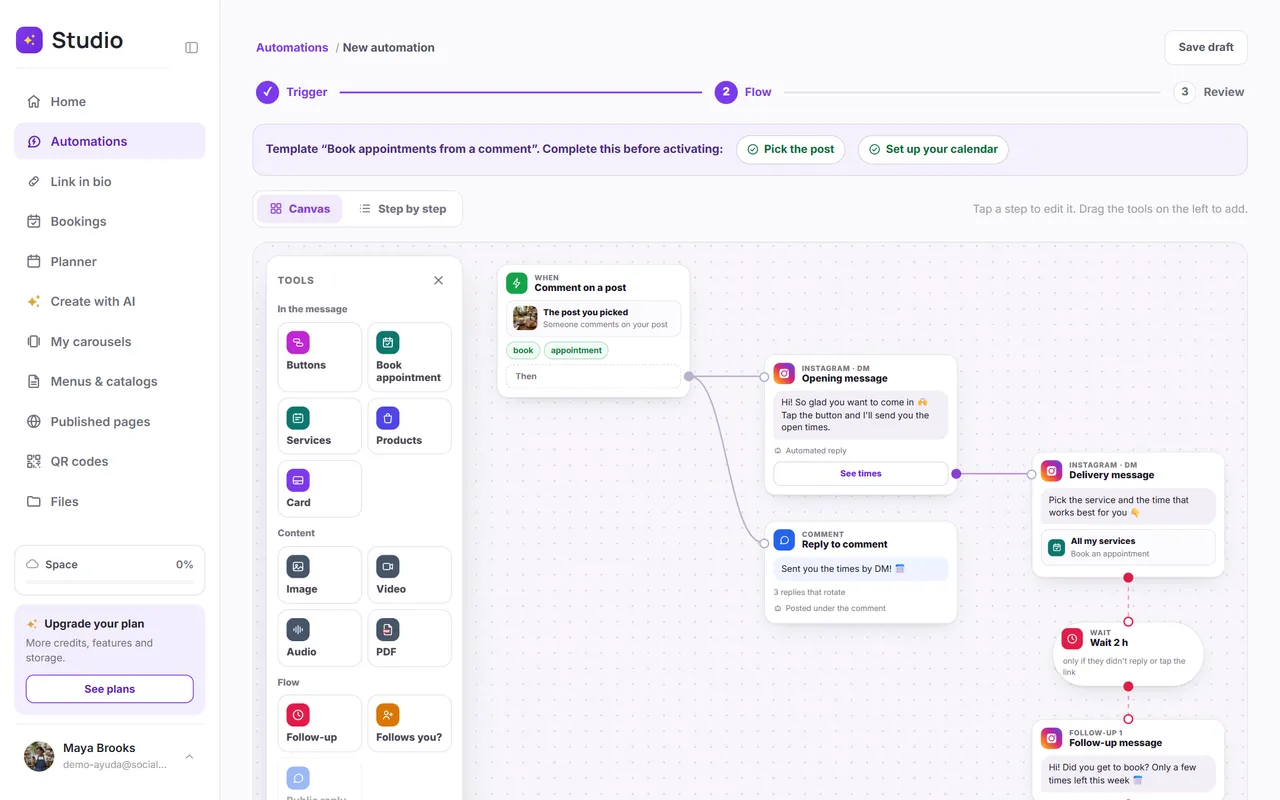
Construis le flux sur le canevas
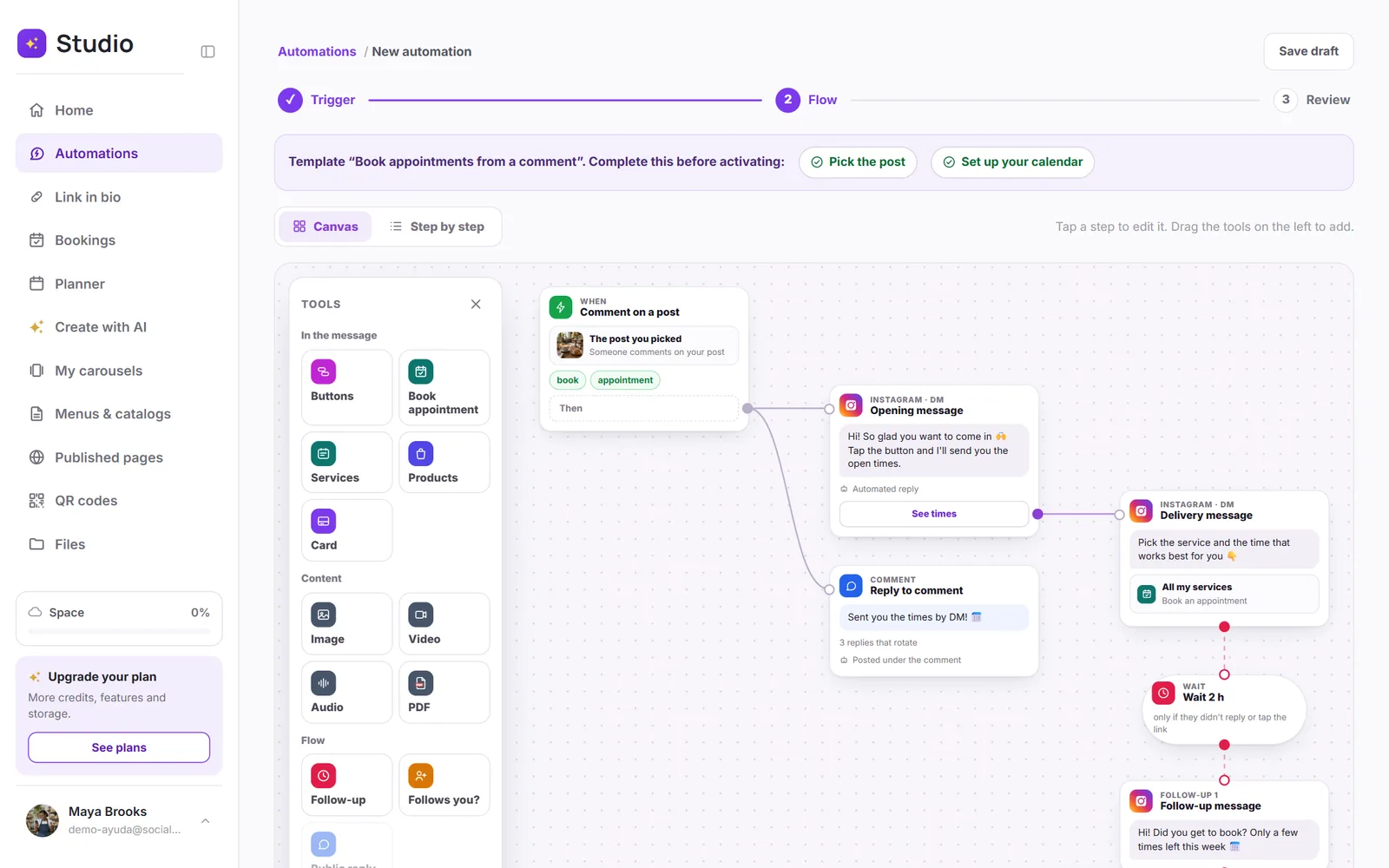
Touche Continuer vers le flux. Chaque carte est une étape : le message d'ouverture avec son bouton, la livraison et les relances. Pour ajouter quelque chose, glisse un outil de la gauche sur une étape : boutons, rendez-vous, services, produits ou fichiers.
Modifie chaque étape dans le panneau latéral
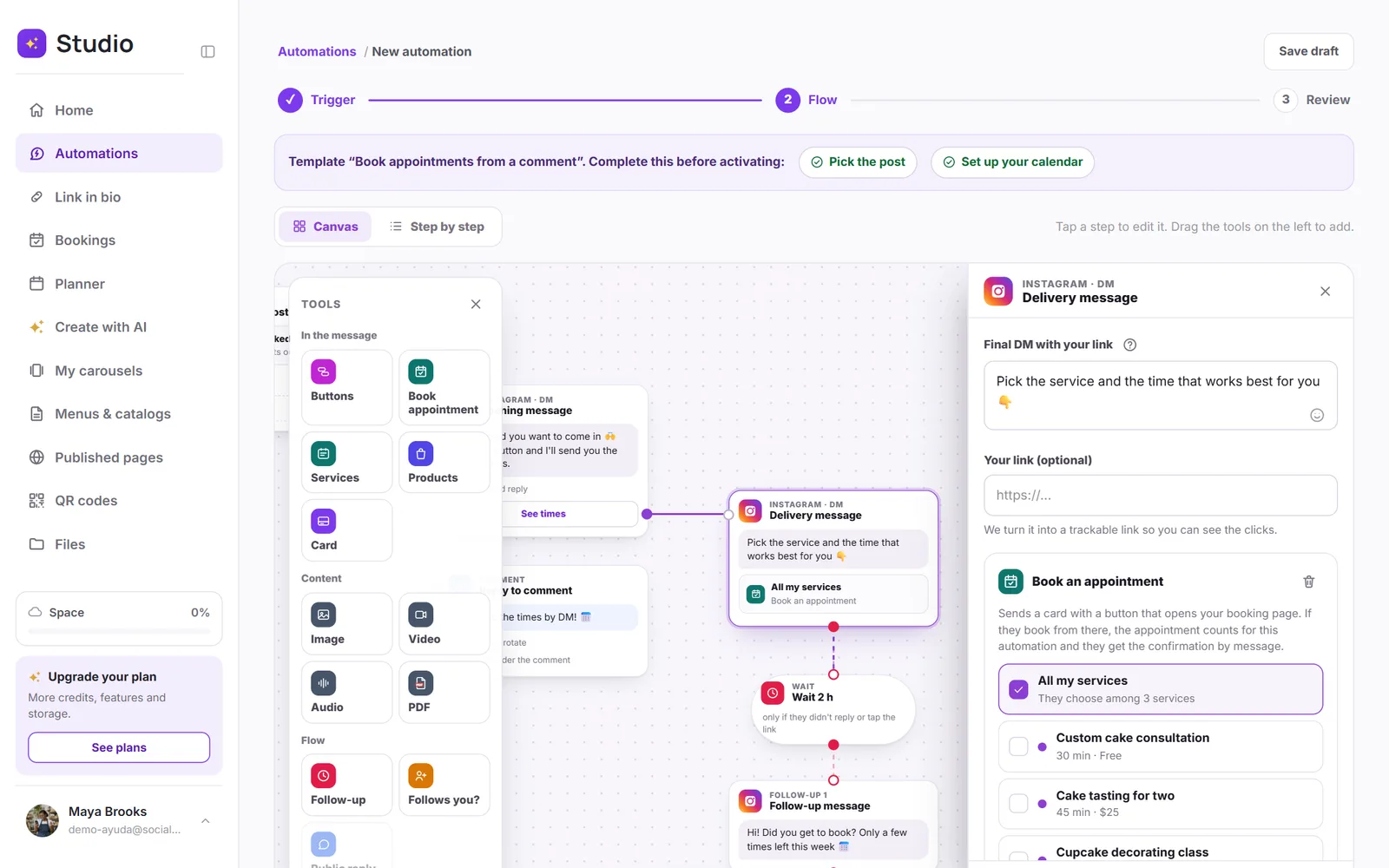
Touche une étape et tu vois à droite tout ce qu'elle contient. Dans le modèle de rendez-vous, par exemple, tu choisis si la personne réserve parmi tous tes services ou un seul en particulier.
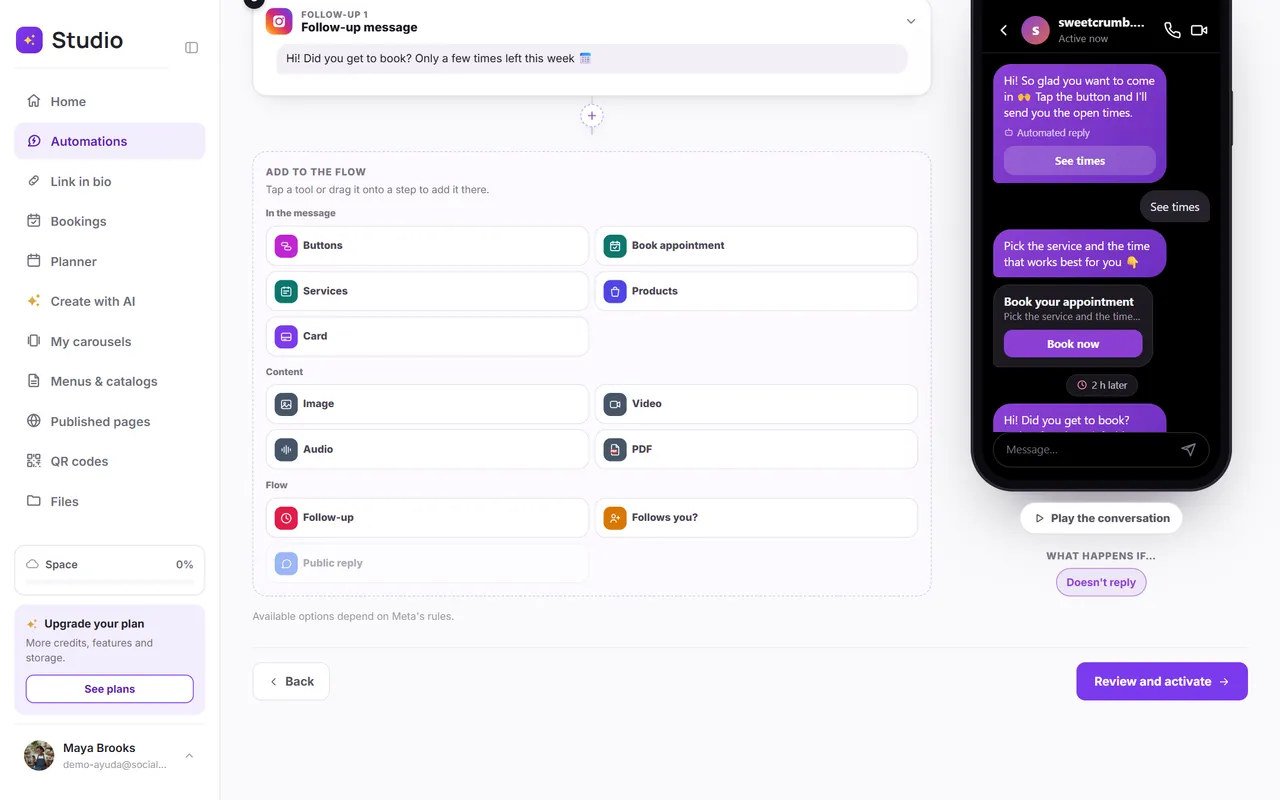
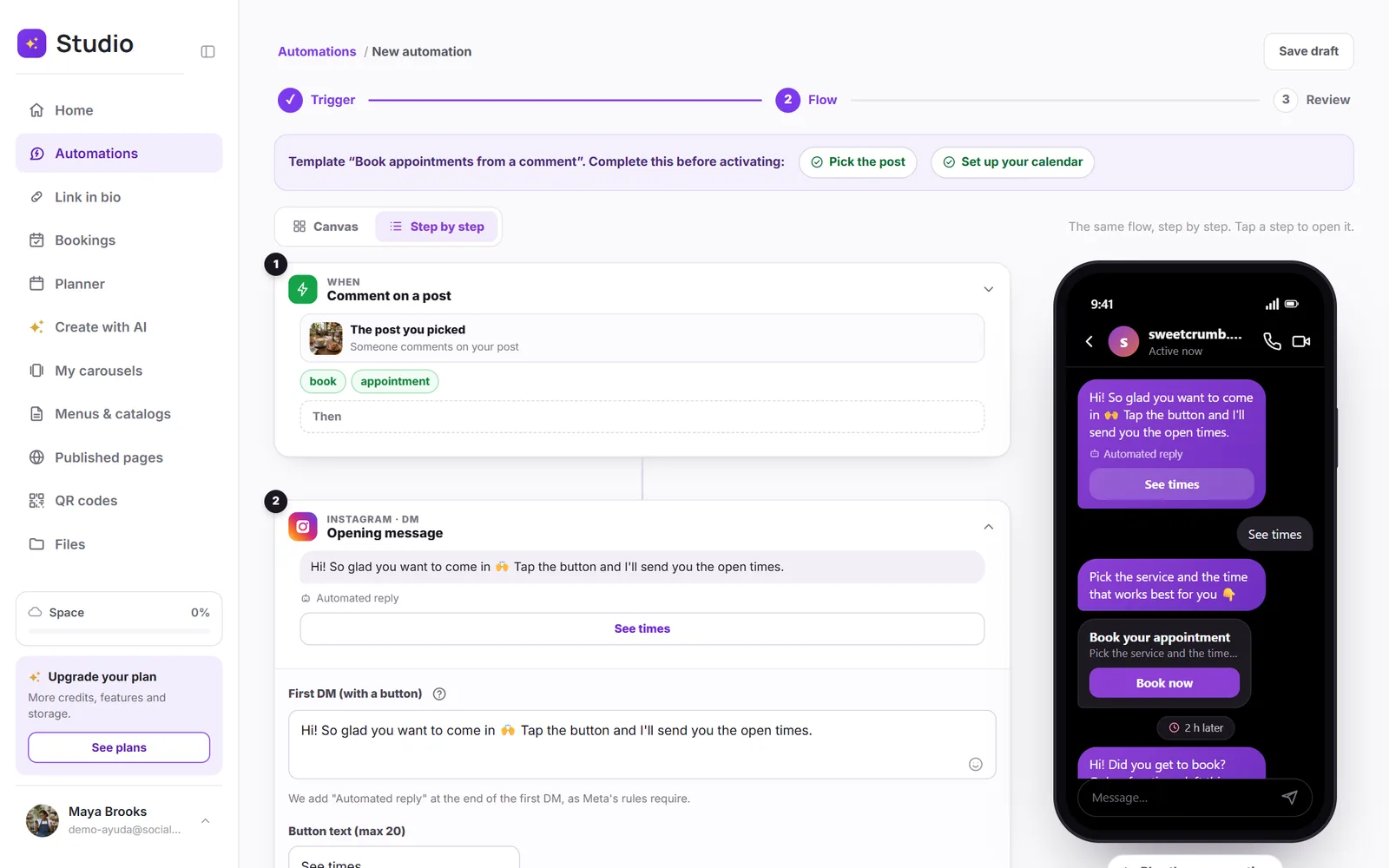
Tu préfères une liste ? Utilise « Par étapes »
C'est le même flux, étape par étape. Le téléphone à côté montre la conversation telle que ton client la verra, et il change pendant que tu écris.
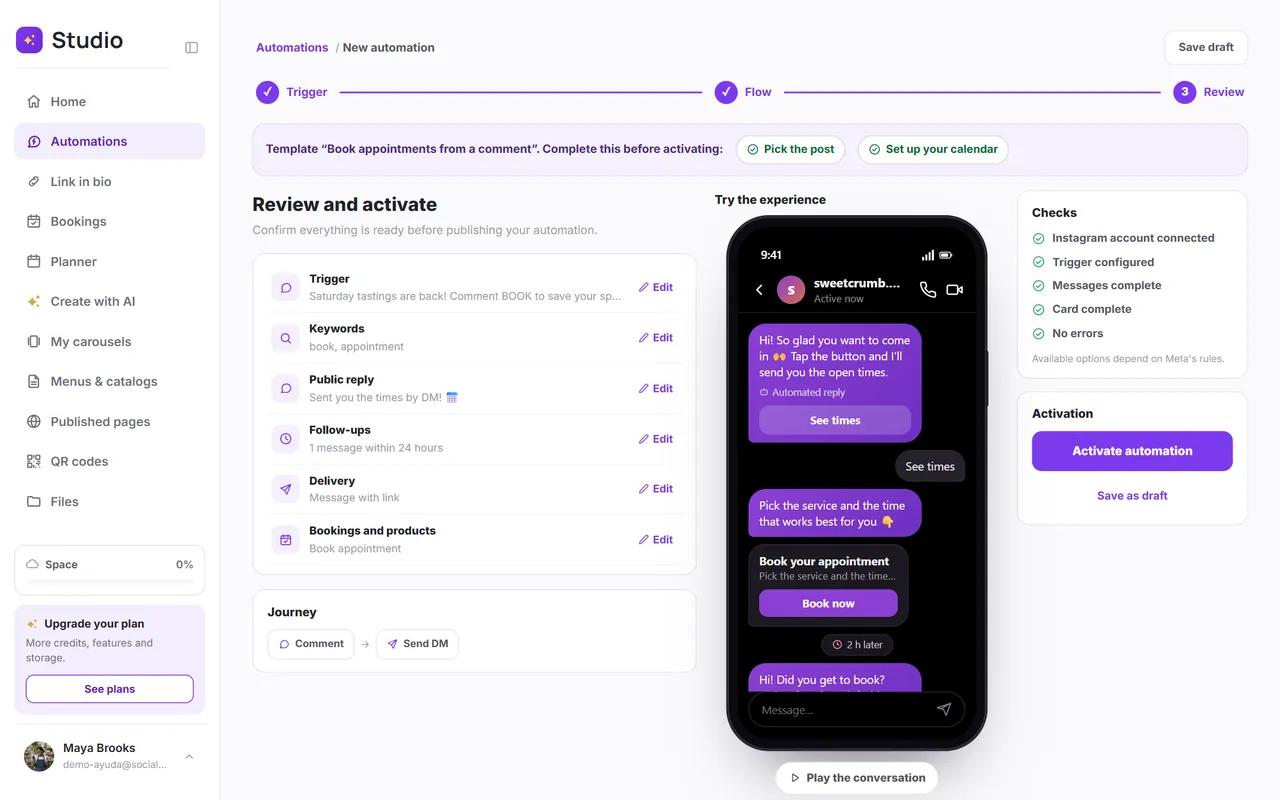
Vérifie et active
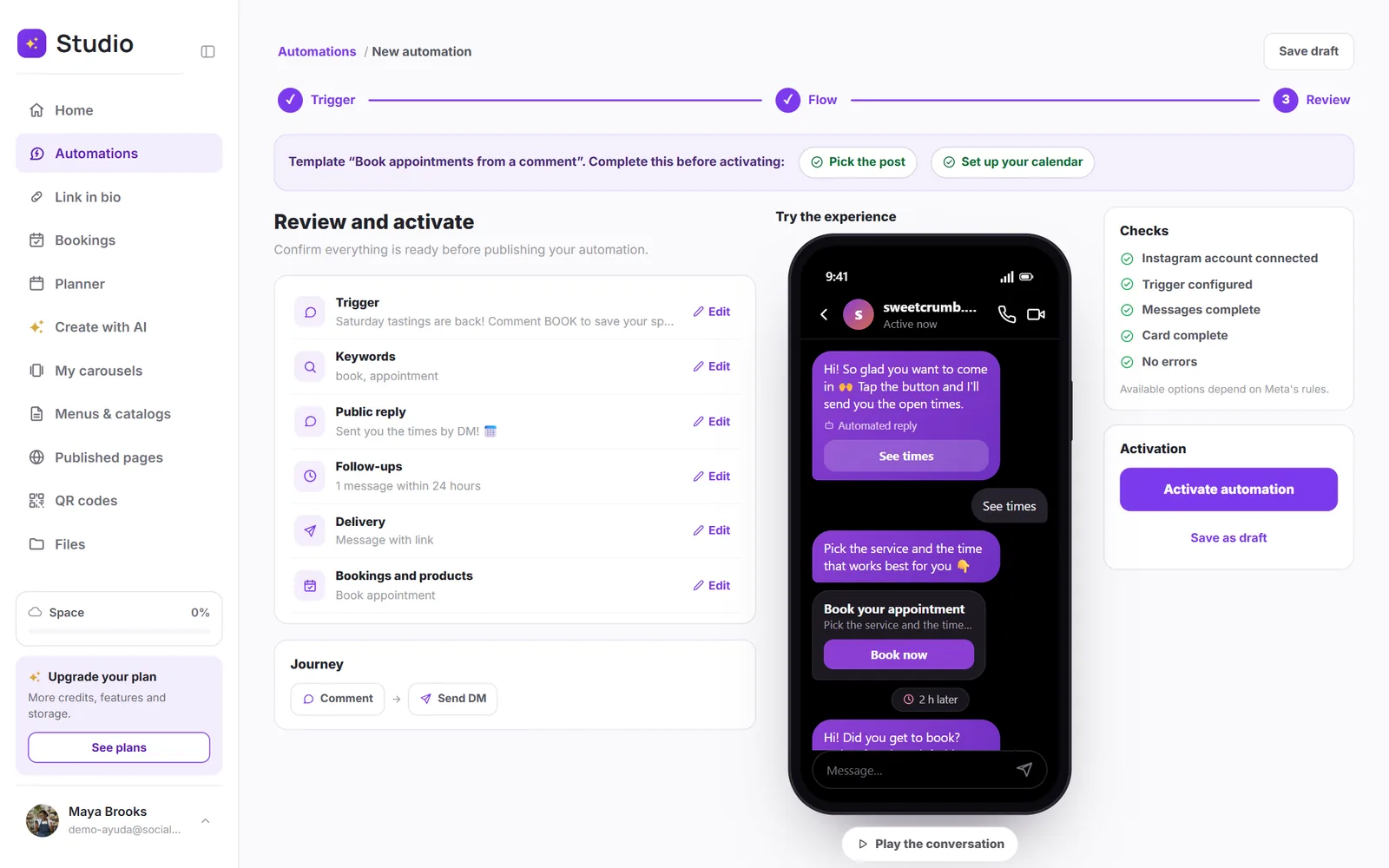
Dans Vérifier, tu vois un résumé et les contrôles. Touche Lire la conversation pour la voir du début à la fin. Quand tout est au vert, touche Activer l'automatisation : à partir de ce moment, elle répond toute seule.
Teste-la
Demande à quelqu'un de commenter le mot-clé sur ta publication (ou utilise un autre de tes comptes). En quelques secondes, il devrait recevoir la réponse publique et le message privé.