Créer ta première automatisation
Étape par étape : quelqu'un commente un mot sur ta publication et reçoit par DM ton lien, ton agenda ou ton code promo.
L'automatisation la plus utilisée : quelqu'un commente un mot, comme RDV, et reçoit en message privé ce que tu as promis. Avec un modèle, elle est prête en quelques minutes.
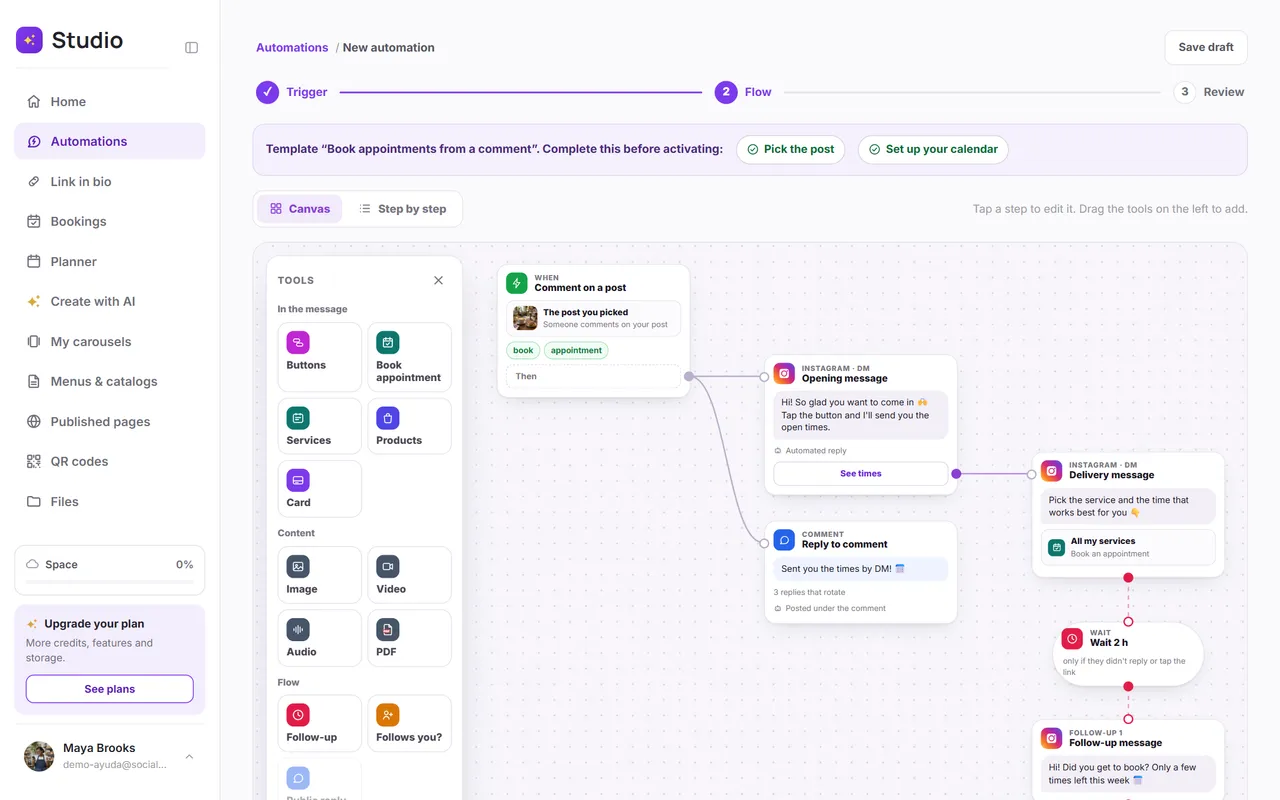
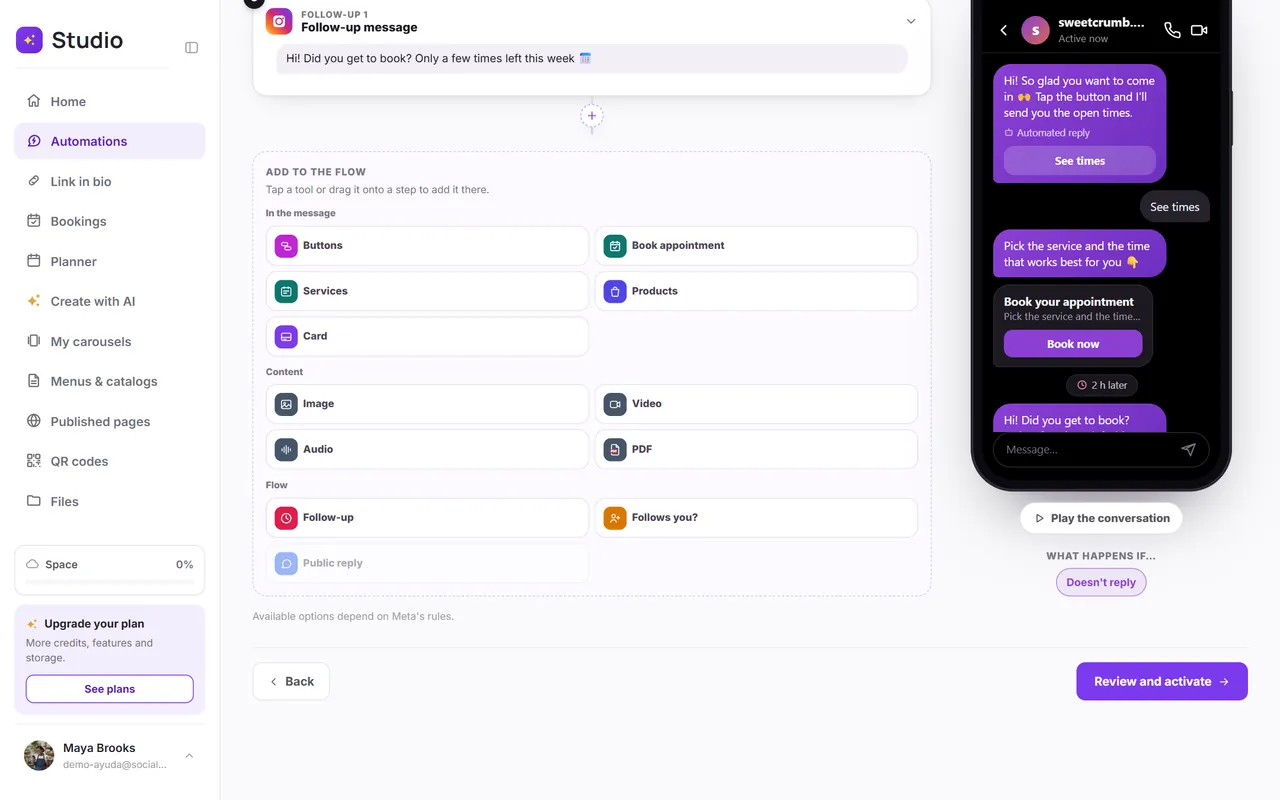
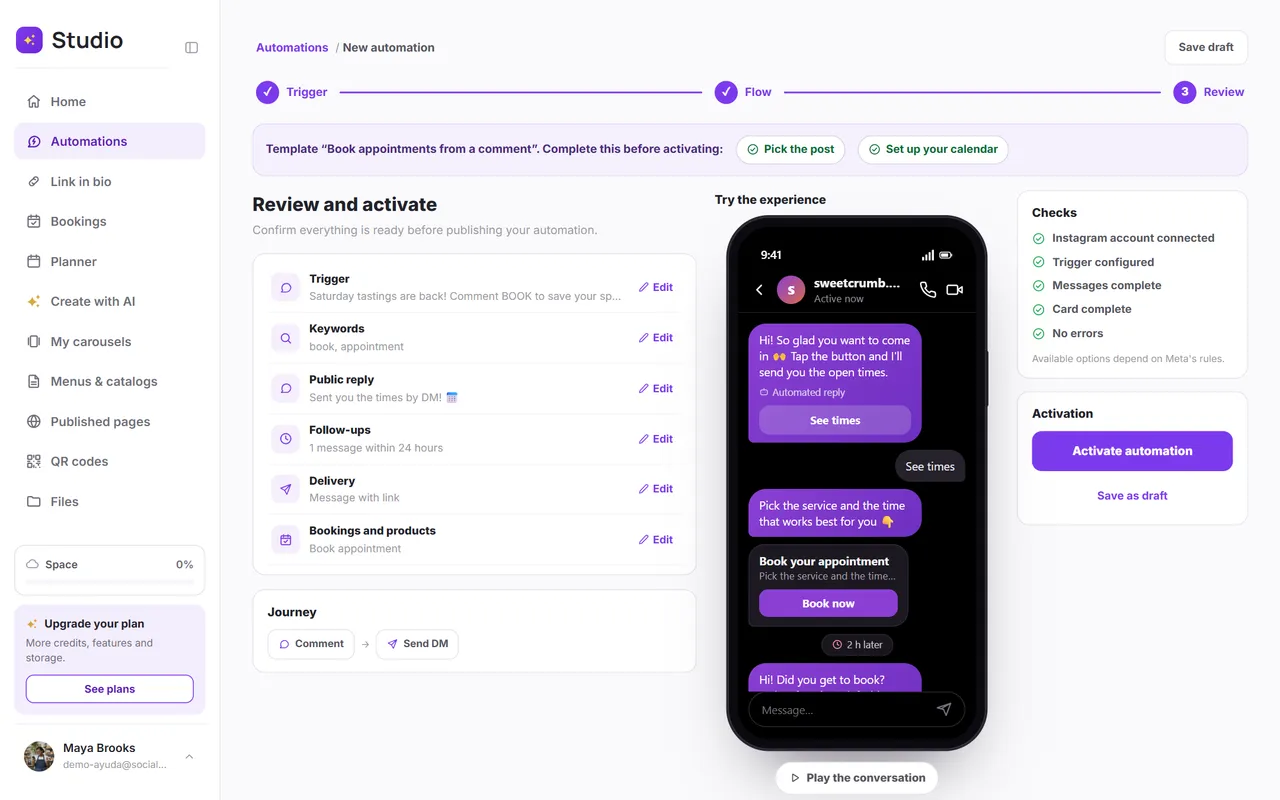
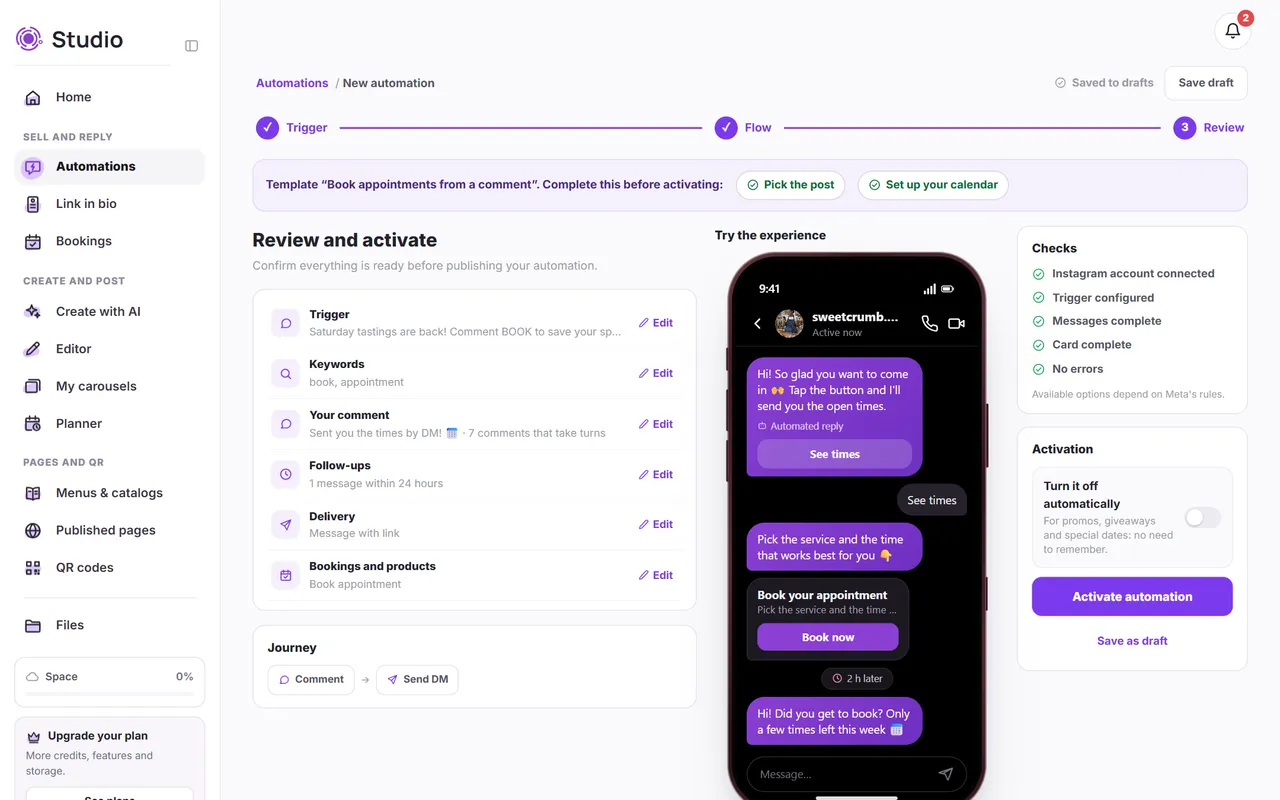
Étape par étape
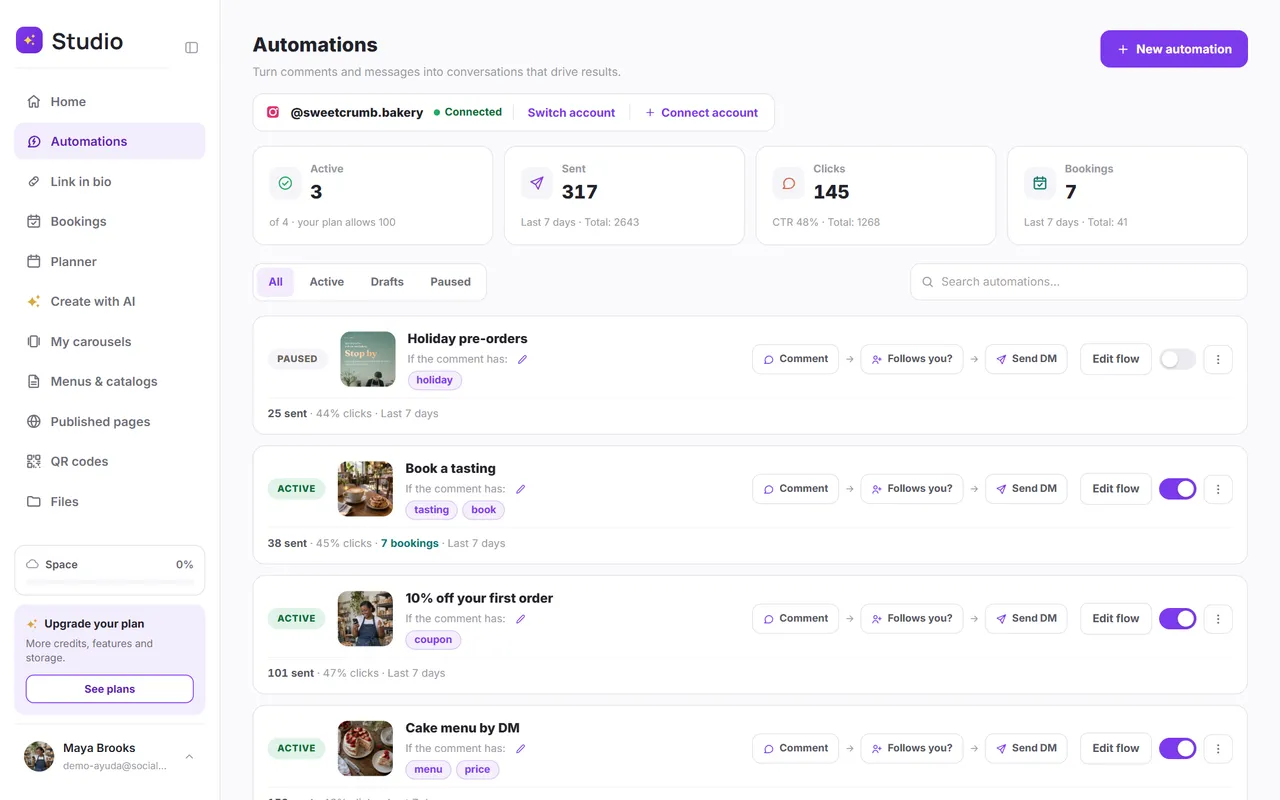
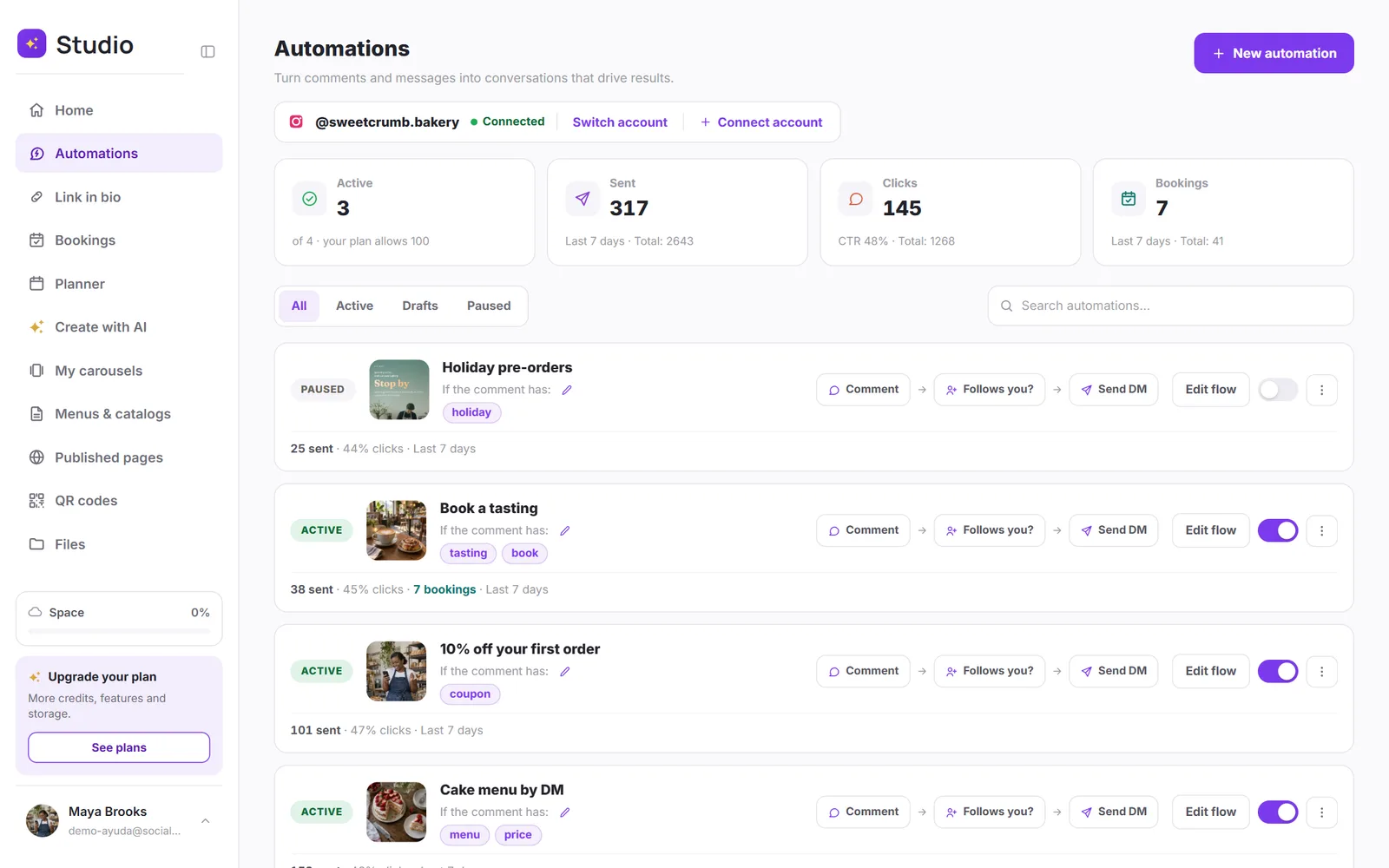
Ouvre Automatisations et touche « Nouvelle automatisation »
Si tu n'as pas encore connecté ton Instagram, on te le demande d'abord. Regarde comment le connecter.
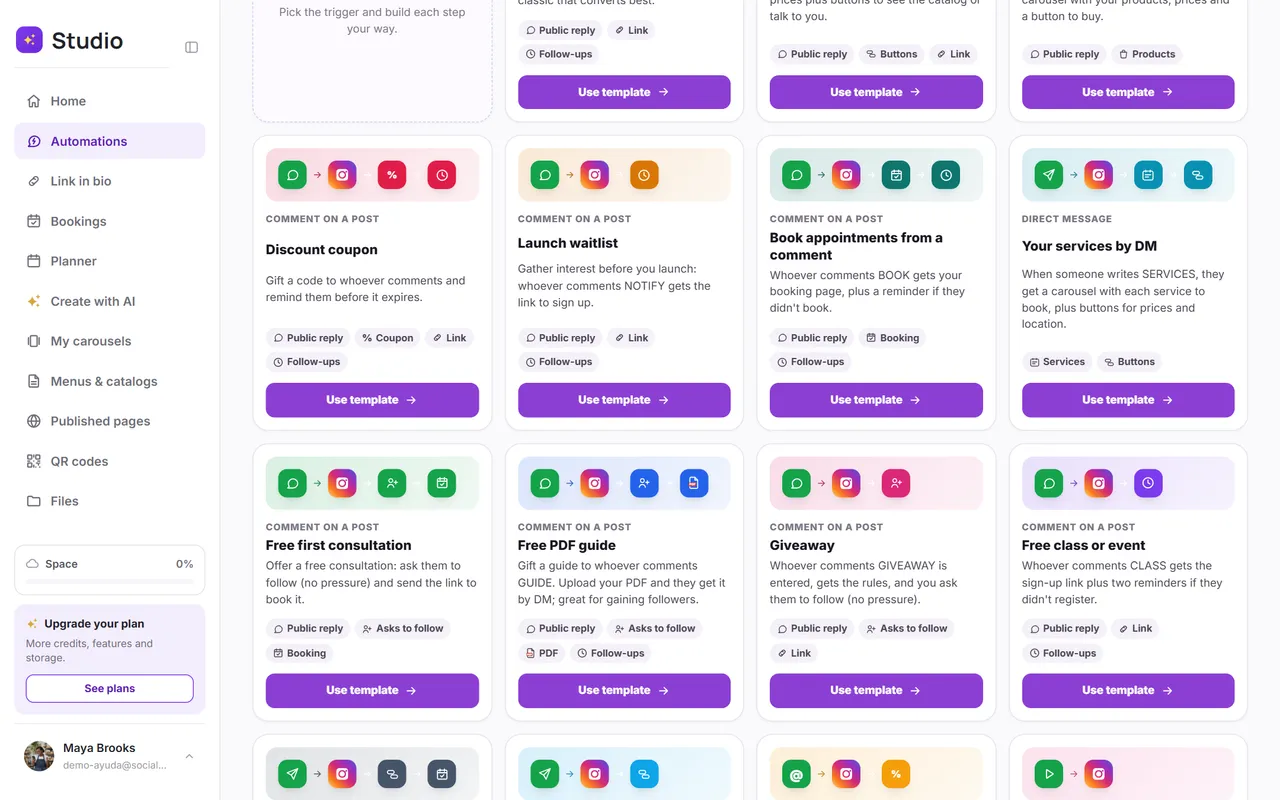
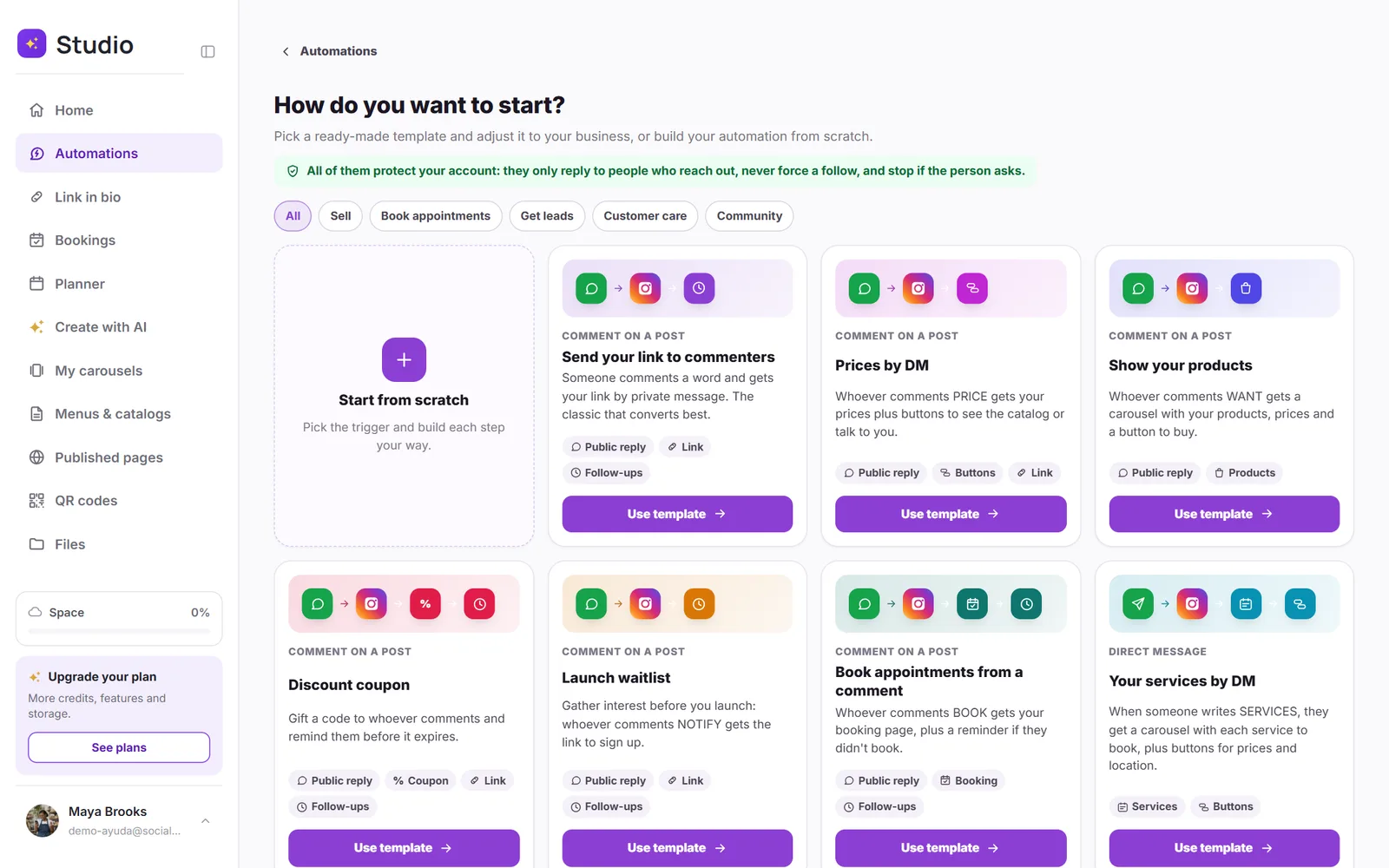
Choisis un modèle ou pars de zéro
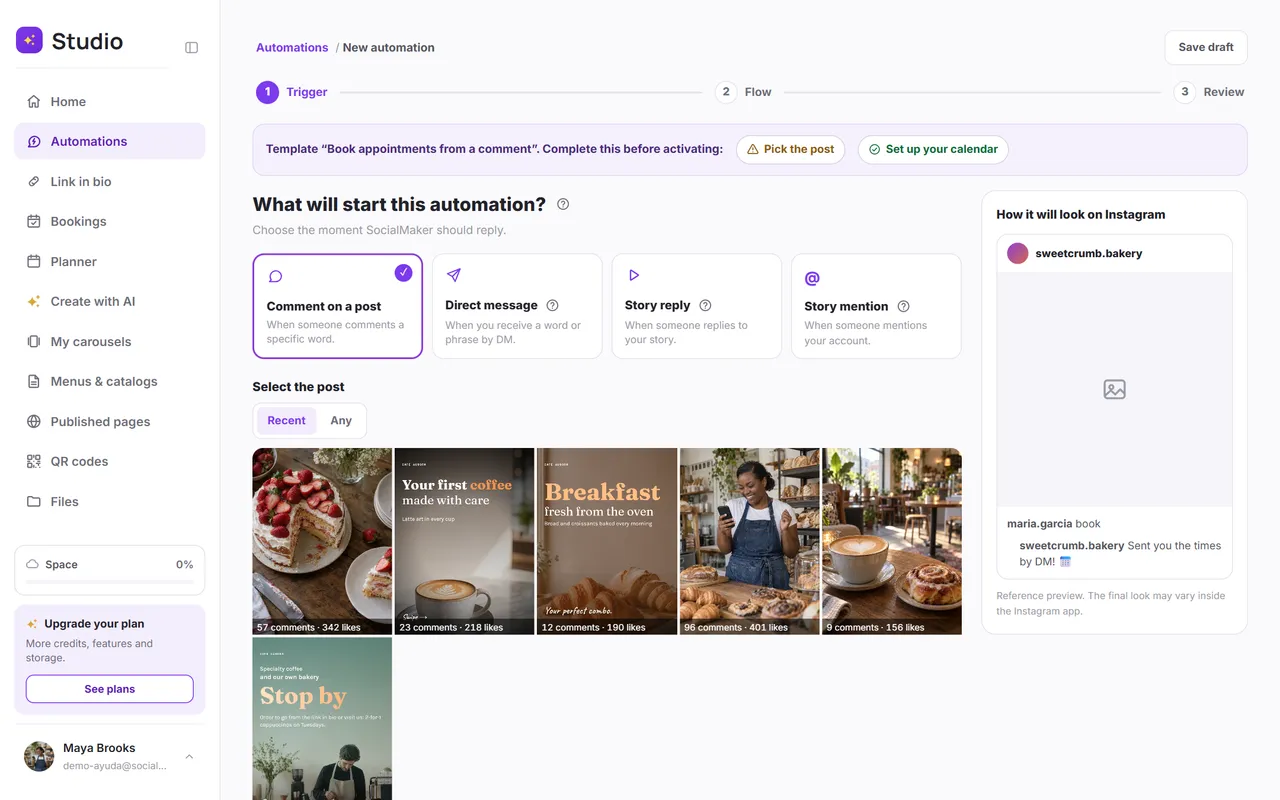
Les modèles arrivent avec les messages écrits et les étapes montées. Touches-en un pour voir toute la conversation, comment il marche étape par étape et ce qui est inclus ; s'il te convient, touche Utiliser ce modèle. En haut, tu vois ce qu'il reste à compléter avant d'activer, comme choisir la publication ou configurer ton agenda. Si tu préfères la construire toi-même, touche Partir de zéro. Dès que tu changes quelque chose, elle s'enregistre toute seule dans les Brouillons.
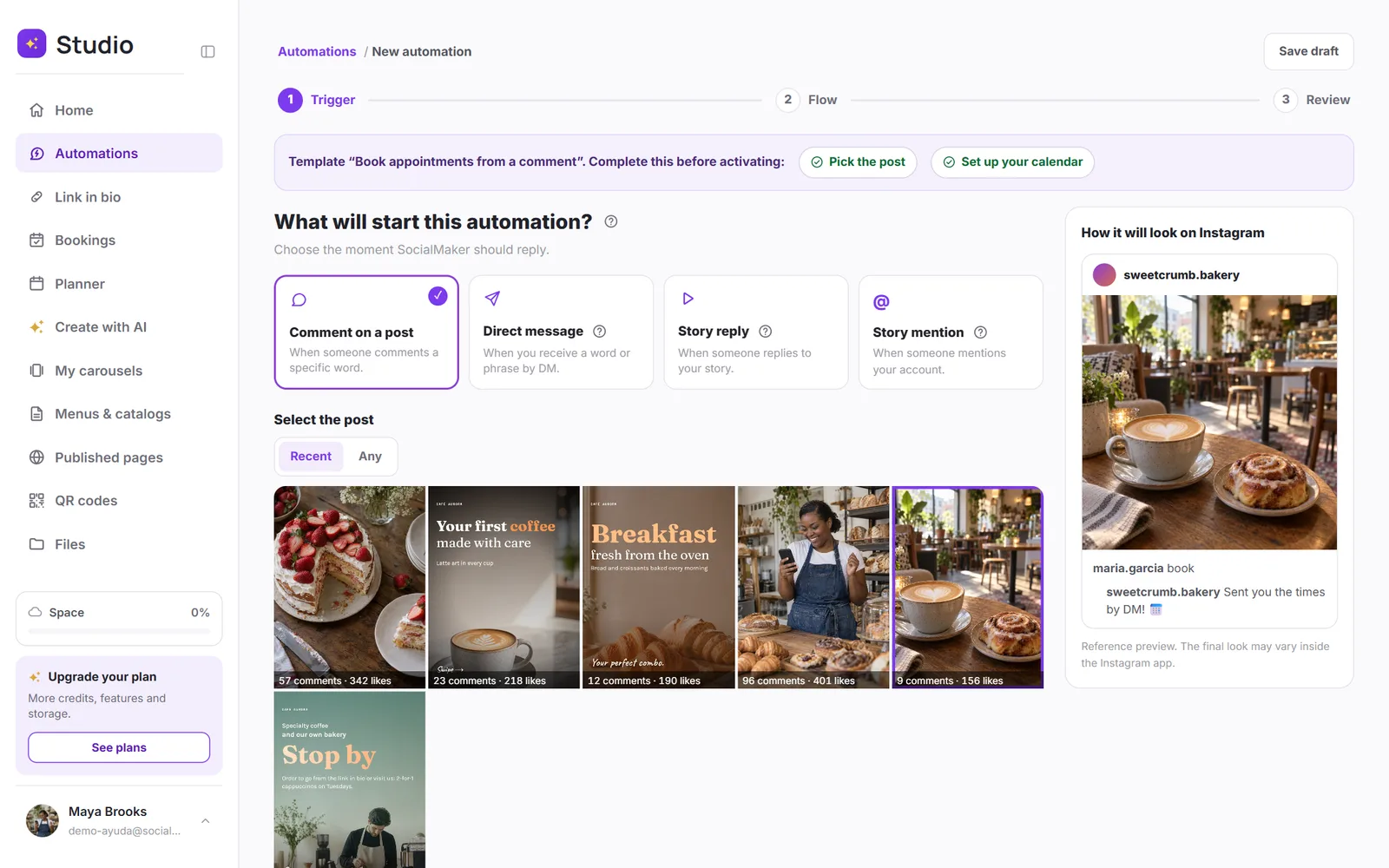
Choisis la publication et les mots-clés
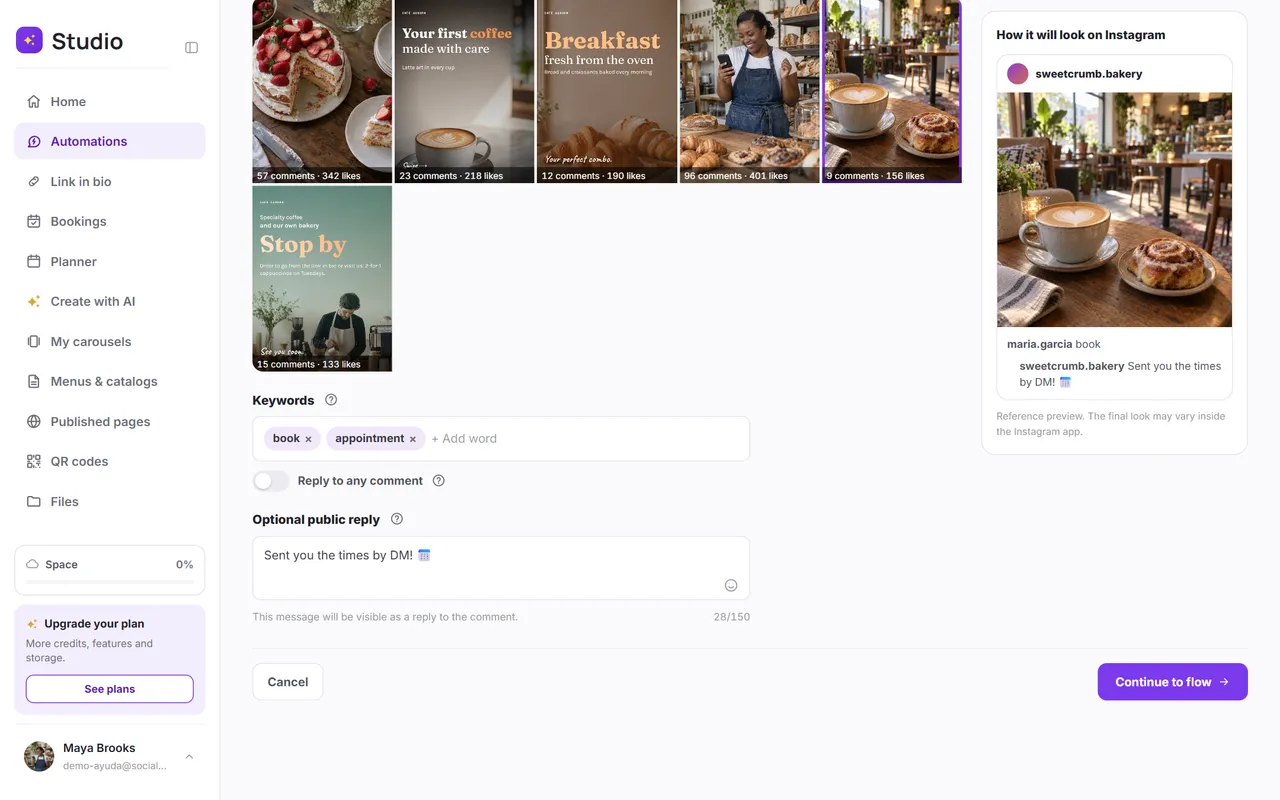
Choisis où elle répond : Une publication (tu touches le post), Toutes mes publications, Seulement les nouvelles ou Ma prochaine publication. Dans Mots-clés, écris ce que les gens vont commenter ; tu peux en mettre plusieurs. Si tu actives Répondre à tout commentaire, elle répond à tous. Les autres déclencheurs sont expliqués dans les autres façons de démarrer une automatisation.
Écris ton commentaire de réponse (facultatif)
C'est un commentaire de ta part sous celui de la personne, comme « Je vous ai écrit en DM ! 💜 ». Touche « Ajouter un autre commentaire » pour en ajouter : ils alternent au hasard, et ton compte ne publie pas toujours le même commentaire. Si tu ne sais pas quoi mettre, touche une des Idées à toucher (en savoir plus).
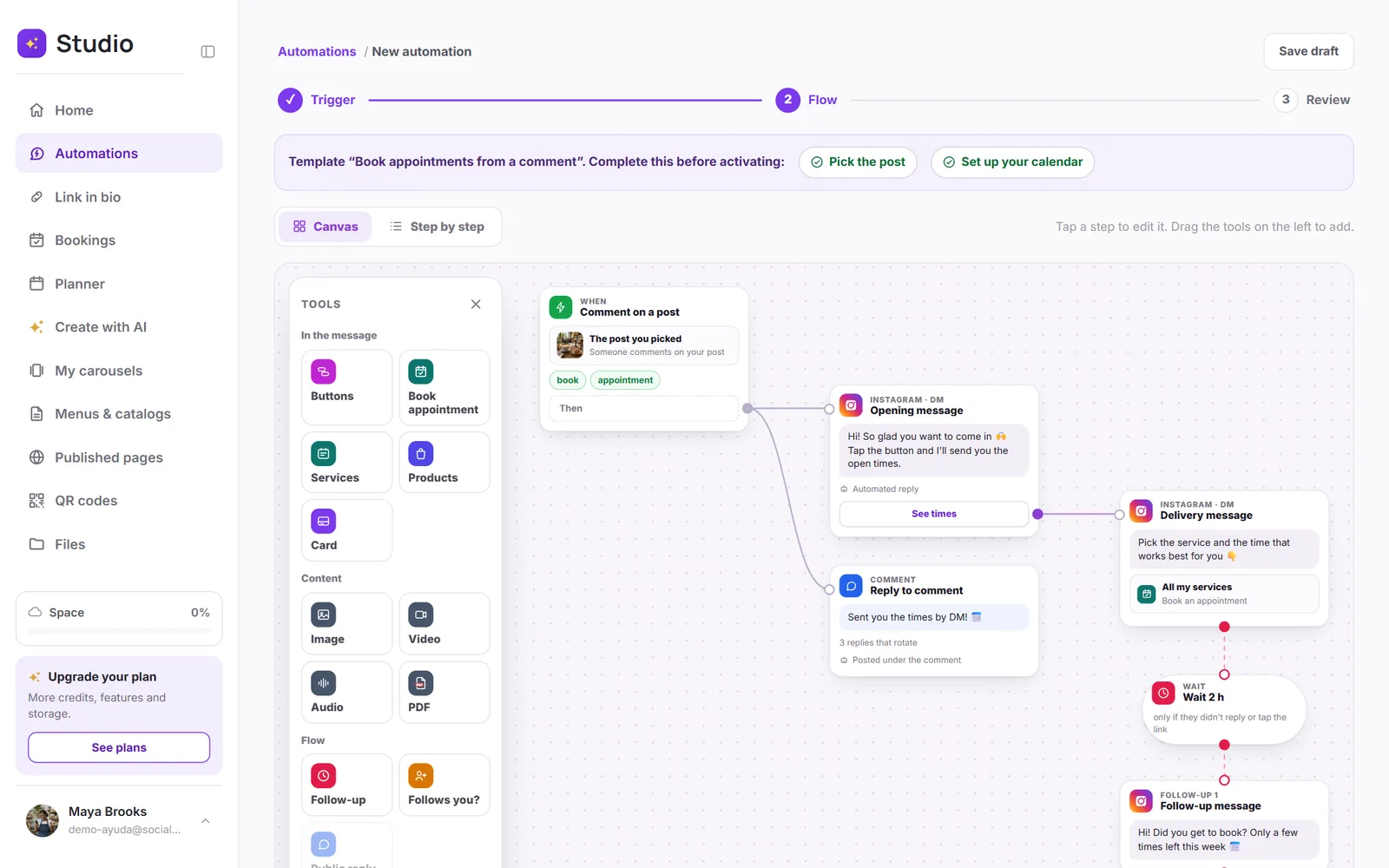
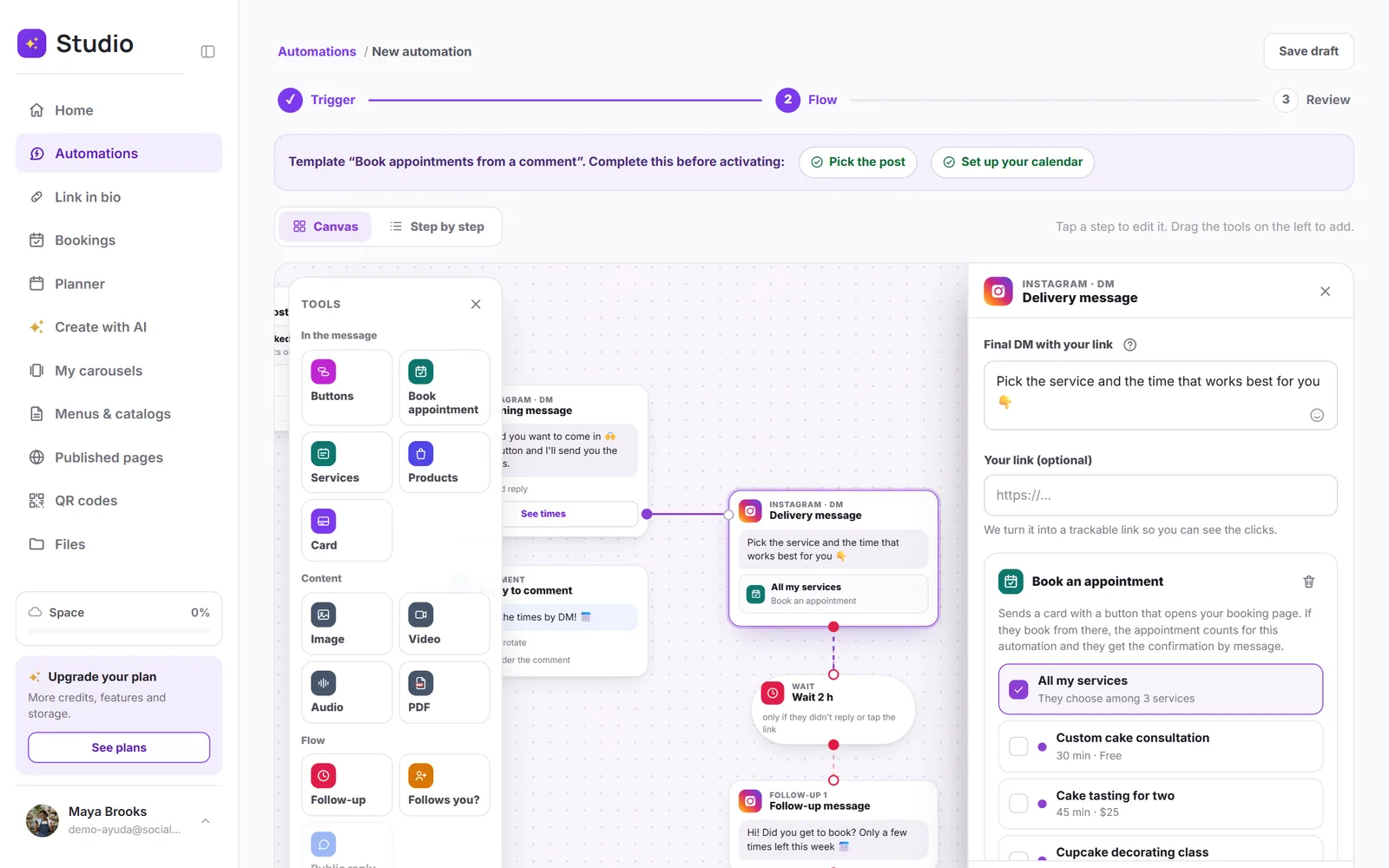
Construis le flux sur le canevas
Touche Continuer vers le flux. Chaque carte est une étape : le message d'ouverture avec son bouton, la livraison et les relances. Pour ajouter quelque chose, glisse un outil de la gauche sur une étape : boutons, rendez-vous, services, produits ou fichiers.
Modifie chaque étape dans le panneau latéral
Touche une étape et tu vois à droite tout ce qu'elle contient. Dans le modèle de rendez-vous, par exemple, tu choisis si la personne réserve parmi tous tes services ou un seul en particulier.
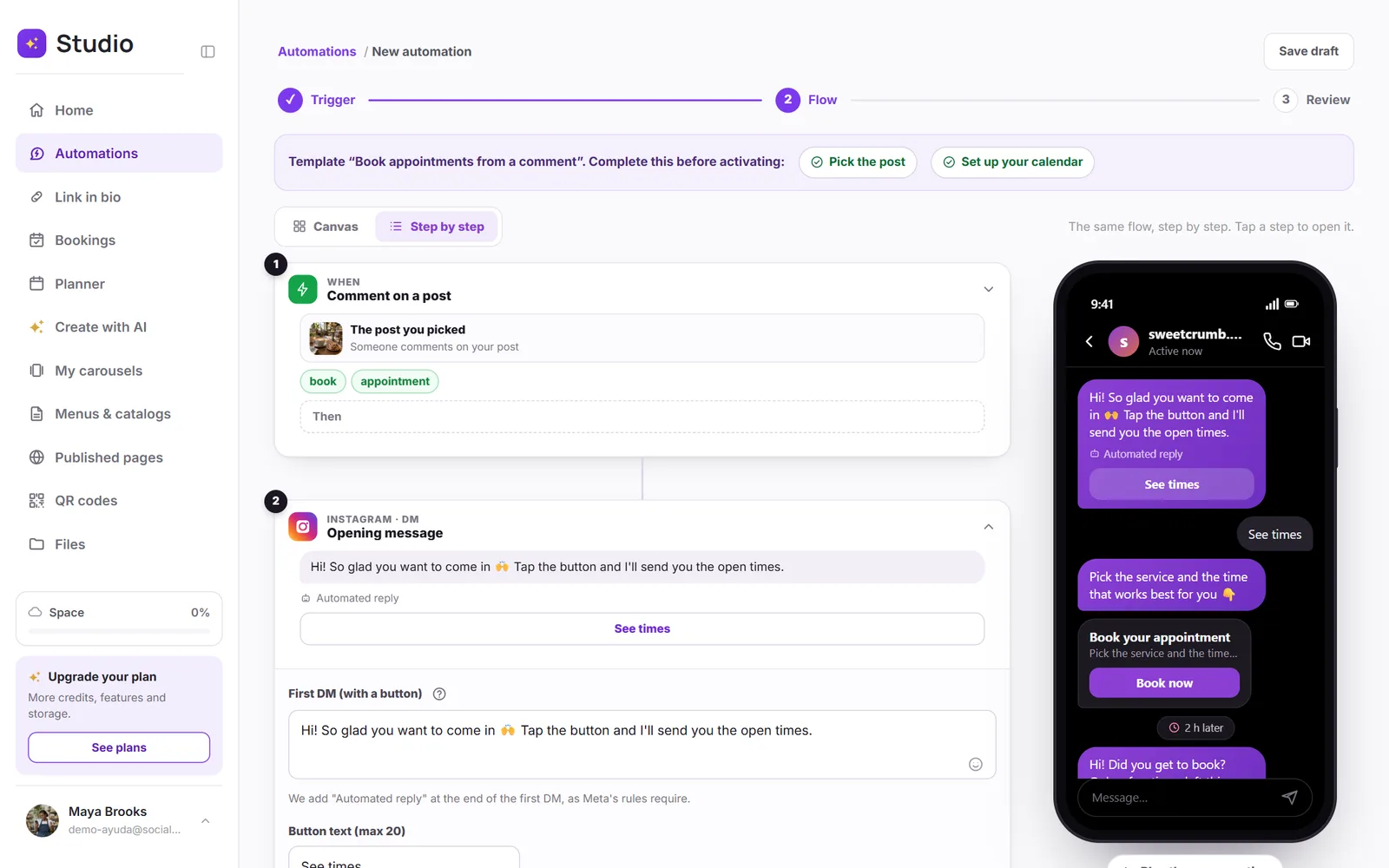
Tu préfères une liste ? Utilise « Par étapes »
C'est le même flux, étape par étape. Le téléphone à côté montre la conversation telle que ton client la verra, et il change pendant que tu écris.
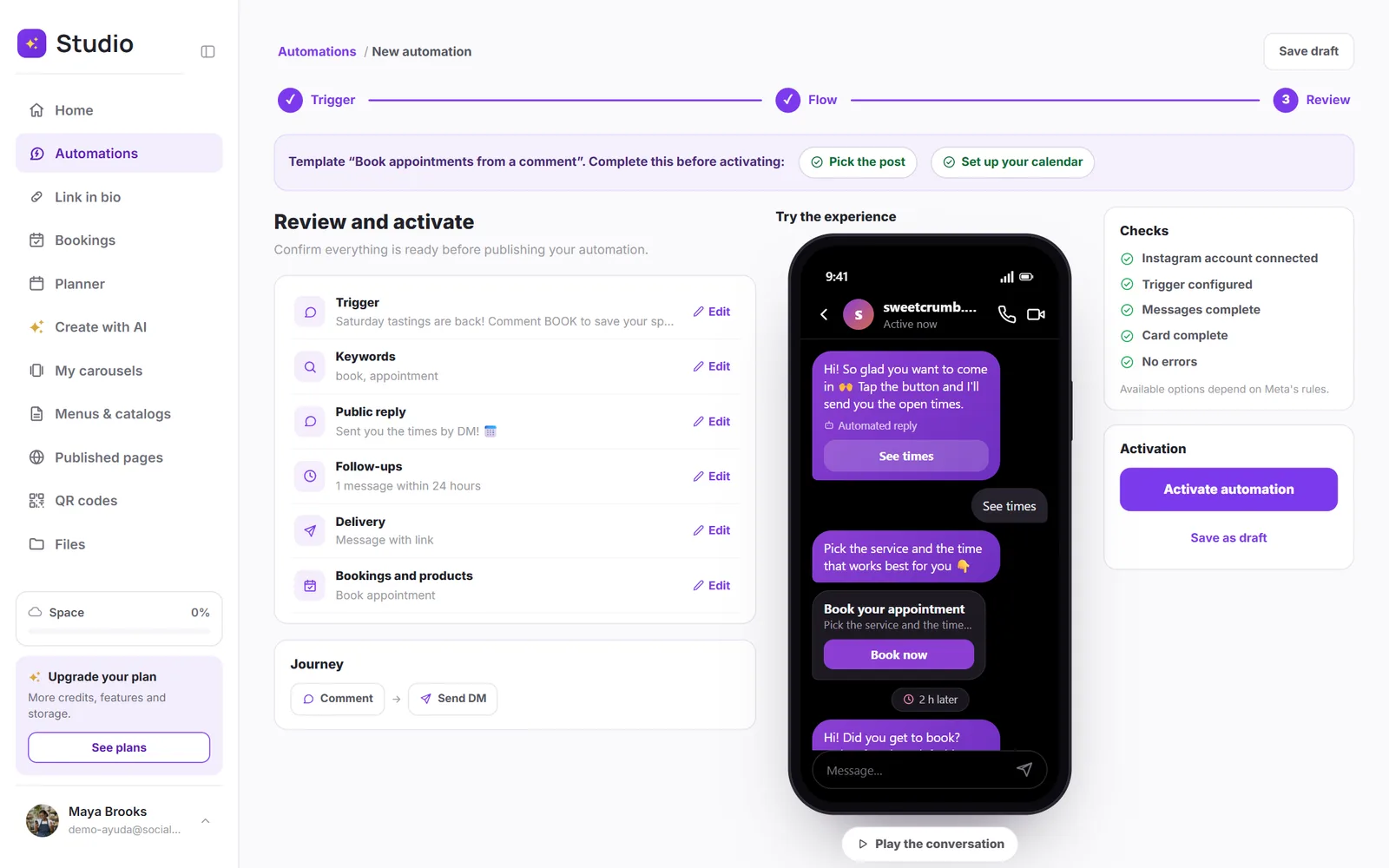
Vérifie et active
Dans Vérifier, tu vois un résumé et les contrôles. Touche Lire la conversation pour la voir du début à la fin. Quand tout est au vert, touche Activer l'automatisation : à partir de ce moment, elle répond toute seule.
Une publication, toutes ou seulement les nouvelles ?
| Option | Où elle répond |
|---|---|
| Une publication | Seulement sur le post que tu choisis. |
| Toutes mes publications | Sur toutes : celles que tu as déjà, même les anciennes, et celles que tu publieras ensuite. |
| Seulement les nouvelles | Sur celles que tu publies après l’avoir activée. Celles que tu as déjà ne sont pas touchées. |
| Ma prochaine publication | S’active toute seule sur ta prochaine publication et reste seulement sur celle-là. |
Teste-la
Demande à quelqu'un de commenter le mot-clé sur ta publication (ou utilise un autre de tes comptes). En quelques secondes, il devrait voir ton commentaire et recevoir le message privé.